
Tingkatkan kepuasan pelanggan Anda ke tingkat berikutnya. Tambahkan informasi produk Anda bersama dengan harga di buku kerja Excel dan buat keranjang belanja untuk bisnis Anda. Yang harus Anda lakukan adalah membagikan buku kerja ini dengan pelanggan Anda dan membiarkan mereka memilih produk yang mereka inginkan dengan pratinjau cepat dari penagihan
Unduh Sekarang
Jika Anda ingin mulai menggunakan perangkat lunak sesegera mungkin, Anda dapat melakukan hal berikut:
Unduh Perangkat Lunak Sekarang
Kalau tidak, kalau mau DIY bisa baca isinya di bawah ini.
Mari Siapkan GUI
Kita membutuhkan 2 lembar kerja. Ubah nama Sheet1 menjadi “Cart” dan Sheet2 menjadi “Inventory”. Sesuai namanya, lembar kerja “Cart” akan berfungsi sebagai formulir tempat Pelanggan dapat memilih barang dan menambahkannya ke keranjang. Siapkan templat Keranjang dengan menambahkan header yang diperlukan. Untuk tujuan demo, saya telah menambahkan No. Urut, Nama Barang, Deskripsi Barang, Kuantitas, Harga Per Barang, dan Total Harga. Selain itu, buat 2 bidang lagi untuk menampilkan total barang di keranjang dan total biaya untuk barang-barang di keranjang. Untuk membuatnya lebih profesional, Anda dapat menambahkan logo perusahaan dan favicon media sosial Anda pada lembar kerja ini. Sisipkan sebuah bentuk dan beri nama tombol “Kosongkan Keranjang” yang akan digunakan untuk mengosongkan isi keranjang bagi pengguna. 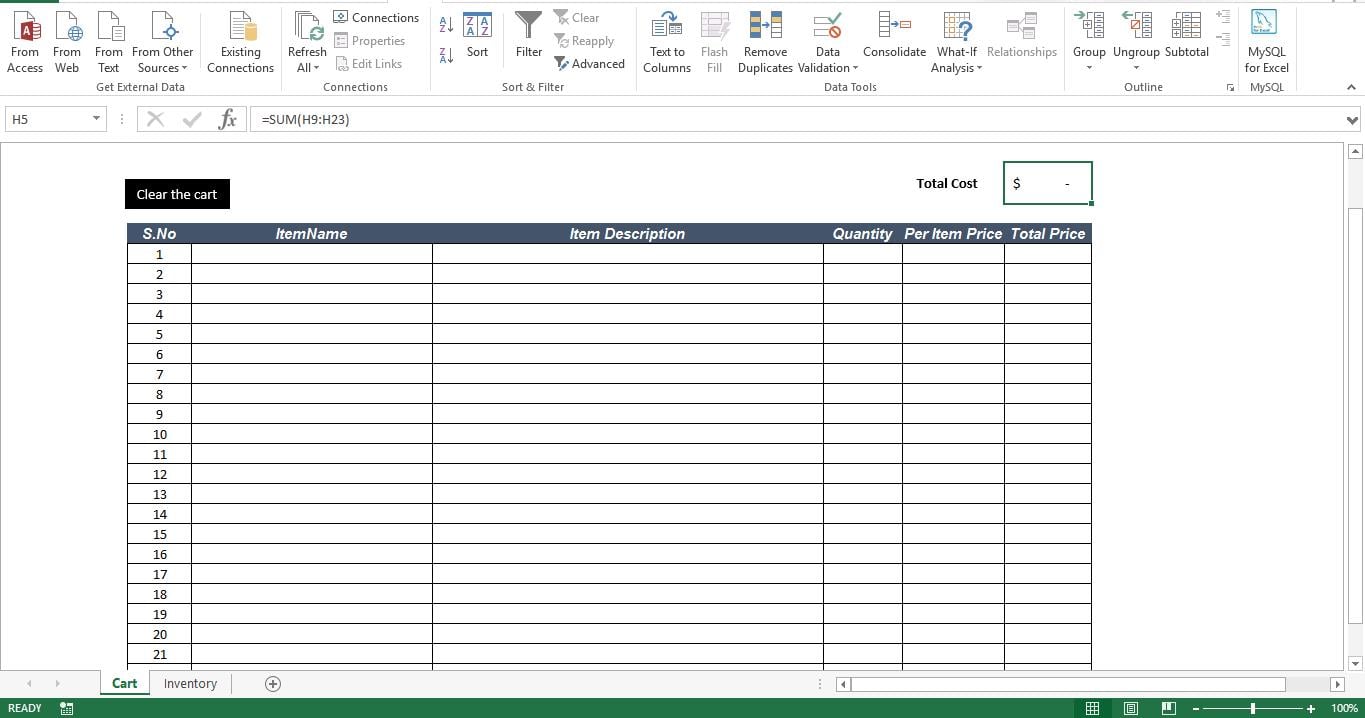
Mari persiapkan database
Pada Sheet “Inventory” tambahkan nama, deskripsi dan harga per item dari semua produk Anda.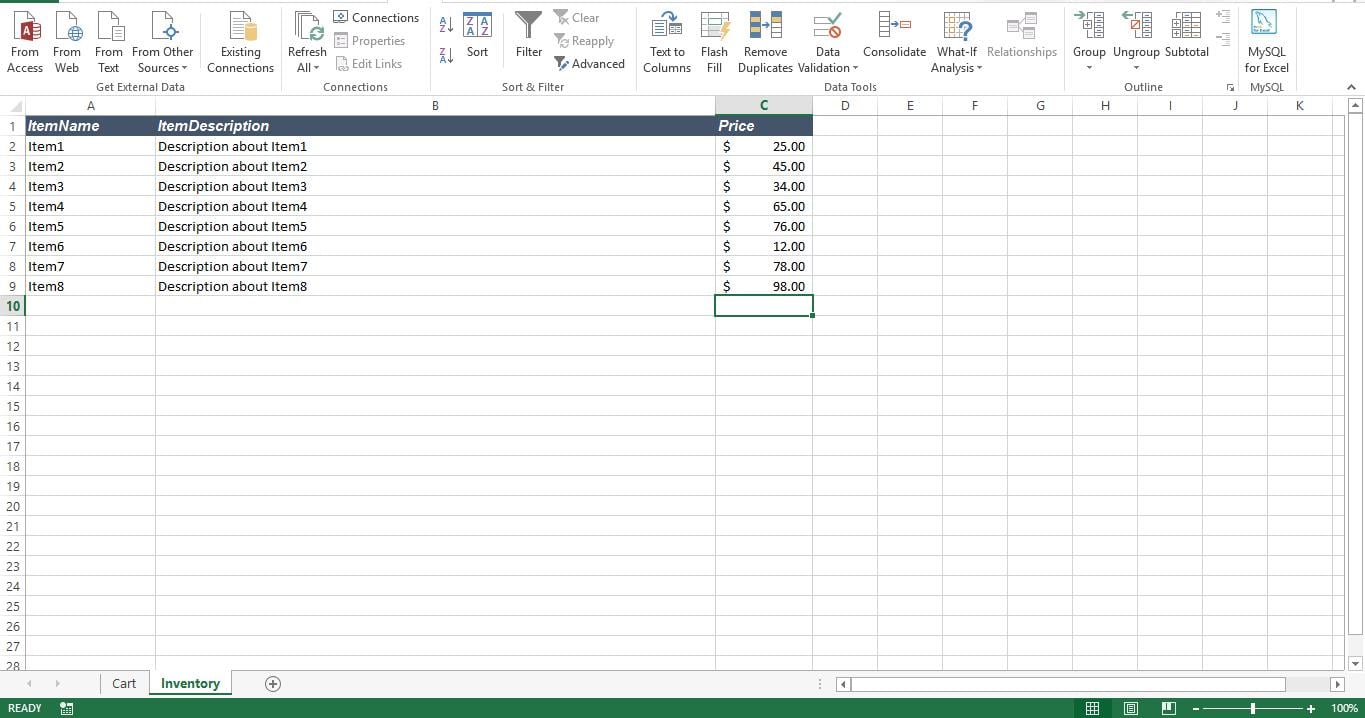
Mari kita membuatnya berfungsi
Kami sekarang akan mengubah buku kerja ini menjadi keranjang belanja dengan menggunakan rumus dan validasi data. Langkah pertama adalah membuat validasi data untuk field ItemName pada sheet “Cart”. Pilih bidang "ItemName". Pilih tab "Data" dan kemudian pilih "Validasi Data" di dalam grup "Alat Data". Di bawah tab "Pengaturan", pilih opsi "Daftar" di kotak "Izinkan" untuk mengaktifkan formulir untuk keluar. Di kotak "Sumber", tambahkan alamat rentang yang menyimpan nilai untuk drop down kami. Untuk alat ini, datanya berada di sheet “Inventory”. Jadi alamatnya adalah "= Persediaan! $ A $ 2: $ A $ 9“. Jika Anda tidak memilih semua sel di bawah bidang ItemName, validasi data dan drop down hanya akan diterapkan ke sel yang dipilih.
Sekarang tambahkan rumus berikut ke sel pertama di bawah deskripsi Item bidang.
=IF(D9<>"",VLOOKUP(D9,Inventory!A2:B9,2,FALSE),"")
Tambahkan rumus berikut ke sel pertama di bawah bidang harga Per Item
=IF(D9<>"",VLOOKUP(D9,Inventory!A2:C9,3,FALSE),"")
Tambahkan rumus berikut ke sel pertama di bawah bidang Harga Total
=IF(AND(F9<>"",G9<>""),F9*G9,"")
Untuk menampilkan total item di gerobak, gunakan rumus ini
=SUM(F9:F23)
Terakhir, untuk menampilkan total biaya semua barang di keranjang belanja, gunakan rumus ini.
=SUM(H9:H23)
Tambahkan skrip ke modul baru dan lampirkan makro ke tombol yang telah kita buat di lembar "Keranjang"
Bagaimana cara kerjanya?
Karena kami memiliki validasi data di bidang "ItemName", pelanggan sekarang dapat memilih item dari drop-down. Segera setelah mereka memilih item, menggunakan Vlookup, buku kerja mengidentifikasi deskripsi Item yang sesuai dan harga per item dari lembar "inventaris". Informasi ini ditampilkan pada sheet “Cart”. Saat kolom "Kuantitas" diperbarui, harga total terisi dengan nilai yang benar. Untuk menghindari bidang yang menunjukkan "T / A" atau "0", kami telah menambahkan pernyataan IF.
Pulihkan file Excel yang Rusak
Dari waktu ke waktu, file Excel Anda dengan keranjang belanja di atas mungkin rusak. Dalam kasus seperti itu, biasanya Anda dapat mempertimbangkan untuk menggunakan beberapa pihak ketiga Pemulihan Excel alat untuk memulihkan file yang rusak dan menyelamatkan data Anda.
Pengantar Penulis:
Nick Vipond adalah pakar pemulihan data di DataNumen, Inc., yang merupakan pemimpin dunia dalam teknologi pemulihan data, termasuk Pemulihan kata dan produk perangkat lunak pemulihan prospek. Untuk informasi lebih lanjut kunjungi www.datanumen.com