
Di lembar kerja Excel, Anda menemukan nilai kesalahan dalam menggunakan rumus atau aspek lainnya. Dan pada artikel ini, kita akan membahas tentang cara menghapus semua nilai kesalahan di lembar kerja Excel Anda dengan cepat.
Excel dirancang khusus untuk menghitung dan menganalisis data dan informasi. Tetapi terkadang Anda akan menemukan bahwa akan ada kesalahan dalam sel. Alasannya bisa bermacam-macam, seperti ada beberapa elemen yang salah dalam rumus. Dengan demikian, Anda perlu menghapus nilai kesalahan di lembar Anda. Namun, terkadang ada banyak sel kesalahan, dan merupakan proses yang membosankan untuk memilihnya lalu menghapusnya satu per satu. Oleh karena itu, menghapus semua nilai kesalahan dengan cepat adalah suatu keharusan untuk pekerjaan Anda.
Pada gambar ini, Anda dapat melihat bahwa ada beberapa kesalahan di beberapa sel yang tidak berdekatan.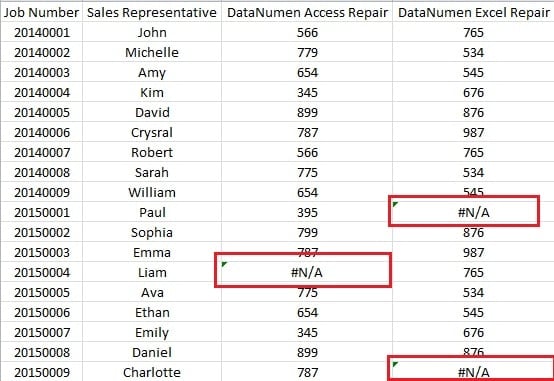
Jika Anda menghapusnya satu per satu, Anda harus memilih semuanya lalu menghapusnya. Jadi, bagian berikut mungkin cocok untuk Anda.
Hapus Semua Nilai Kesalahan dengan Cepat
Berikut ini adalah langkah-langkah yang dapat Anda ikuti untuk menghapus semua nilai kesalahan dengan cepat.
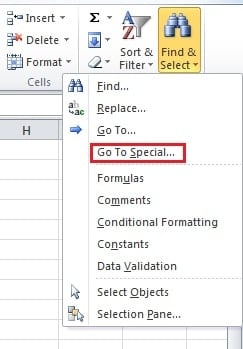
- Klik tombol "Temukan & Pilih" di pita.
- Di menu drop-down, pilih opsi "Go To Special".

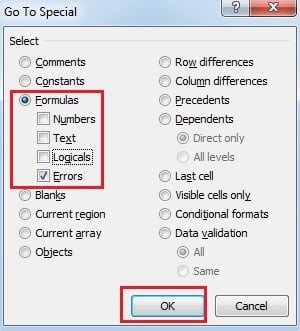
- Kemudian Anda akan melihat jendela "Go To Special". Di jendela ini, pilih opsi "Rumus".
- Dan di bawah "Rumus", semua opsi dicentang secara default. Tapi di sini Anda perlu menghapus centang opsi lain dan memeriksa "Kesalahan".

- Dan sekarang Anda bisa mengklik tombol "OK".
Dan setelah semua langkah sebelumnya, Anda akan menemukan bahwa di lembar kerja, semua sel dengan kesalahan dipilih.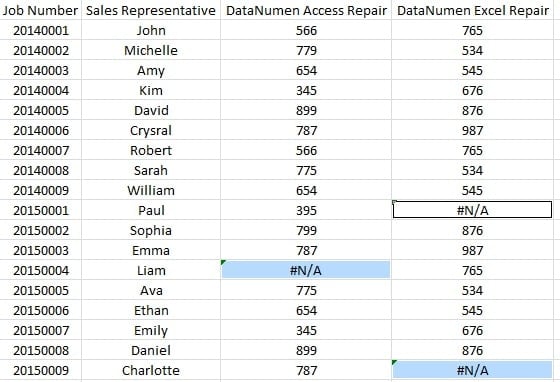
- Ini langkah terakhir. Sekarang Anda dapat menekan tombol "Hapus" pada keyboard untuk menghapus semua nilai kesalahan di lembar kerja.
Dengan demikian, Anda dapat melihat bahwa menggunakan fitur ini di Excel dapat membantu Anda menghemat banyak waktu.
Kemungkinan Penyebab Excel Berada dalam Situasi Tersangka
Ada banyak alasan berbeda yang dapat menyebabkan kerusakan pada file Excel, seperti virus, malware, pemadaman listrik, peretas jahat, kesalahan manusia, dan sebagainya. Di antara semua kesalahan tersebut, sebagian besar tidak dapat dihindari. Jadi, jika Anda mengalami bencana data, itu sebenarnya hal yang sangat normal. Namun, hasilnya bisa sangat buruk. Selain itu, alat pihak ketiga dapat memberikan solusi. Dengan algoritma yang sempurna, Anda dapat memperbaiki Excel Memudahkan pemulihan file dan mengembalikan hampir semua data dan informasi yang ada di file yang rusak.
Pengantar Penulis:
Anna Ma adalah pakar pemulihan data di DataNumen, Inc., yang merupakan pemimpin dunia dalam teknologi pemulihan data, termasuk pemulihan kata dan produk perangkat lunak perbaikan pandangan. Untuk informasi lebih lanjut kunjungi www.datanumen.com