
Pada artikel ini, kami mencoba untuk memahami kemungkinan alasan kriteria tanggal tidak berfungsi, dan cara membuatnya berfungsi.
Ada saat-saat ketika sesuatu ternyata jauh lebih rumit dari yang kita asumsikan. Mungkin terjadi pada Anda bahwa Anda mencoba menggunakan salah satu fungsi MS Access yang diberikan, tetapi tidak dapat menggunakannya dengan cara terbaik, atau sama sekali tidak dapat menggunakannya. Salah satu fitur yang membingungkan adalah Kriteria Tanggal di MS Access. Ada kemungkinan ketika Anda mencoba untuk menggunakan fitur ini, itu tidak memberi Anda hasil yang diinginkan. Salah satu alasan utama mengapa ini terjadi adalah karena Anda memasukkan kriteria yang tidak valid.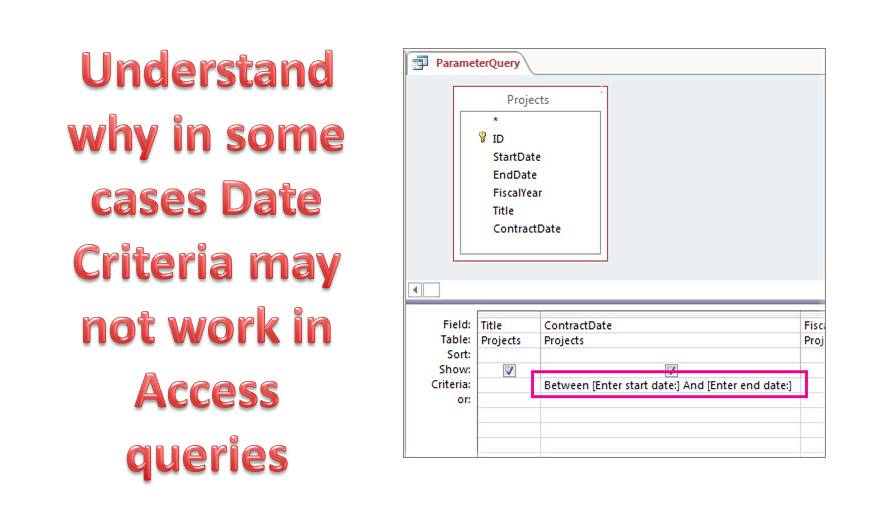
Bagaimana menangani Kriteria Tanggal tidak berfungsi di MS Access
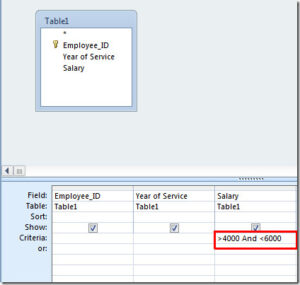 Mungkin juga terjadi bahwa kriteria tanggal memberi Anda hasil, tetapi mungkin tidak akurat. Dalam situasi seperti ini, segala sesuatunya menjadi lebih menantang bagi Anda. Tetapi tidak ada yang perlu dikhawatirkan karena masalah ini dapat dengan mudah ditangani dengan menggunakan operator "And", yang perlu Anda sisipkan di antara tanggal yang ingin Anda gunakan dalam kueri. Setelah Anda memasukkan operator "Dan" ini dalam kriteria Tanggal, kueri Anda akan mulai memberi Anda jenis hasil yang Anda ingin mereka berikan. Selain penggunaan operator “Dan” ini, ada juga teknik lain, yang dapat Anda coba untuk mengatasi masalah ini.
Manfaatkan "Antara"
Salah satu solusi paling andal selain operator "AND" adalah "ANTARA" yang juga dapat digunakan saat menggunakan kriteria Tanggal. Sebagai pengguna, Anda disarankan untuk menggunakan operator "ANTARA" ini daripada menggunakan tanda sama dengan, lebih besar dari, atau kurang dari. Tanda-tanda tersebut membuat operasi menjadi kompleks, tidak seperti "ANTARA" yang membuatnya lebih mudah. Menggunakan "AND" dan "ANTARA" bersama-sama bekerja paling baik jika Anda menginginkan kriteria tanggal yang memberikan hasil yang tepat. Berikut adalah contoh untuk membantu Anda memahami cara melakukannya.
Antara # 1/1/2017 # dan # 6/6/2017 #
Mungkin membingungkan bagi Anda untuk memahami mengapa tanda pagar ini disertakan bersama tanggalnya. Ini ada untuk menunjukkan bahwa tanggal telah dikenali oleh MS Access. Saat Access bisa mengenali tanggal yang disebutkan, tanda muncul secara otomatis.
Format yang dapat dikenali untuk Kriteria Tanggal
Memahami sekumpulan karakter yang tepat untuk mendapatkan hasil yang diinginkan tidaklah cukup, Anda juga perlu memahami format kunci yang dapat dikenali untuk Kriteria Tanggal di MS Access. Berbeda dengan bb / hh / tttt pada umumnya, Access mengenali format m / h / tttt, format m / d, (ini harus digunakan jika Anda ingin merujuk ke tahun ini saja). Anda juga dapat menggunakan format d / mmm / tttt atau format d / m / tttt.
Menggunakan kriteria tanggal di MS Access tidak rumit atau menantang, tetapi bisa sedikit rumit, tetapi tidak jika Anda memahami dengan baik cara memanfaatkan semua karakter yang dapat diterima dengan sebaik-baiknya.
Saat mengerjakan aplikasi Access, pengguna harus waspada terhadap insiden Kerusakan akses. Untuk menghindari insiden kehilangan data, berinvestasi dalam alat pemulihan canggih seperti DataNumen Access Repair.
Pengantar Penulis:
Vivian Stevens adalah pakar pemulihan data di DataNumen, Inc., yang merupakan pemimpin dunia dalam teknologi pemulihan data, termasuk pemulihan sql dan unggul dalam produk perangkat lunak pemulihan. Untuk informasi lebih lanjut kunjungi www.datanumen.com