
Jika Anda telah mengelompokkan email dengan warna, saat Anda membalas atau meneruskan email yang dikategorikan, kategori tersebut akan dihapus pada email yang dikirim. Artikel ini akan mengajarkan Anda metode untuk mempertahankan kategori warna prasetel tetap ada di email balasan atau penerusan.
Di Outlook 2007 dan versi yang lebih baru, kategori yang telah diatur sebelumnya untuk email yang sudah ada akan dihilangkan saat membalas atau meneruskan. Misalnya, jika Anda meneruskan email yang ada di Kategori Merah, setelah mengirimkannya, Anda dapat membuka folder "Item Terkirim" dan menemukan bahwa kategori tersebut telah dihapus pada email keluar.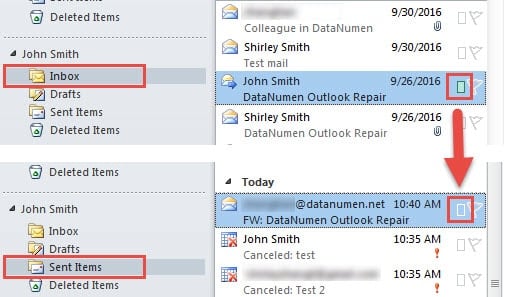
Jika Anda ingin mempertahankan kategori pada email keluar sebagai balasan atau penerusan, Anda dapat menambah atau mengubah kunci registri terkait dengan mengikuti langkah-langkah di bawah ini:
Pertahankan Kategori Warna yang Sama untuk Balasan/Penerusan sebagai Email Asli
- Pertama-tama, tutup aplikasi Outlook dan buka "Menu Mulai".
- Kemudian di kolom pencarian, masukkan "regedit" dan tekan tombol "Enter".
- Di jendela "Registry Editor" popup baru, cari kunci registri secara berurutan: "HKEY_CURRENT_USER" > "Software" > "Policies" > "Microsoft" > "Office" > "14.0" > "Outlook" > "Preferences".
Catatan 1: Di sini tombol "14.0" sesuai dengan versi "Outlook 2010". Jika Anda menggunakan Outlook 2007, Anda perlu menemukan kunci “12.0”.
Catatan 2: Jika Anda tidak menemukan kunci "Preferensi", buatlah. Klik kanan pada tombol “Outlook” dan pilih “New” > “Key”. Dan kemudian beri nama sebagai "Preferensi".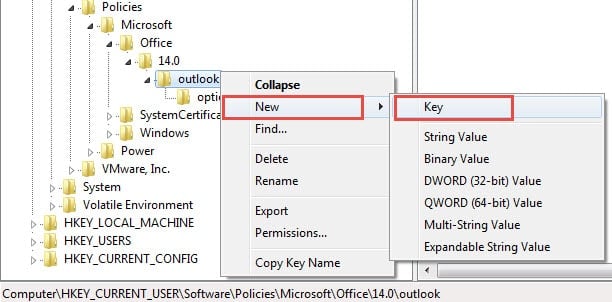
- Selanjutnya Anda harus klik kanan pada "Preferences" dan pilih "New" > "DWORD Value". Dan pindah ke panel kanan, di mana Anda harus menetapkannya sebagai "SendPersonalCategories".
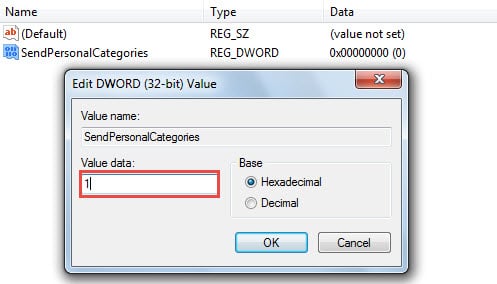
- Kemudian klik dua kali untuk membuka nilai yang baru dibuat. Dalam dialog sembulan "Edit Nilai DWORD", ubah data nilai menjadi "1".

- Akhirnya setelah menyelesaikan langkah-langkah di atas, klik "OK" untuk menyimpan perubahan. Dan keluar dari Registry Editor dengan mengklik ikon “X” di pojok kanan atas.
Sekarang Anda dapat membuka Outlook untuk mencoba:
- Pilih email masuk dan tekan tombol "Teruskan".
- Kemudian isi bidang "Kepada" dan kirimkan.
- Sekarang alihkan ke folder surat "Item Terkirim" Anda. Anda akan melihat bahwa email keluar masih dalam kategori preset.
Catatan: Di tangkapan layar berikut, Item 1 adalah yang pertama dikirim tanpa mengaktifkan "SendPersonalCategories". Item 2 dikirim dengan "SendPersonalCategories" yang diaktifkan.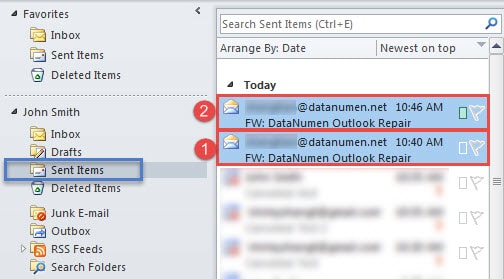
Selain itu, jika penerima tidak memiliki aturan untuk menghapus kategori email yang diterima secara otomatis, mereka juga akan menerima kategori tersebut. Namun akun Exchange masih belum mendukung fitur ini.
Outlook Tidak Bisa Bebas dari Korupsi
Jika Anda telah menggunakan Outlook selama beberapa dekade, Anda pasti menemukan banyak kesalahan. Terkadang, Anda dapat mengatasi kesalahan kecil dengan mudah. Namun terkadang, kesalahan dapat menimbulkan kerusakan parah. Oleh karena itu, penting untuk mempersiapkan kerusakan Outlook yang tidak terduga, seperti menyimpan cadangan rutin dan mendapatkan bukti Perbaikan PST alat di sekitar, seperti DataNumen Outlook Repair.
Pengantar Penulis:
Shirley Zhang adalah pakar pemulihan data di DataNumen, Inc., yang merupakan pemimpin dunia dalam teknologi pemulihan data, termasuk pemulihan sql dan produk perangkat lunak perbaikan pandangan. Untuk informasi lebih lanjut kunjungi www.datanumen.com