
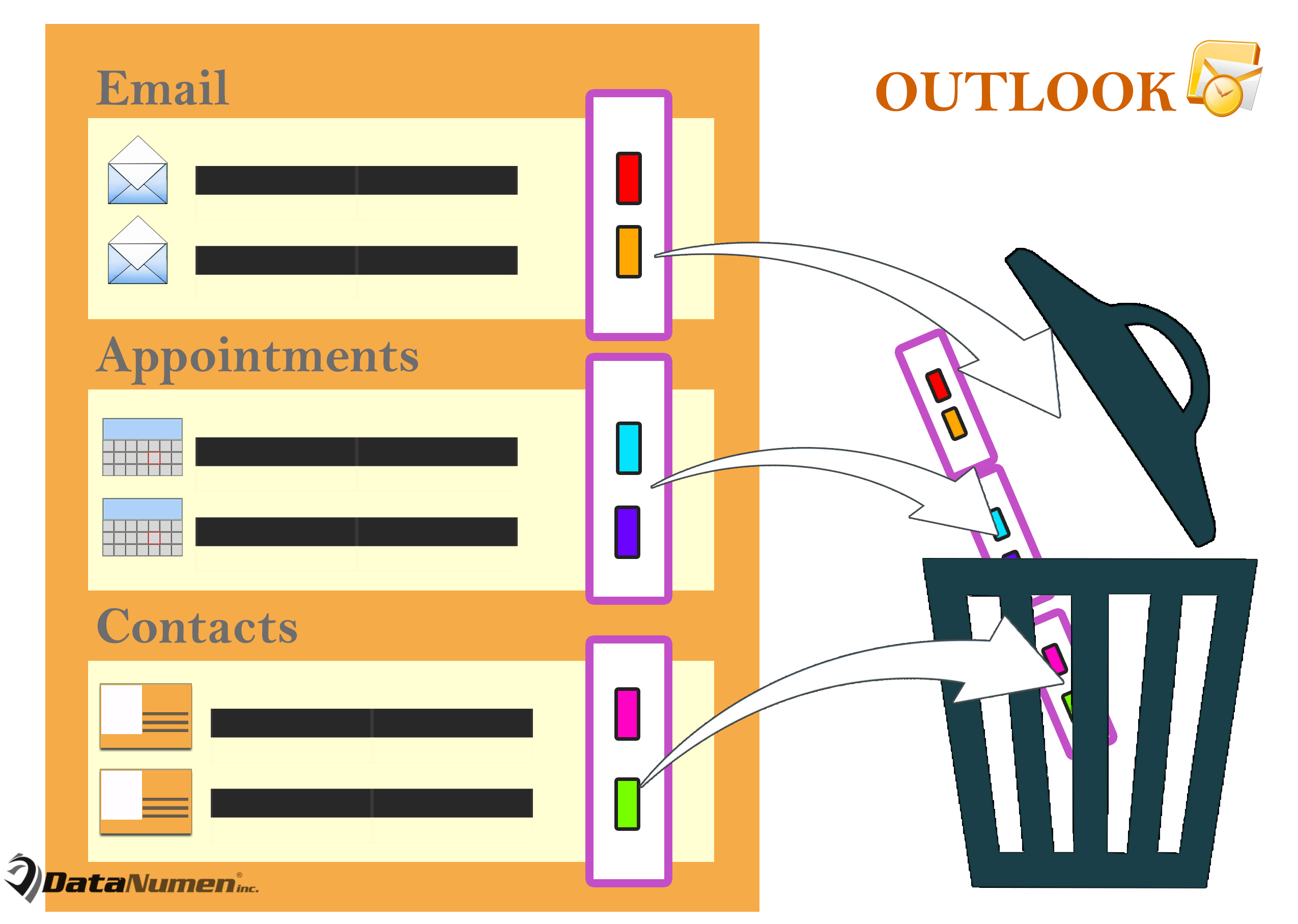
Untuk beberapa keperluan, Anda ingin mulai menggunakan kategori warna dari awal di Outlook Anda. Oleh karena itu, Anda ingin menghapus semua kategori warna di semua item Outlook. Dalam artikel ini, kami akan memperkenalkan cara yang efisien untuk melakukannya.
Misalnya, untuk menyusun kembali kategori warna, Anda menghapus semua kategori warna yang ada di Outlook Anda. Namun, setelah dihapus, Anda mungkin menemukan bahwa kategori ini masih dilampirkan ke item Outlook. Satu-satunya perubahan adalah bahwa kategori kehilangan warna aslinya, ditampilkan dalam warna putih. Dalam keadaan ini, Anda mungkin berharap untuk menghapus semua kategori warna di semua item.
Untuk melakukan ini untuk semua item dalam satu folder, Anda cukup menekan "Ctrl + A" untuk memilih semua item, klik kanan dan pilih "Kategorikan" dan "Hapus Semua Kategori" dari menu konteks. Tapi, dengan cara ini, Anda harus memproses setiap folder satu per satu. Ini terlalu membosankan. Jadi, berikut ini, kami akan mengajari Anda metode yang jauh lebih nyaman.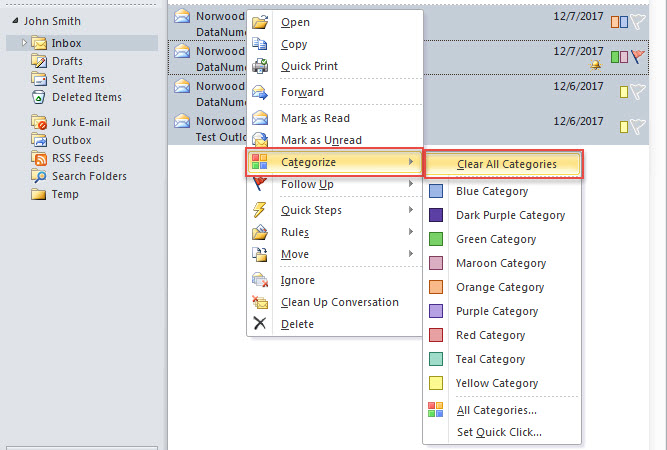
Batch Hapus Semua Kategori Warna di Semua Item Outlook
- Sebagai langkah awal, luncurkan aplikasi Outlook.
- Kemudian, tekan pintasan tombol "Alt + F11" untuk memicu editor VBA.
- Di jendela baru yang ditampilkan, salin dan tempel kode VBA berikut ke modul atau proyek kosong.
Sub BatchClearAllColorCategories_AllOutlookItems()
    Dim objOutlookFile As Outlook.Folder
    Dim objFolder As Outlook.Folder

    'Change "John Smith" to your own Outlook file's display name
    Set objOutlookFile = Outlook.Application.Session.Folders("John Smith")

    For Each objFolder In objOutlookFile.Folders
        Call ProcessFolders(objFolder)
    Next

    MsgBox "Completed!", vbInformation + vbOKOnly
End Sub

Sub ProcessFolders(ByVal objCurrentFolder As Outlook.Folder)
    Dim objItems As Outlook.Items
    Dim objSubfolder As Outlook.Folder

    If objCurrentFolder.Items.Count > 0 Then
       For Each objItem In objCurrentFolder.Items
           'Clear all color categories from an item
           If Len(objItem.Categories) <> 0 Then
              objItem.Categories = ""
              objItem.Save
           End If
      Next
    End If

    'Process all subfolders recursively
    If objCurrentFolder.Folders.Count > 0 Then
       For Each objSubfolder In objCurrentFolder.Folders
           Call ProcessFolders(objSubfolder)
       Next
    End If
End Sub
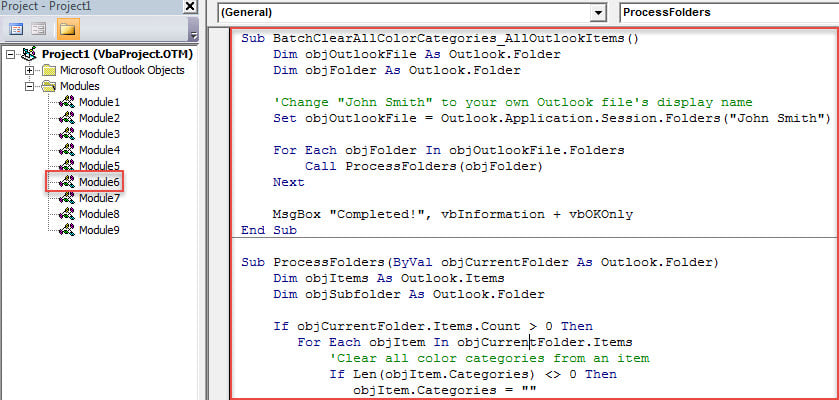
- Setelah itu, tempatkan kursor ke subrutin pertama lalu tekan tombol “F5” untuk memicu makro.
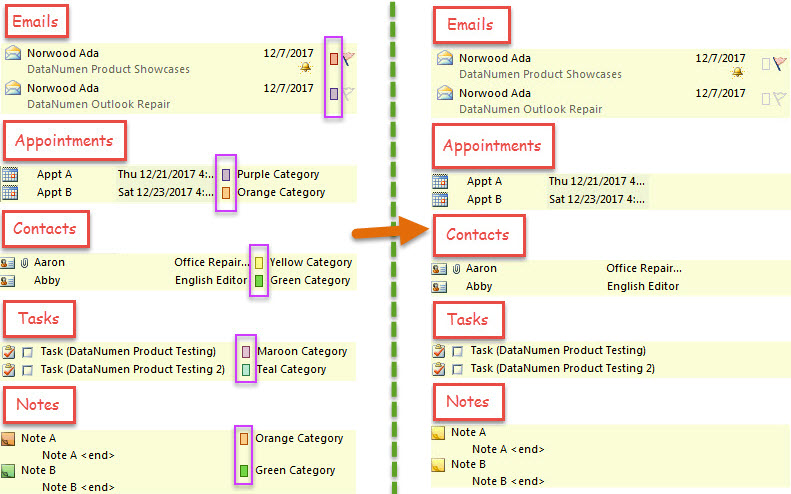
- Saat Anda mendapatkan prompt "Selesai", itu berarti semua kategori warna telah dihapus dari semua item Outlook.
- Saat ini, Tidak masalah email, janji temu, tugas, kontak, atau catatan di Outlook Anda, semuanya tidak boleh memiliki kategori warna yang ditetapkan secara mutlak.

Selesaikan Masalah Outlook yang Serius
Mungkin Anda telah mengetahui bahwa Outlook telah diinstal sebelumnya dengan alat perbaikan bawaan – Scanpst.exe. Apakah Anda pernah mencobanya sebelumnya? Sejujurnya, ini cukup kuat untuk menangani masalah kecil yang melibatkan file Outlook PST Anda. Namun, jika masalahnya sangat parah, seperti parah Outlook rusak file, utilitas internal tidak akan membuat efek. Dalam situasi ini, Anda harus menggunakan alat eksternal terbaik, seperti DataNumen Outlook Repair, yang telah memikul para pesaingnya karena pemulihan PST yang tinggi.
Pengantar Penulis:
Shirley Zhang adalah pakar pemulihan data di DataNumen, Inc., yang merupakan pemimpin dunia dalam teknologi pemulihan data, termasuk SQL Server memperbaiki dan produk perangkat lunak perbaikan pandangan. Untuk informasi lebih lanjut kunjungi www.datanumen.com