
Pada artikel di bawah ini, kami ingin memperkenalkan Anda cara menambahkan atau menghapus beberapa entri koreksi otomatis di Word Anda.
Di Word, ada fitur bawaan yang disebut koreksi otomatis. Banyak pengguna yang sudah familiar dengannya. Faktanya, banyak dari kita yang menggunakannya untuk mengoreksi kata yang salah eja dengan mudah. Meskipun Anda dapat mengimpor item sebanyak yang Anda butuhkan, Anda harus melakukannya satu per satu. Secara umum, kita harus menahannya. Namun, sejauh menyangkut makro, Anda akan dapat menghemat banyak waktu dengan membuat daftar entri koreksi otomatis dan mengimpornya sekali untuk semua dalam satu klik.
Berikut adalah detail yang menunjukkan kepada Anda bagaimana mencapainya:
Batch Tambahkan Beberapa Entri Koreksi Otomatis
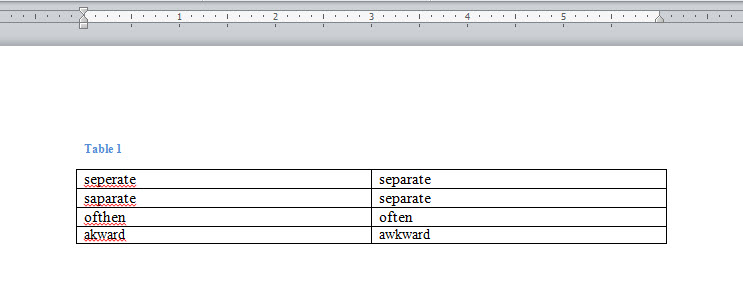
- Pertama dan terpenting, buka dokumen kosong di Word dan sisipkan tabel dengan 2 kolom dan beberapa baris.
- Di tabel, masukkan semua kata yang salah eja di kolom pertama.
- Dan masukkan semua kata yang benar di kolom kedua.

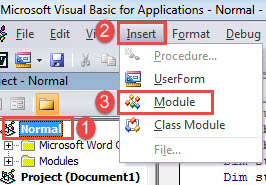
- Setelah itu, tekan "Alt + F11" untuk memanggil editor VBA di Word.
- Kemudian klik tab "Normal" dan "Sisipkan".
- Dan pilih "Modul" pada menu drop-down.

- Selanjutnya klik dua kali untuk membuka modul baru di sebelah kanan.
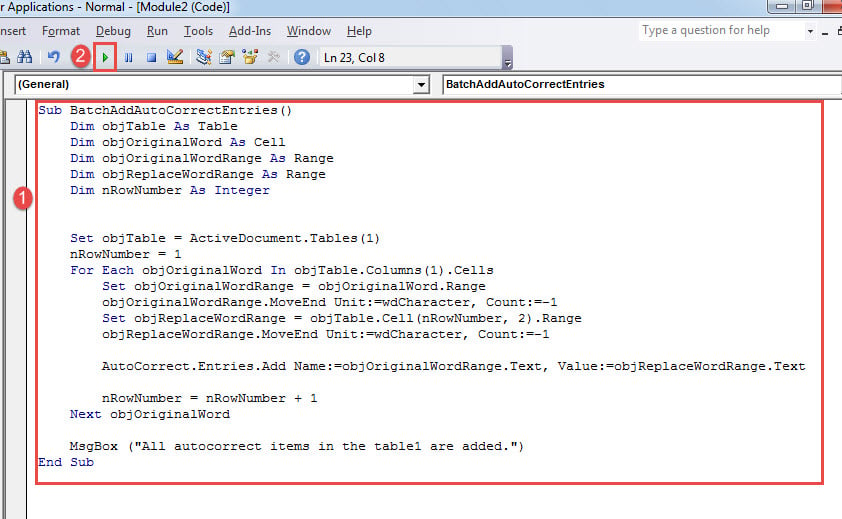
- Sekarang tempel kode berikut di sana:
Sub BatchAddAutoCorrectEntries()
  Dim objTable As Table
  Dim objOriginalWord As Cell
  Dim objOriginalWordRange As Range
  Dim objReplaceWordRange As Range
  Dim nRowNumber As Integer

  Set objTable = ActiveDocument.Tables(1)
  nRowNumber = 1
  For Each objOriginalWord In objTable.Columns(1).Cells
    Set objOriginalWordRange = objOriginalWord.Range
    objOriginalWordRange.MoveEnd Unit:=wdCharacter, Count:=-1
    Set objReplaceWordRange = objTable.Cell(nRowNumber, 2).Range
    objReplaceWordRange.MoveEnd Unit:=wdCharacter, Count:=-1

    AutoCorrect.Entries.Add Name:=objOriginalWordRange.Text, Value:=objReplaceWordRange.Text

    nRowNumber = nRowNumber + 1
  Next objOriginalWord

  Msgbox("All autocorrect items in the table1 are added.")
End Sub
- Terakhir, klik "Run" atau tekan "F5" untuk menjalankan makro.

Catatan:
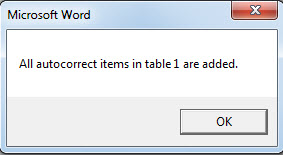
- Menjalankan makro akan meminta kotak hasil, yang menunjukkan semua item dalam tabel diimpor.

- Pastikan tidak ada spasi setelah item dalam sel tabel. Jika tidak, makro akan gagal.
Hapus Batch Beberapa Entri Koreksi Otomatis
Berikut adalah kebutuhan kebalikan untuk menghapus banyak entri koreksi otomatis dalam hitungan detik. Untungnya, dengan makro, ini seharusnya mudah.
- Pertama, buat dokumen kosong baru di Word dengan cara yang sama.
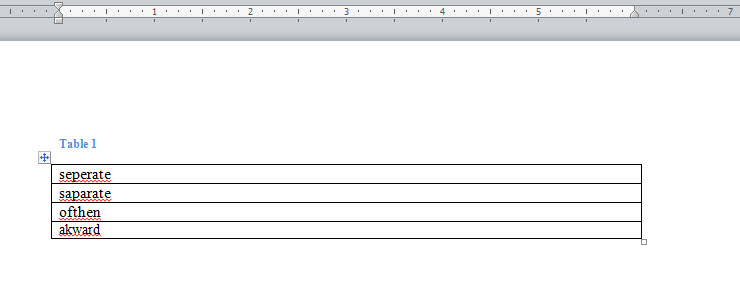
- Kemudian sisipkan tabel dalam 1 kolom dari beberapa baris.
- Masukkan semua kata yang salah eja yang perlu Anda hapus di tabel.

- Selanjutnya instal dan jalankan makro dengan mengikuti langkah-langkah di atas.
- Tapi ganti makro dengan yang ini:
Sub BatchDeleteAutoCorrectEntries()
  Dim objTable As Table
  Dim objOriginalWord As Cell
  Dim objOriginalWordRange As Range
  Dim nRowNumber As Integer

  Set objTable = ActiveDocument.Tables(1)
  nRowNumber = 1
  For Each objOriginalWord In objTable.Columns(1).Cells
    Set objOriginalWordRange = objOriginalWord.Range
    objOriginalWordRange.MoveEnd Unit:=wdCharacter, Count:=-1

    On Error Resume Next
    AutoCorrect.Entries.Item(objOriginalWordRange.Text).Delete

    nRowNumber = nRowNumber + 1
  Next objOriginalWord

  Msgbox("All autocorrect items in the table1 are deleted.")
End Sub
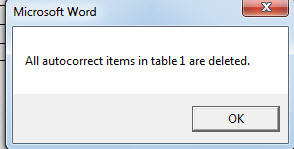
- Demikian juga, ada kotak hasil seperti di bawah ini:

Senjata untuk Memerangi Korupsi Dokumen
Bayangkan saja Anda telah mengerjakan laporan sepanjang hari. Dan tiba-tiba, Word berhenti merespons. Kemudian beberapa detik kemudian, Anda tidak dapat menemukan laporan Anda di mana pun di komputer. Sepertinya mereka menghilang begitu saja! Anda pasti merasa sangat putus asa! Namun, alih-alih bersilangan hati dan berdoa memohon keberuntungan, Anda membutuhkan senjata sungguhan memulihkan docx.
Pengantar Penulis:
Vera Chen adalah pakar pemulihan data di DataNumen, Inc., yang merupakan pemimpin dunia dalam teknologi pemulihan data, termasuk xls rusak ke pdf memperbaiki produk perangkat lunak. Untuk informasi lebih lanjut kunjungi www.datanumen.com