
Pengguna mungkin ingin menyimpan email di hard drive untuk melihatnya secara terpisah dari Outlook atau untuk dibagikan dengan orang lain. Pada artikel ini, kami akan memperkenalkan cara melakukannya secara otomatis melalui VBA.
Ekspor Email dari Outlook
 Tidak setiap pengguna internet menggunakan Outlook sebagai klien Email dan mungkin menggunakan yang alternatif. Mungkin juga ada situasi di mana email perlu dibagikan dengan seseorang, tanpa mengirim email yang sebenarnya. Juga untuk tujuan dokumentasi dan pengawasan, email sering disajikan sebagai bukti. Untuk skenario seperti itu, Outlook menawarkan metode untuk mengekspor email secara mandiri sebagai file .msg atau .html. Skrip VBA berikut menyimpan setiap email yang masuk secara otomatis ke lokasi yang telah ditentukan di hard drive tanpa campur tangan pengguna dalam format html. Setelah disimpan, Email dapat dilihat di browser Internet apa pun tanpa memerlukan klien email.
Skrip VBA Outlook
Di bawah ini adalah skrip Outlook VBA lengkap:
Private WithEvents Items As Outlook.Items

Private Count As Integer

Private Sub Application_Startup()
         Dim objApp As Outlook.Application
         Dim objNameSpace As Outlook.NameSpace

         '        Get the items in the Inbox folder
         Set objApp = Outlook.Application
         Set objNameSpace = objApp.GetNamespace("MAPI")
         Set Items = objNameSpace.GetDefaultFolder(olFolderInbox).Items
         '        Initialize count
         Count = 1
End Sub

Private Sub Items_ItemAdd(ByVal objItem As Object)
         On Error GoTo ShowError

         Dim objMail As Outlook.MailItem

         '        Check if the item is a mail. If yes, then save it as a HTML file and update Count
         If TypeName(objItem) = "MailItem" Then
                   Set objMail = objItem
                   objMail.SaveAs "C:\MyEmails\MyEmail" & CStr(Count), olHTML
                   Count = Count + 1
         End If

         Exit Sub

ShowError:
         MsgBox Err.Number & " - " & Err.Description
End Sub
Cara Menjalankan Script
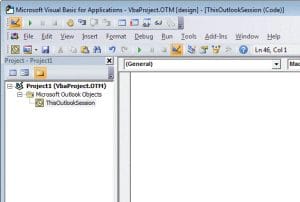 Media Alt + F11 Buka editor VBA Outlook dan tempelkan kode di atas ke dalam “ThisOutlookSession”. Sebelum menjalankan skrip ini, pastikan folder “C:\MyEmails” ada dan pengguna memiliki izin tulis ke folder tersebut. Selain itu, penting untuk diketahui bahwa sebelum menjalankan skrip ini, pustaka objek Microsoft Outlook XX harus ditambahkan ke referensi proyek dari menu “Tools”, di mana XX adalah versi pustaka.
Pahami Scriptnya
Dalam skrip, rutin “Items_ItemAdd” akan dipicu pada setiap item yang masuk ke folder Kotak Masuk. Fungsi “TypeName” ada untuk lebih memastikan bahwa rutin hanya berlanjut jika item tersebut adalah email dan bukan jenis objek Outlook lainnya. Jika Anda menyeret email dari folder lain, misalnya “Item Terkirim” ke kotak masuk, rutin tersebut akan tetap berfungsi dan melakukan tugasnya. Penting untuk diketahui bahwa “Items_ItemAdd” hanya akan dipicu jika email ditambahkan ke folder Kotak Masuk utama. Jika ada folder bersarang di dalam folder Kotak Masuk utama, kode tidak akan berfungsi jika email ditambahkan ke salah satu folder tersebut. Agar berfungsi untuk folder lain, “Items_ItemAdd” harus dihubungkan ke folder tertentu tersebut dalam rutin “Application_Startup”. Dalam skrip di atas, format olHTML dapat diganti dengan format olMSG, olRTF, olDoc, atau olTxt. Format penamaan default untuk setiap email yang akan disimpan adalah “MyEmail##”, di mana ## adalah angka yang dimulai dari 1 dan terus meningkat. Misalnya, email masuk ke-12 setelah menjalankan skrip ini akan disimpan sebagai “MyEmail12”.
Pemulihan Data setelah kegagalan Outlook
Ini bukan skenario yang sangat tidak biasa bagi Outlook untuk putus dan pengguna akhirnya kehilangan banyak data. Memulihkan dari situasi seperti itu bisa menjadi tugas yang sangat sulit dan memakan waktu. Untuk membuat hidup Anda mudah dalam kasus seperti itu, Anda dapat menggunakan Pemulihan data Outlook alat untuk pemulihan yang efisien dan bebas bug.
Pengantar Penulis:
Mary Underwood adalah pakar pemulihan data di DataNumen, Inc., yang merupakan pemimpin dunia dalam teknologi pemulihan data, termasuk pemulihan dwg ke rar produk perangkat lunak pemulihan. Untuk informasi lebih lanjut kunjungi www.datanumen.com