
Saat Anda meneruskan email di Outlook, alamat email pengirim dan penerima asli akan disertakan dalam isi pesan. Pada saat ini, demi keamanan, sebaiknya Anda menghapus alamat-alamat tersebut. Artikel ini akan mengajarkan Anda cara agar Outlook melakukan hal ini secara otomatis.
Dalam banyak kasus, Anda perlu meneruskan beberapa email ke orang lain. Secara default, header email asli akan ditampilkan di badan email penerusan. Dan header akan menyertakan alamat email pengirim dan penerima asli. Pada tahap ini, demi keamanan atau privasi, Anda mungkin ingin menghapus alamat email ini. Namun, terlalu membosankan untuk menghapusnya secara manual. Oleh karena itu, di sini kami akan memandu Anda untuk membuat Outlook Anda menyelesaikan tugas ini secara otomatis atas nama Anda.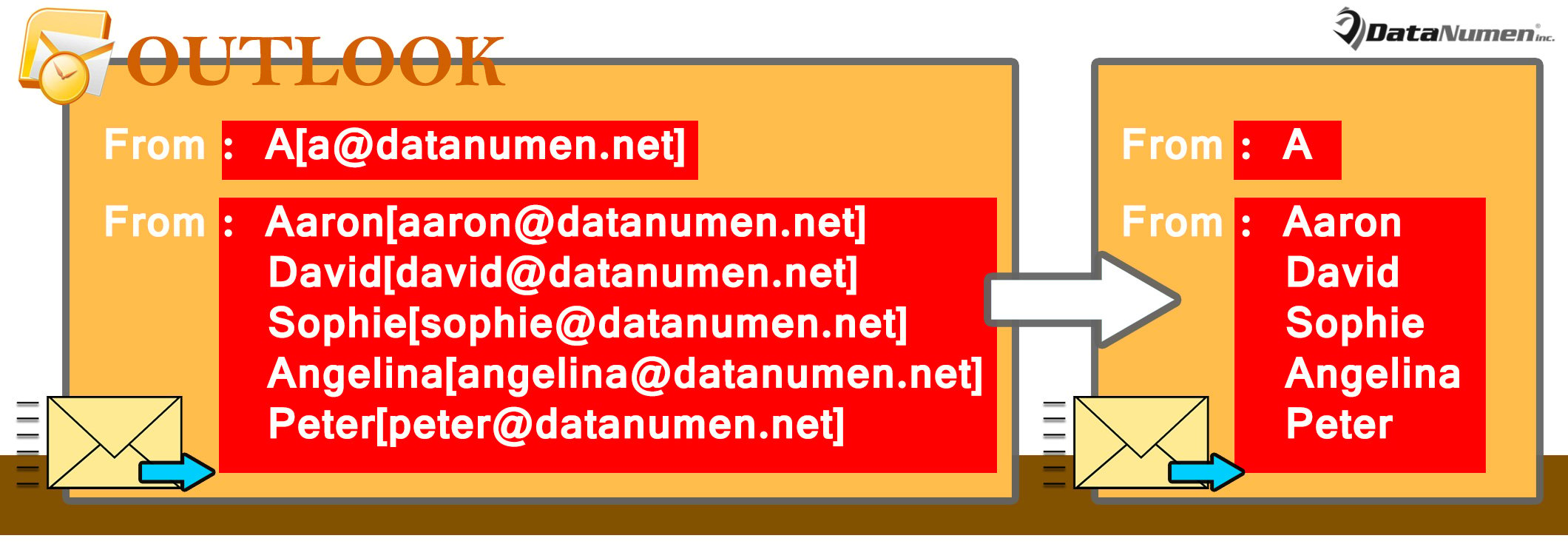
Hapus Otomatis Alamat Email Pengirim & Penerima Asli saat Meneruskan Email
- Sebagai langkah awal, buka Outlook.
- Kemudian, tekan tombol "Alt + F11" untuk mengakses editor VBA.
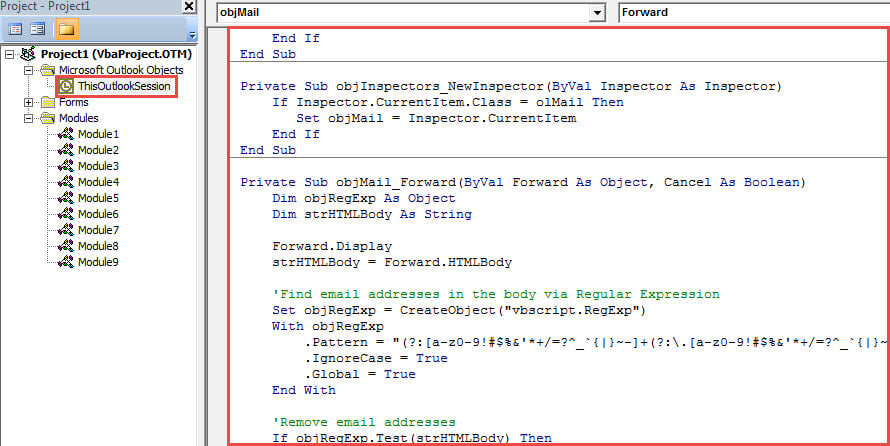
- Selanjutnya, salin kode VBA berikut ke dalam proyek "ThisOutlookSession".
Public WithEvents objExplorer As Outlook.Explorer
Public WithEvents objInspectors As Outlook.Inspectors
Public WithEvents objMail As Outlook.MailItem

Private Sub Application_Startup()
    Set objExplorer = Outlook.Application.ActiveExplorer
    Set objInspectors = Outlook.Application.Inspectors
End Sub

Private Sub objExplorer_Activate()
    On Error Resume Next
    If objExplorer.Selection.Item(1).Class = olMail Then
       Set objMail = objExplorer.Selection.Item(1)
    End If
End Sub

Private Sub objInspectors_NewInspector(ByVal Inspector As Inspector)
    If Inspector.CurrentItem.Class = olMail Then
       Set objMail = Inspector.CurrentItem
    End If
End Sub

Private Sub objMail_Forward(ByVal Forward As Object, Cancel As Boolean)
    Dim objRegExp As Object
    Dim strHTMLBody As String

    Forward.Display
    strHTMLBody = Forward.HTMLBody

    'Find email addresses in the body via Regular Expression
    Set objRegExp = CreateObject("vbscript.RegExp")
    With objRegExp
        .Pattern = "(?:[a-z0-9!#$%&'*+/=?^_`{|}~-]+(?:\.[a-z0-9!#$%&'*+/=?^_`{|}~-]+)*|""(?:[\x01-\x08\x0b\x0c\x0e-\x1f\x21\x23-\x5b\x5d-\x7f]|\\[\x01-\x09\x0b\x0c\x0e-\x7f])*"")@(?:(?:[a-z0-9](?:[a-z0-9-]*[a-z0-9])?\.)+[a-z0-9](?:[a-z0-9-]*[a-z0-9])?|\[(?:(?:25[0-5]|2[0-4][0-9]|[01]?[0-9][0-9]?)\.){3}(?:25[0-5]|2[0-4][0-9]|[01]?[0-9][0-9]?|[a-z0-9-]*[a-z0-9]:(?:[\x01-\x08\x0b\x0c\x0e-\x1f\x21-\x5a\x53-\x7f]|\\[\x01-\x09\x0b\x0c\x0e-\x7f])+)\])"
        .IgnoreCase = True
        .Global = True
    End With

    'Remove email addresses
    If objRegExp.Test(strHTMLBody) Then
       Set objFoundResults = objRegExp.Execute(strHTMLBody)
       For i = 1 To objFoundResults.Count
           Forward.HTMLBody = Replace(Forward.HTMLBody, objFoundResults.Item(i - 1).Value, "")
       Next
    End If

    'Remove useless characters
    Forward.HTMLBody = Replace(Forward.HTMLBody, "[mailto:]", "")
    Forward.HTMLBody = Replace(Forward.HTMLBody, "()", "")
End Sub
- Setelah itu, mulai ulang program Outlook Anda untuk mengaktifkan makro baru ini.
- Akhirnya, Anda dapat mengambil bidikan:
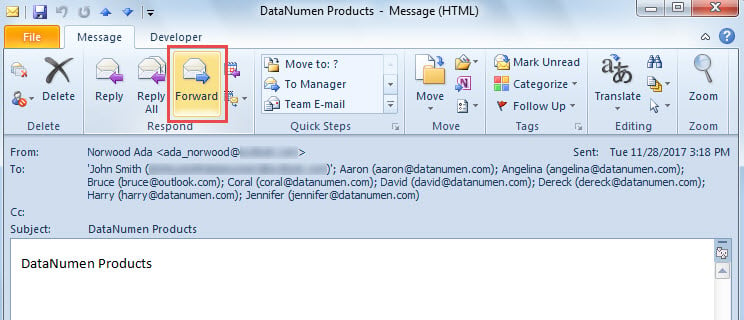
- Pilih atau buka email.
- Kemudian, klik tombol "Teruskan" di grup "Tanggapi".

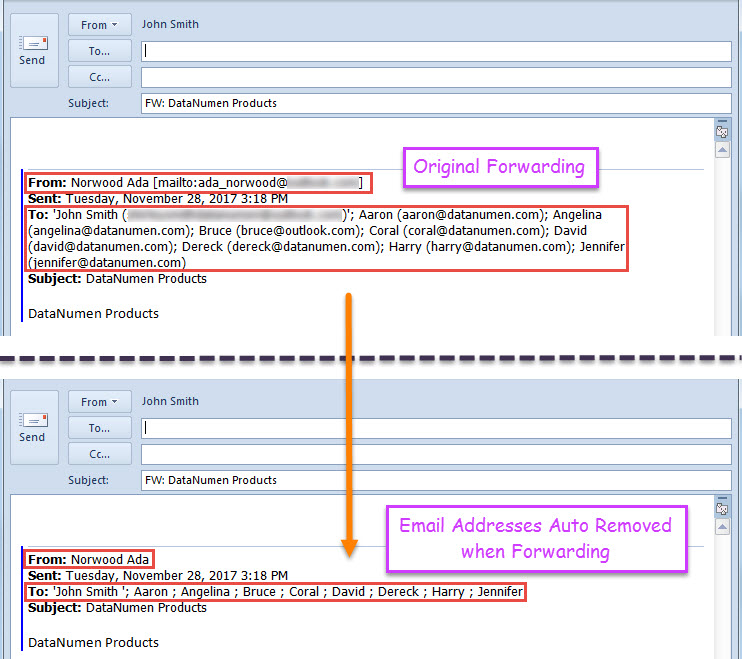
- Terakhir, email penerusan baru akan ditampilkan, di mana alamat email pengirim dan penerima asli telah dihapus.

Tenang Dalam Kasus Korupsi Outlook
Saat Anda mengalami masalah di Outlook Anda, Anda mungkin panik, takut afraid Korupsi Outlook. Namun, sejujurnya, terburu-buru dan khawatir biasanya dapat menyebabkan banyak masalah lain pada Outlook Anda. Oleh karena itu, jangan panik tetapi tetap tenang dalam kasus-kasus yang relevan. Terlebih lagi, jika Anda memiliki alat perbaikan PST yang kuat, seperti DataNumen Outlook Repair, Anda cukup menerapkannya untuk menyelesaikan masalah Outlook.
Pengantar Penulis:
Shirley Zhang adalah pakar pemulihan data di DataNumen, Inc., yang merupakan pemimpin dunia dalam teknologi pemulihan data, termasuk perbaiki sql dan produk perangkat lunak perbaikan pandangan. Untuk informasi lebih lanjut kunjungi www.datanumen.com