
Saat membuat tugas baru di Outlook, jika Anda sering perlu menetapkan hari ini sebagai tanggal mulainya, Anda pasti ingin Outlook melakukannya secara otomatis. Artikel ini akan membahas kebutuhan ini untuk memberikan metode yang mudah.
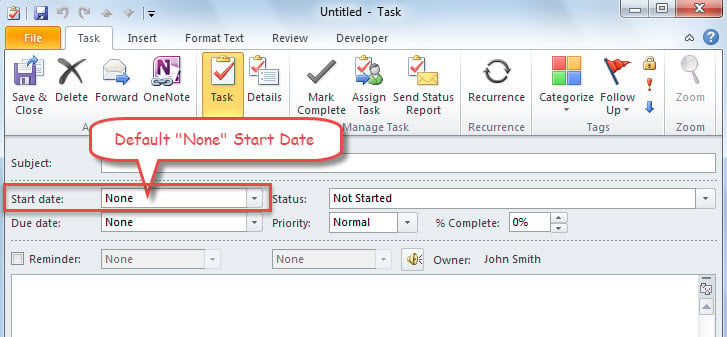
Secara default, saat Anda mengklik buat tugas baru di Outlook, tugas akan ditampilkan dengan "Tanggal mulai" yang diatur ke "Tidak ada", seperti yang ditunjukkan pada gambar berikut. Namun, seringkali Anda terbiasa mengatur tanggal mulai ke tanggal saat ini. Jadi, Anda harus memasukkan atau memilih tanggal secara manual di kolom "Tanggal mulai". Dalam skenario seperti itu, Anda mungkin berharap Outlook dapat secara otomatis mengatur hari ini sebagai tanggal mulai tugas baru. Meskipun tidak ada fungsi langsung seperti itu, Anda masih bisa mendapatkannya dengan kode VBA yang dibagikan di bawah ini. Jika Anda tidak terbiasa dengan VBA, silakan lihat "Cara Menjalankan Kode VBA di Outlook Anda"Sementara itu.
Secara otomatis menetapkan hari ini sebagai tanggal mulai tugas baru.
- Untuk memulainya, luncurkan aplikasi Outlook Anda.
- Kemudian, tekan "Alt + F11" untuk memicu editor Outlook VBA.
- Selanjutnya, salin kode berikut ke dalam proyek "ThisOutlookSession".
Public WithEvents objInspectors As Outlook.Inspectors
Public WithEvents objTask As Outlook.TaskItem

Private Sub Application_Startup()
    Set objInspectors = Outlook.Application.Inspectors
End Sub

Private Sub objInspectors_NewInspector(ByVal Inspector As Inspector)
    If TypeOf Inspector.CurrentItem Is TaskItem Then
       Set objTask = Inspector.CurrentItem
    End If
End Sub

Private Sub objTask_Open(Cancel As Boolean)
    'When opening a fresh new task item
    If Len(objTask.Subject) = 0 And Len(objTask.Body) = 0 And objTask.startDate = #1/1/4501# And objTask.DueDate = #1/1/4501# Then

       'Set start date to today
       objTask.startDate = Date
    End If
End Sub
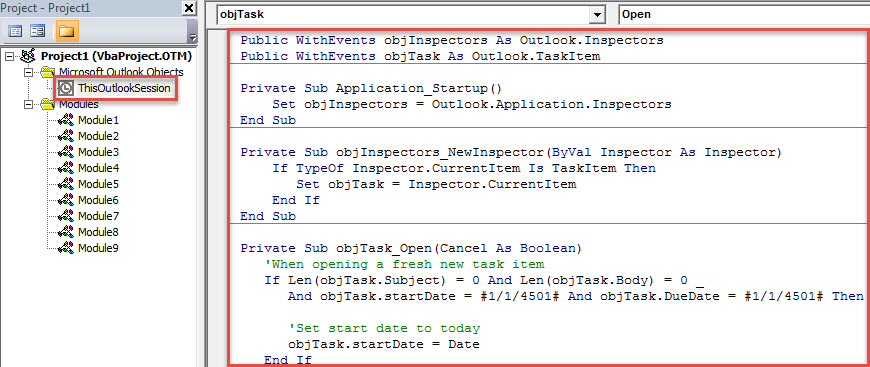
- Setelah itu, pindahkan kursor ke subrutin “Application_Startup” pertama.
- Nanti, tekan tombol "F5".
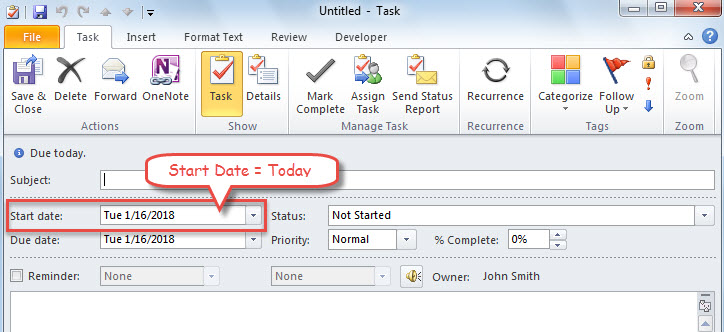
- Sejak saat itu, setiap kali Anda membuat tugas baru, Outlook akan secara otomatis mengatur tanggal mulai ke tanggal saat ini, yaitu hari ini, seperti yang ditunjukkan pada gambar berikut.

Waspadalah terhadap Makro Berbahaya di Outlook
Meskipun makro VBA menghadirkan banyak kemudahan dan kemungkinan bagi pengguna, ini juga menyebabkan banyak potensi risiko. Misalnya, jika Anda mengatur pengaturan makro untuk memperbolehkan semua makro tanpa pemberitahuan, saat email dengan makro berbahaya masuk ke kotak surat Anda dan Anda membuka tautan yang disematkan, file data Outlook Anda cenderung diserang oleh virus. Pada saat itu, Anda harus membunuh virus dan mencoba Perbaikan OutlookSebagian besar waktu, alat bawaan – Scanpst – tidak mampu menangani tugas ini. Jadi, Anda harus menggunakan utilitas yang lebih andal, seperti... DataNumen Outlook Repair.
Pengantar Penulis:
Shirley Zhang adalah pakar pemulihan data di DataNumen, Inc., yang merupakan pemimpin dunia dalam teknologi pemulihan data, termasuk pemulihan sql dan produk perangkat lunak perbaikan pandangan. Untuk informasi lebih lanjut kunjungi www.datanumen.com