
Jika Anda ingin Outlook secara otomatis membuka lampiran email masuk dari pengirim tertentu, Anda dapat membaca artikel ini. Di sini kami akan memandu Anda bagaimana mencapainya.
Misalnya, atasan Anda sering mengirimi Anda email dengan beberapa lampiran file penting. Untuk bereaksi terhadap atasan Anda sesegera mungkin, Anda perlu membuka lampiran saat Anda menerimanya. Dalam skenario ini, Anda mungkin menginginkan metode yang lebih cerdas untuk membiarkan Outlook secara otomatis membuka lampiran email masuk dari atasan Anda. Sekarang, kami akan menunjukkan kepada Anda metode seperti itu.
Buka Otomatis Lampiran Email Masuk dari Pengirim Tertentu
- Pertama-tama, luncurkan aplikasi Outlook.
- Kemudian, akses editor VBA melalui pintasan - “Alt + F11”
- Selanjutnya, masukkan kode VBA berikut ke dalam proyek "ThisOutlookSession".
Private Declare Function GetShortPathName Lib "kernel32" _
 Alias "GetShortPathNameA" (ByVal lpszLongPath As String, _
 ByVal lpszShortPath As String, ByVal cchBuffer As Long) As Long

Private WithEvents objItems As Outlook.Items

Private Sub Application_Startup()
    Set objItems = Outlook.Application.Session.GetDefaultFolder(olFolderInbox).Items
End Sub

'Occurs when new item arrives in Inbox
Private Sub objItems_ItemAdd(ByVal Item As Object)
    Dim objMail As Outlook.MailItem
    Dim objWsShell As Object
    Dim strTempFolder As String
    Dim objAttachments As Outlook.Attachments
    Dim objAttachment As Attachment
    Dim strFileName As String

    If Item.Class = olMail Then
       Set objMail = Item
       'Change sender email address
       If objMail.SenderEmailAddress = "boss@datanumen.com" Then
          Set objWShell = CreateObject("WScript.Shell")
          strTempFolder = Environ("Temp") & "\"

          Set objWsShell = CreateObject("WScript.Shell")
          Set objAttachments = objMail.Attachments
          If objAttachments.Count > 0 Then
             For Each objAttachment In objAttachments
                 strFileName = objAttachment.DisplayName
                 On Error Resume Next
                 Kill strTempFolder & strFileName
                 On Error GoTo 0

                 'Save the attachment
                 objAttachment.SaveAsFile strTempFolder & strFileName

                 'Open the attachment
                 strFileName = GetShortFileName(strTempFolder & strFileName)
                 On Error Resume Next
                 objWsShell.Run strFileName
             Next
          End If
        End If
    End If
End Sub

Function GetShortFileName(ByVal FullPath As String) As String
    Dim lAns As Long
    Dim sAns As String
    Dim iLen As Integer

    On Error Resume Next

    If Dir(FullPath) <> "" Then
       sAns = Space(255)
       lAns = GetShortPathName(FullPath, sAns, 255)
       GetShortFileName = Left(sAns, lAns)
    End If
End Function
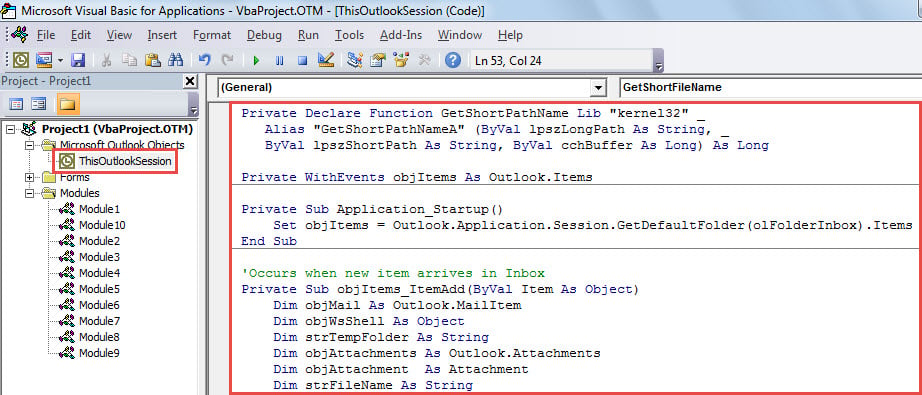
- Selanjutnya, tutup editor VBA.
- Terakhir, mulai ulang aplikasi Outlook Anda untuk mengaktifkan makro baru.
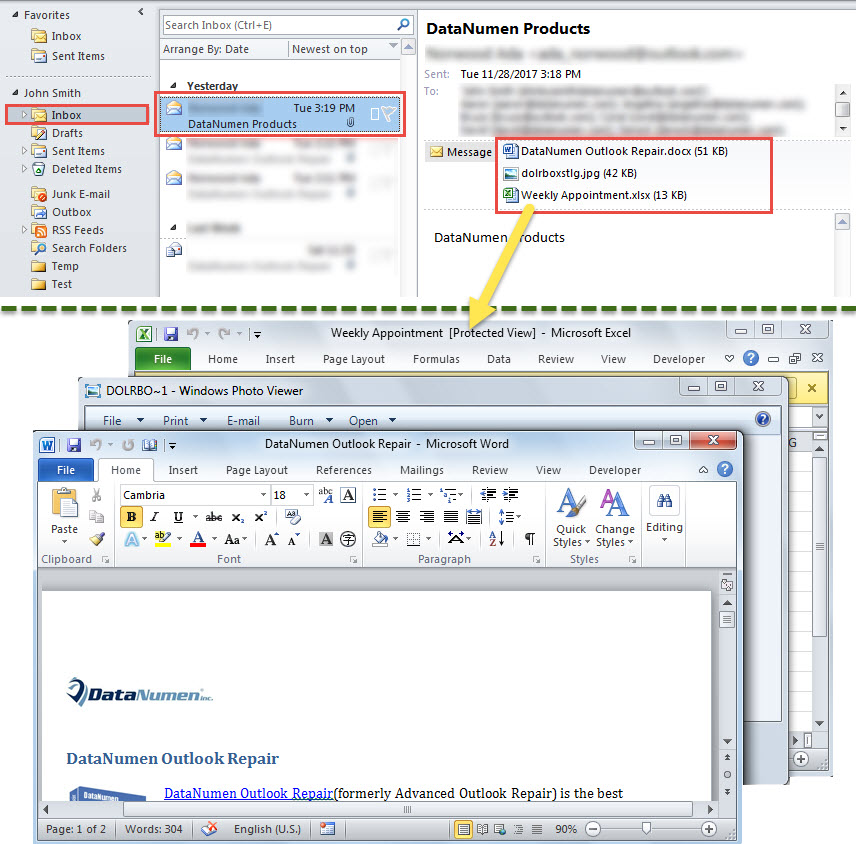
- Mulai sekarang, setiap kali email baru dari pengirim tertentu masuk ke kotak masuk Anda, Outlook akan secara otomatis membuka lampiran di email ini.

Terapkan Alat Perbaikan Kotak Masuk
Ketika file data Outlook Anda rusak, apa yang akan Anda lakukan? Sebenarnya, pertama-tama, Anda dapat menggunakan alat perbaikan Outlook bawaan - scanpst. Itu dapat menyelesaikan beberapa masalah kecil yang terlibat dengan Outlook Anda. Asalkan utilitas ini gagal, sekarang saatnya untuk menggunakan alat eksternal yang jauh lebih berpengalaman dan andal, seperti DataNumen Outlook Repair.
Pengantar Penulis:
Shirley Zhang adalah pakar pemulihan data di DataNumen, Inc., yang merupakan pemimpin dunia dalam teknologi pemulihan data, termasuk mdf rusak dan produk perangkat lunak perbaikan pandangan. Untuk informasi lebih lanjut kunjungi www.datanumen.com