
Banyak pengguna ingin memindahkan email tertentu dari Kotak Masuk ke folder tertentu lainnya setelah membacanya, yang akan menjaga folder surat Kotak Masuk tetap bersih. Tapi selalu bergerak secara manual akan merepotkan. Artikel ini akan memaparkan metode cepat untuk mewujudkannya secara otomatis.
Seperti biasa, setiap email masuk akan masuk ke folder surat Inbox di Outlook. Jadi, dalam kasus ini, folder Kotak Masuk akan menjadi berantakan dan diisi seiring waktu. Lebih sering daripada tidak, Anda bisa secara manual memindahkan email tertentu ke folder email lain atau membuat aturan Outlook untuk memindahkan email tertentu secara otomatis segera setelah mereka tiba di kotak surat Anda. Menerapkan aturan seperti itu jauh lebih nyaman, tetapi Anda harus membuka folder tertentu untuk mengakses email baru. Dalam menghadapi masalah ini, Anda mungkin berharap bahwa Outlook dapat secara otomatis memindahkan email tertentu dari Kotak Masuk ke folder email lain setelah Anda selesai membacanya di Kotak Masuk, bukan setelah mereka tiba. Tetapi aturan Outlook tidak dapat mewujudkannya. Untungnya, Anda dapat menggunakan Outlook VBA untuk mewujudkannya. Berikut adalah kode serta langkah-langkah rumitnya.
Otomatis Pindahkan Email Tertentu ke Folder Tertentu setelah Membacanya
- Pertama-tama, luncurkan Outlook dan beralih ke tab "Pengembang".
- Kemudian pada tab ini, tekan tombol "Visual Basic" untuk membuka jendela editor VBA.
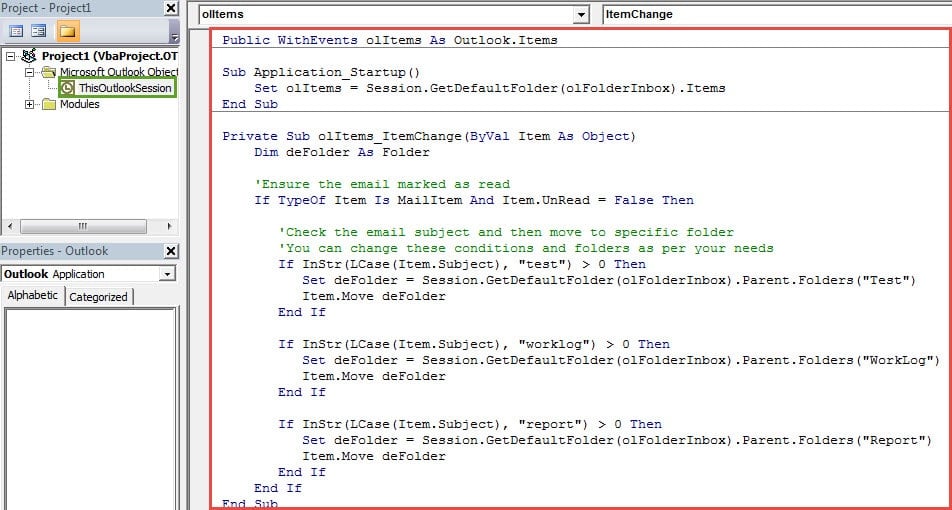
- Selanjutnya di jendela baru, Anda harus menemukan proyek "ThisOutlookSession" dan klik dua kali untuk membukanya.
- Selanjutnya salin dan tempel kode VBA berikut ke dalamnya.
Public WithEvents olItems As Outlook.Items

Sub Application_Startup()
    Set olItems = Session.GetDefaultFolder(olFolderInbox).Items
End Sub

Private Sub olItems_ItemChange(ByVal Item As Object)
    Dim deFolder As Folder

    'Ensure the email marked as read
    If TypeOf Item Is MailItem And Item.UnRead = False Then

    'Check the email subject and then move to specific folder
    'You can change these conditions and folders as per your needs
    If InStr(LCase(Item.Subject), "test") > 0 Then
       Set deFolder = Session.GetDefaultFolder(olFolderInbox).Parent.Folders("Test")
       Item.Move deFolder
    End If

    If InStr(LCase(Item.Subject), "worklog") > 0 Then
       Set deFolder = Session.GetDefaultFolder(olFolderInbox).Parent.Folders("WorkLog")
       Item.Move deFolder
    End If

    If InStr(LCase(Item.Subject), "report") > 0 Then
       Set deFolder = Session.GetDefaultFolder(olFolderInbox).Parent.Folders("Report")
       Item.Move deFolder
    End If
End Sub
- Setelah itu, Anda harus menandatangani kode ini secara digital.
- Pertama, gunakan alat "Sertifikat Digital untuk Proyek VBA" built-in untuk membuat sertifikat baru.
- Kemudian tetapkan sertifikat ini ke makro saat ini. Lakukan langkah-langkah yang ditunjukkan pada gambar di bawah ini:

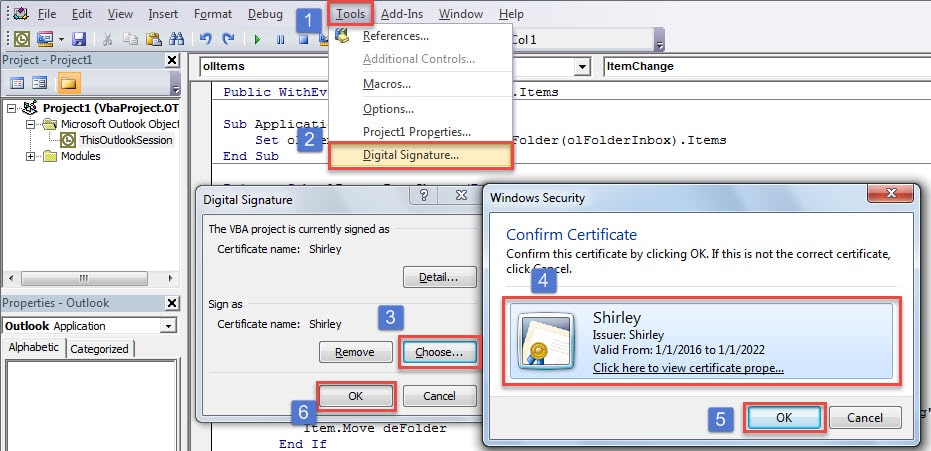
- Nanti Anda harus mengubah pengaturan makro untuk hanya mengaktifkan makro yang ditandatangani secara digital.
- Terakhir, Anda perlu memulai ulang Outlook untuk mengaktifkan proyek VBA ini. Mulai sekarang, semua email masuk akan tetap masuk ke Kotak Masuk. Namun, begitu email baru dibaca, email tersebut akan secara otomatis dipindahkan ke folder tertentu.
Trik Cerdas untuk Mengatasi Masalah Outlook
Karena Outlook rentan terhadap kesalahan, banyak pengguna menginginkan kiat cerdas untuk mengatasi masalah yang sering terjadi. Biasanya, teknik yang paling umum meliputi membuat profil email baru, menonaktifkan add-in pihak ketiga, memperbaiki paket Office, dan menggunakan alat perbaikan kotak masuk, Scanpst.exe. Jika alat bawaan gagal, Anda dapat menggunakan alat lain yang lebih ampuh. utilitas perbaikan Outlook yang rusakseperti DataNumen Outlook Repair.
Pengantar Penulis:
Shirley Zhang adalah pakar pemulihan data di DataNumen, Inc., yang merupakan pemimpin dunia dalam teknologi pemulihan data, termasuk memperbaiki db SQL yang rusak dan produk perangkat lunak perbaikan pandangan. Untuk informasi lebih lanjut kunjungi www.datanumen.com