
Banyak pengguna merindukan metode untuk mengonfigurasi Outlook agar otomatis memindahkan undangan rapat yang dikirim ke folder tertentu. Pada artikel ini, kami akan membagikan cara mudah untuk mewujudkannya.
Outlook selalu menyimpan semua jenis item terkirim, tidak peduli email, permintaan tugas, atau undangan rapat di folder 'Item Terkirim'. Dengan cara ini, Anda akan menemukan folder "Item Terkirim" Anda sangat berantakan. Dengan demikian, Anda mungkin ingin Outlook Anda untuk secara otomatis memindahkan dan menyimpan undangan rapat ke folder lain.

Saat Anda menulis email, Anda dapat menemukan "Simpan Item Terkirim Ke Folder Lain" di tab "Opsi". Ini memungkinkan pengguna untuk mengubah folder untuk menyimpan email sebelum mengirim. Namun, tidak ada fitur seperti itu yang tersedia untuk undangan rapat. Yang dapat Anda lakukan adalah memindahkan undangan rapat yang dikirim setelah dikirim. Setelah itu, kami akan mengajari Anda cara mencapai "pemindahan otomatis" seperti itu dengan kode VBA.
Pindahkan Undangan Rapat Terkirim ke Folder Tertentu
- Pada awalnya, tekan tombol "Alt + F11" di Outlook.
- Kemudian, setelah masuk ke editor VBA, buka proyek "ThisOutlookSession"
- Selanjutnya, salin dan tempel kode VBA berikut ke dalam proyek ini.
'As Meeting will be auto saved in Sent Items folder
'Here we will monitor the new item in this folder
Public WithEvents objSentFolder As Outlook.Folder
Public WithEvents objSentItems As Outlook.Items

Private Sub Application_Startup()
    Set objSentFolder = Outlook.Application.Session.GetDefaultFolder(olFolderSentMail)
    Set objSentItems = objSentFolder.Items
End Sub

Private Sub objSentItems_ItemAdd(ByVal Item As Object)
    Dim objMeetingInvitation As Outlook.MeetingItem
    Dim objTargetFolder As Outlook.Folder

    'If the new item is meeting item
    If TypeOf Item Is MeetingItem Then
       Set objMeetingInvitation = Item

       'Get the target folder
       On Error Resume Next
       Set objTargetFolder = objSentFolder.Folders("Meeting Requests")
       If objTargetFolder Is Nothing Then
          Set objTargetFolder = objSentFolder.Folders.Add("Meeting Requests")
       End If

       'Move it
       objMeetingInvitation.Move objTargetFolder
    End If
End Sub
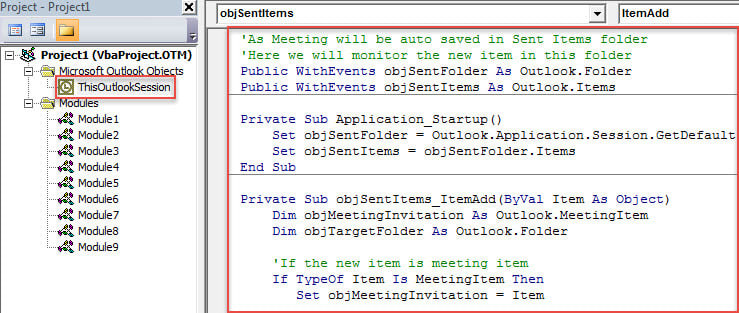
- Selanjutnya, letakkan kursor di subrutin “Application_Startup” dan tekan tombol “F5”, yang akan mengaktifkan makro baru ini.
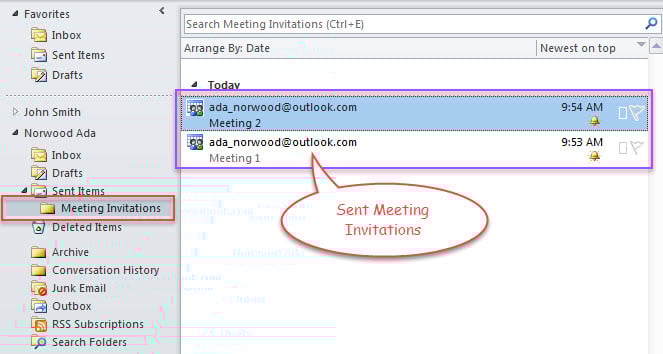
- Sejak itu, setiap kali Anda mengirim undangan rapat, itu akan otomatis dipindahkan ke folder tujuan yang telah ditentukan dalam kode di atas, seperti gambar di bawah ini.

Hal-hal yang Diperlukan dalam Pemulihan Data Outlook
Seperti yang kita semua tahu, Outlook terkadang macet. Oleh karena itu, biasanya bagi pengguna untuk menemukan file Outlook menjadi tidak dapat diakses. Pada saat itu, Anda harus melakukan pemulihan data Outlook. Jika Anda benar-benar pemula dalam hal ini, Anda perlu melakukan beberapa persiapan, termasuk memeriksa cadangan data, alat perbaikan kotak masuk – Scanpst serta alat perbaikan Outlook eksternal yang tepercaya, seperti DataNumen Outlook Repair. Dengan mereka, Anda bisa perbaiki Outlook mengajukan tanpa mengeluarkan keringat.
Pengantar Penulis:
Shirley Zhang adalah pakar pemulihan data di DataNumen, Inc., yang merupakan pemimpin dunia dalam teknologi pemulihan data, termasuk SQL Server korupsi dan produk perangkat lunak perbaikan pandangan. Untuk informasi lebih lanjut kunjungi www.datanumen.com