
Anda mungkin terbiasa memisahkan rapat masuk dari janji yang dibuat sendiri. Dalam situasi ini, Anda akan merindukan cara yang dapat secara otomatis memindahkan rapat masuk ke kalender tertentu. Artikel ini akan menunjukkan kepada Anda metode yang sangat cerdas.
Secara default, Outlook akan secara otomatis menyimpan rapat masuk di kalender default. Namun, banyak pengguna lebih suka menyimpan rapat secara terpisah, tidak tercampur dengan janji temu umum. Oleh karena itu, mereka sangat ingin membiarkan Outlook secara otomatis memindahkan rapat masuk ke kalender non-default. Meskipun Outlook tidak menawarkan fungsi asli apa pun untuk ini, ini masih dapat dicapai dengan sedikit skrip. Selanjutnya, kami akan memperkenalkannya secara terperinci.
Otomatis Pindahkan Rapat yang Masuk ke Kalender Tertentu
- Untuk memulai, akses editor Outlook VBA. Tentang langkah-langkahnya, silakan baca artikel “Cara Menjalankan Kode VBA di Outlook Anda".
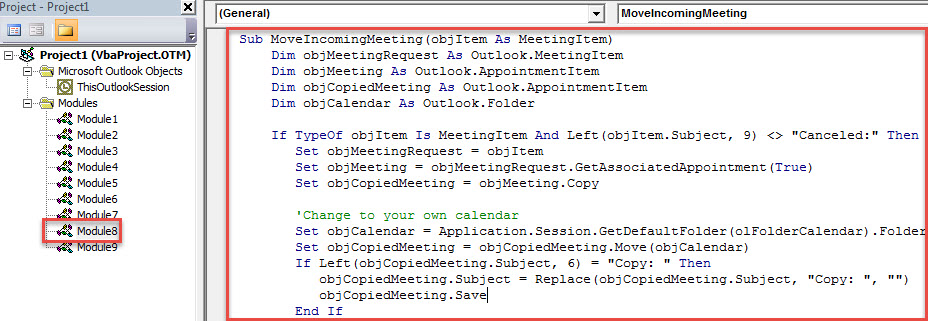
- Kemudian, di jendela baru, masukkan kode VBA berikut ke dalam modul.
Sub MoveIncomingMeeting(objItem As MeetingItem)
    Dim objMeetingRequest As Outlook.MeetingItem
    Dim objMeeting As Outlook.AppointmentItem
    Dim objCopiedMeeting As Outlook.AppointmentItem
    Dim objCalendar As Outlook.Folder

    If TypeOf objItem Is MeetingItem And Left(objItem.Subject, 9) <> "Canceled:" Then
       Set objMeetingRequest = objItem
       Set objMeeting = objMeetingRequest.GetAssociatedAppointment(True)
       Set objCopiedMeeting = objMeeting.Copy

       'Change to your own calendar
       Set objCalendar = Application.Session.GetDefaultFolder(olFolderCalendar).Folders("Meetings")
       Set objCopiedMeeting = objCopiedMeeting.Move(objCalendar)
       If Left(objCopiedMeeting.Subject, 6) = "Copy: " Then
          objCopiedMeeting.Subject = Replace(objCopiedMeeting.Subject, "Copy: ", "")
          objCopiedMeeting.Save
       End If

       objMeeting.Delete
    End If
End Sub
- Setelah itu, keluar dari editor VBA.
- Nanti, buka "File" dan klik tombol "Kelola Aturan & Peringatan".
- Di jendela baru, klik "Aturan Baru".
- Kemudian, di kotak dialog popup, pilih "Terapkan aturan pada pesan yang saya terima" dan tekan "Berikutnya".
- Selanjutnya, tentukan ketentuan aturan sesuai kebutuhan Anda dan klik "Berikutnya".
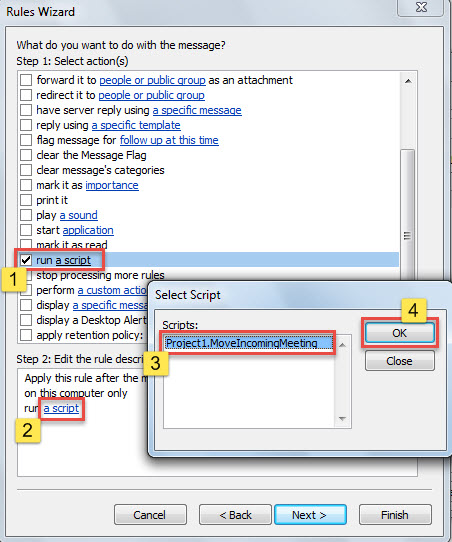
- Pada langkah "Rule Action", pilih "run a script" dan lakukan pitch pada makro yang ditambahkan sebelumnya.

- Setelah itu, ikuti wizard di layar untuk menyelesaikan penyiapan aturan.
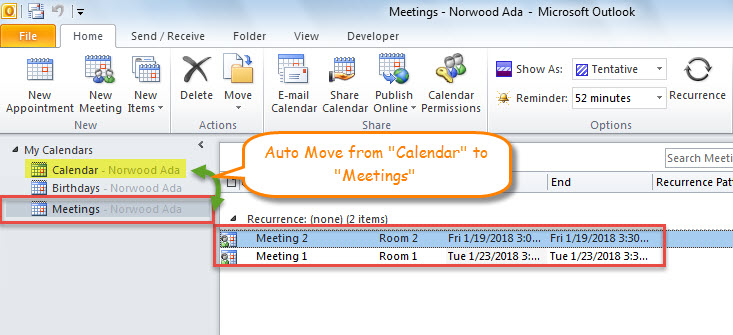
- Mulai sekarang, setiap kali Anda menerima permintaan rapat, Outlook akan otomatis memindahkan rapat terkait ke kalender tertentu.

Perkuat Perlindungan Data Outlook
Tidak dapat disangkal bahwa Outlook memang kaya fitur. Namun, bukan berarti Outlook dapat terbebas dari kesalahan atau kerusakan secara permanen. Bahkan, sebaliknya, Outlook sangat rentan. Masalah kecil apa pun dapat menyebabkan Outlook macet, sehingga mengakibatkan kehilangan data. Oleh karena itu, Anda harus memperkuat perlindungan data Outlook Anda. Secara spesifik, Anda perlu melakukan pencadangan secara teratur, mencegah spam, virus, atau malware, dan menyiapkan rencana yang luar biasa. Perbaikan PST alat, seperti DataNumen Outlook Repair.
Pengantar Penulis:
Shirley Zhang adalah pakar pemulihan data di DataNumen, Inc., yang merupakan pemimpin dunia dalam teknologi pemulihan data, termasuk memperbaiki SQL Server dan produk perangkat lunak perbaikan pandangan. Untuk informasi lebih lanjut kunjungi www.datanumen.com