
Beberapa pengguna ingin agar Outlook mencari semua kemunculan kata-kata tertentu di setiap email masuk, lalu menyorotnya secara otomatis. Meskipun Outlook tidak menawarkan fungsi bawaan seperti itu, hal ini tetap dapat diwujudkan melalui kode VBA yang dipaparkan dalam postingan ini.
Untuk mengetahui dengan cepat teks penting dalam email yang panjang dan membosankan, banyak pengguna ingin membuat kata-kata tertentu disorot secara otomatis. Artinya, Outlook harus mencari secara otomatis setiap email masuk dan menyorot kata-kata tertentu di email ini. Tanpa ragu, Outlook tidak menyediakan fitur seperti itu. Jadi, untuk mencapainya, Anda harus memanfaatkan cara lain, seperti berikut ini, yaitu menggunakan VBA.
Sorot Otomatis Semua Kemunculan Kata Tertentu untuk Setiap Email Masuk
- Pertama-tama, buka program Outlook Anda.
- Kemudian di layar utama Outlook, Anda harus menekan tombol "Alt + F11" untuk mendapatkan akses ke editor VBA.
- Setelah itu, di jendela "Microsoft Visual Basic for Applications" yang muncul, Anda harus membuka modul yang tidak sedang digunakan.
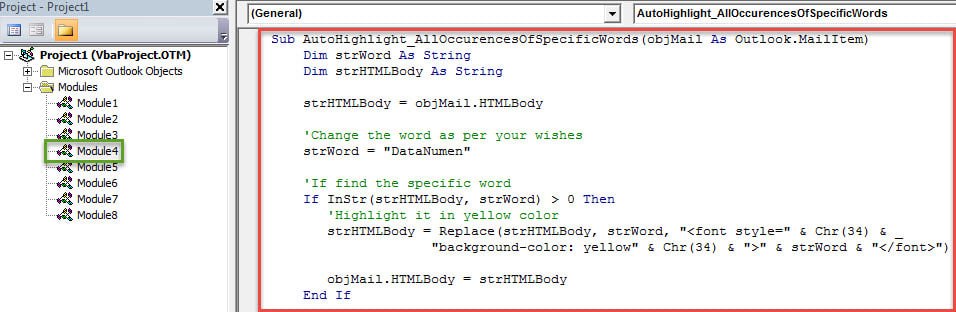
- Selanjutnya, Anda dapat menyalin kode VBA berikut ke dalam modul ini.
Sub AutoHighlight_AllOccurencesOfSpecificWords(objMail As Outlook.MailItem)
    Dim strWord As String
    Dim strHTMLBody As String

    strHTMLBody = objMail.HTMLBody

    'Change the word as per your wishes
    strWord = "DataNumen"

    'If find the specific word
    If InStr(strHTMLBody, strWord) > 0 Then
       'Highlight it in yellow color
       strHTMLBody = Replace(strHTMLBody, strWord, "<font style=" & Chr(34) & "background-color: yellow" & Chr(34) & ">" & strWord & "</font>")

       objMail.HTMLBody = strHTMLBody
    End If

    'Add more words to be highlighted as per your needs
    strWord = "Outlook"

    If InStr(strHTMLBody, strWord) > 0 Then
       strHTMLBody = Replace(strHTMLBody, strWord, "<font style=" & Chr(34) & "background-color: yellow" & Chr(34) & ">" & strWord & "</font>")

       objMail.HTMLBody = strHTMLBody
    End If

    objMail.Save
End Sub
- Nanti Anda akan diminta untuk membuat aturan baru untuk menjalankan skrip ini. Ikuti saja langkah-langkah di bawah ini:
- Pertama, keluar dari editor VBA seperti biasa.
- Lalu pergi ke menu "File" dan tekan tombol "Kelola Aturan & Peringatan".
- Dalam popup baru "Rules and Alerts" kotak dialog, tekan tombol "New Rule".
- Selanjutnya di kotak dialog "Rules Wizard", pilih "Terapkan aturan pada pesan yang saya terima" dan tekan "Next".
- Dan kemudian Anda dapat menentukan kondisi aturan sesuai kebutuhan Anda. Atau bila tidak ada syarat, Anda bisa langsung klik "Next"> "Yes".
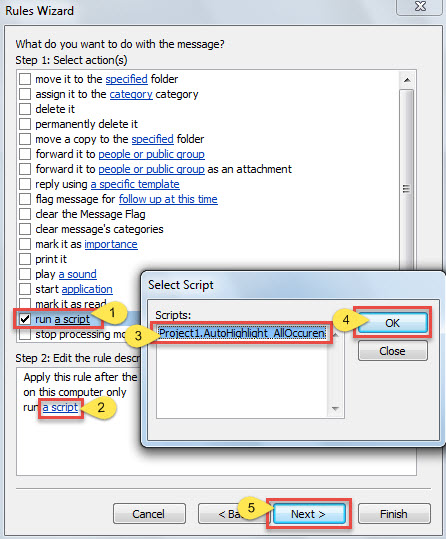
- Setelah itu, Anda harus memilih tindakan "Rule a script".
- Kemudian tekan tautan "skrip" di kotak "Langkah 2".
- Di jendela kecil popup, pilih makro yang ditambahkan sebelumnya.
- Selanjutnya tekan "OK" dan "Next".

- Kemudian atur pengecualian sesuka hati dan klik "Next".
- Di layar "Wizard Aturan" terakhir, tentukan nama untuk aturan ini dan klik tombol "Selesai" untuk menyimpan aturan ini.
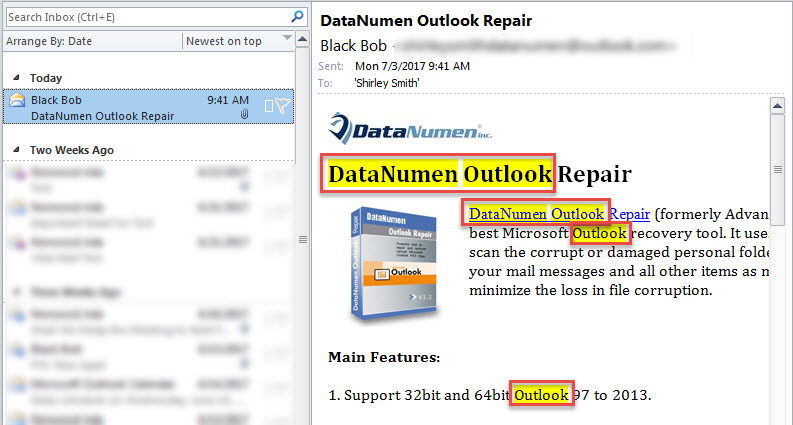
- Mulai sekarang, Outlook akan secara otomatis mencari setiap email masuk untuk kata-kata yang sudah ditentukan sebelumnya dan menyorotnya dengan warna kuning, yang diperlihatkan sebagai gambar layar berikut:

Buat Cadangan PST pada Interval Reguler
Meskipun Outlook telah memenuhi banyak kebutuhan kita, ia tetap tidak dapat terbebas dari kesalahan dan kerusakan. Ia rentan terhadap berbagai faktor, seperti pematian yang tidak tepat, infeksi virus, kerusakan perangkat keras, dan sebagainya. Oleh karena itu, penting bagi Anda untuk melakukan pencadangan PST Outlook secara teratur, sehingga Anda dapat mengambil data PST melalui cadangan dengan mudah. Jika pencadangan gagal, Anda dapat mencoba alat bawaan – scanpst. Juga, ada banyak perangkat lunak perbaikan serupa di pasaran, seperti DataNumen Outlook Repair. Alat ini telah melampaui rekan-rekannya karena tingkat pemulihan PST-nya yang tinggi.
Pengantar Penulis:
Shirley Zhang adalah pakar pemulihan data di DataNumen, Inc., yang merupakan pemimpin dunia dalam teknologi pemulihan data, termasuk memperbaiki sql dan produk perangkat lunak perbaikan pandangan. Untuk informasi lebih lanjut kunjungi www.datanumen.com