
Seseorang berharap Outlook dapat membuat tugas baru secara otomatis saat email tertentu masuk ke kotak surat mereka. Namun Outlook tidak menawarkan fitur ini secara default. Jika Anda memiliki keinginan ini, Anda masih dapat mencapainya dengan metode yang dijelaskan dalam artikel ini.
Outlook tidak memiliki dukungan asli untuk membuat tugas baru secara otomatis saat menerima email tertentu. Namun, Anda masih bisa mewujudkannya dengan bantuan aturan dan VBA. Jika Anda tertarik dengan kemampuan ini, silakan baca terus. Berikut ini adalah langkah-langkah rumit.
Otomatis Buat Tugas Baru Saat Menerima Email Tertentu
- Pertama, luncurkan Outlook dan aktifkan makro.
- Pergi ke menu "File" dan pilih "Options".
- Di "Opsi Outlook", pindah ke tab "Pusat Kepercayaan" dan klik tombol "Pengaturan Pusat Kepercayaan".
- Selanjutnya di jendela "Pusat Kepercayaan", alihkan ke tab "Pengaturan Makro" dan kemudian pilih "Pemberitahuan untuk semua makro".
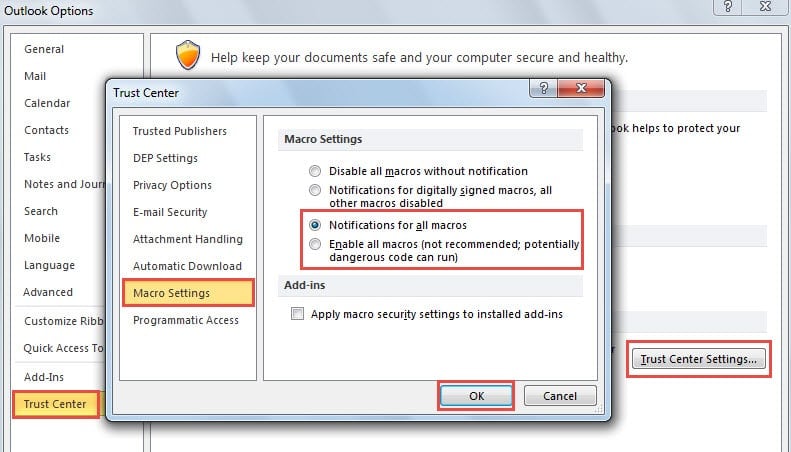
- Klik beberapa "OK" untuk mengaktifkan perubahan dan kembali ke jendela utama Outlook.
- Sekarang buka tab "Pengembang" dan klik tombol "Visual Basic".
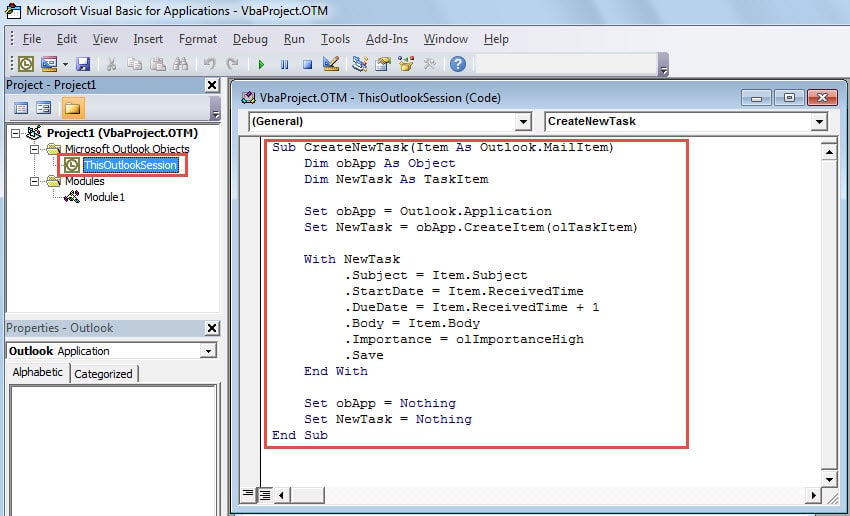
- Di jendela berikutnya, temukan dan klik dua kali pada "ThisOutlookSession" di daftar proyek di sebelah kiri.
- Kemudian di jendela sembulan "ThisOutlookSession", Anda perlu menyalin dan menempelkan kode berikut ke dalamnya, seperti tangkapan layar:
Sub CreateNewTask(Item As Outlook.MailItem)
    Dim obApp As Object
    Dim NewTask As TaskItem

    Set obApp = Outlook.Application
    Set NewTask = obApp.CreateItem(olTaskItem)

    With NewTask
        .Subject = Item.Subject
        .StartDate = Item.ReceivedTime
        .DueDate = Item.ReceivedTime + 1
        .Body = Item.Body
        .Importance = olImportanceHigh
        .Save
    End With

    Set obApp = Nothing
    Set NewTask = Nothing
End Sub
- Setelah itu, minimalkan layar "Visual Basic" saat ini dan kembali ke jendela utama Outlook.
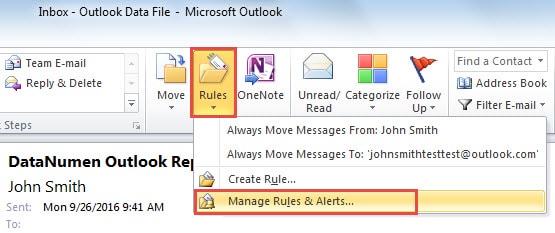
- Selanjutnya geser kembali ke tab “Beranda” dan klik tombol “Aturan” di grup “Pindahkan”. Dari menu tarik-turun, pilih "Kelola Aturan & Lansiran".

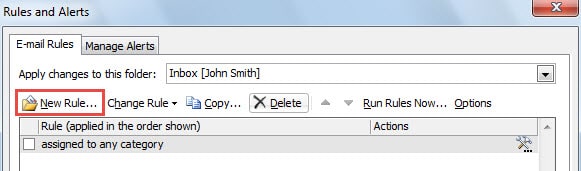
- Di kotak dialog sembulan baru "Aturan dan Peringatan", klik "Aturan Baru".

- Kotak dialog lain dari "Rules Wizard" akan muncul. Anda harus mengajukan "Terapkan aturan pada pesan yang saya terima" dan tekan tombol "Berikutnya".
- Selanjutnya, di layar terakhir, Anda dapat menentukan kondisi aturan, yaitu dari jenis email apa Anda ingin membuat tugas baru. Misalnya, jika Anda ingin membuat tugas baru saat menerima email dari atasan Anda:
- Pilih "dari orang atau grup publik".
- Kemudian klik tautan "orang atau grup publik" di "Langkah 2".
- Dalam dialog popup "Aturan Alamat", klik dua kali pada alamat email bos Anda dan tekan "OK".

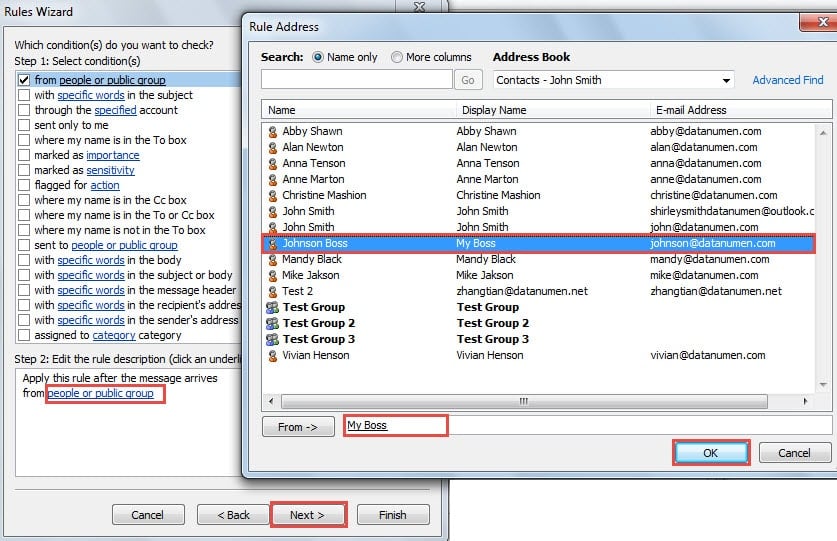
- Setelah mengatur kondisi sesuai kebutuhan Anda, klik tombol “Berikutnya”.
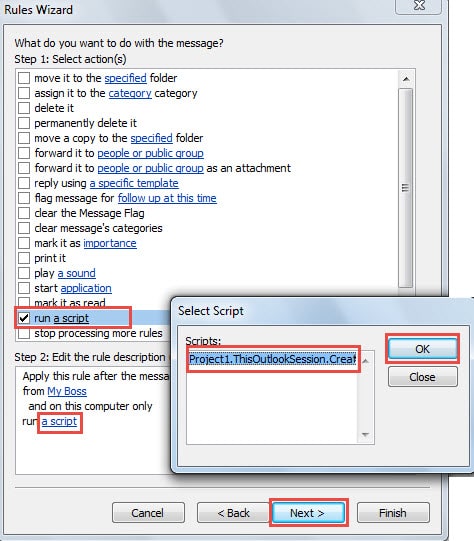
- Nanti Anda akan diminta untuk memilih tindakan – “Jalankan skrip”. Di kotak “Langkah 2”, klik tautan “skrip”. Dan kotak dialog kecil baru "Select Script" akan muncul, Anda bisa memasukkan makro yang ditambahkan sebelumnya dan klik "OK".

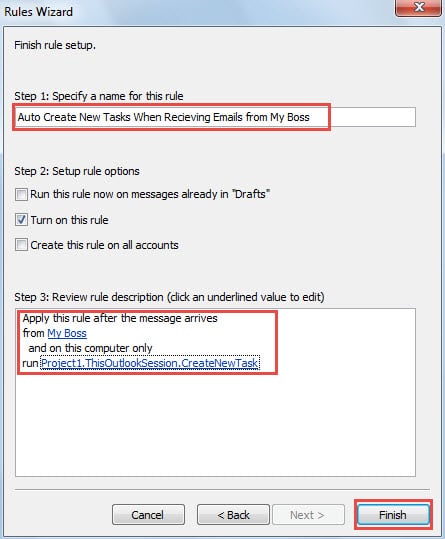
- Terakhir klik dua "OK", Anda akan masuk ke layar terakhir. Di sini Anda dapat menetapkan nama baru untuk aturan ini dan meninjau deskripsi aturan. Setelah memastikan tidak ada kesalahan, Anda dapat mengklik tombol "Selesai".

Setelah itu, setelah Anda menerima email yang sesuai dengan ketentuan aturan, Outlook akan membuat tugas terkait secara otomatis. Anda dapat memeriksa tugas-tugas ini di folder tugas Anda.
Tetap Waspada terhadap Email Berbahaya
Virus yang ditularkan melalui email telah menjadi jenis ancaman keamanan yang semakin umum. Secara umum, hal-hal berbahaya adalah tautan yang tidak dikenal, lampiran yang tidak dikenal, dan makro yang disematkan. Untuk mengamankan data Outlook, kita harus mewaspadai risikonya, seperti tidak pernah membuka lampiran yang mencurigakan. Selain itu, disarankan untuk berinvestasi dalam alat perbaikan terbaik, seperti DataNumen Outlook Repair. Hal ini dapat memperbaiki masalah email Outlook seperti angin sepoi-sepoi.
Pengantar Penulis:
Shirley Zhang adalah pakar pemulihan data di DataNumen, Inc., yang merupakan pemimpin dunia dalam teknologi pemulihan data, termasuk memperbaiki SQL Server kerusakan file dan produk perangkat lunak perbaikan pandangan. Untuk informasi lebih lanjut kunjungi www.datanumen.com