
Beberapa orang ingin membuat janji temu Outlook baru secara otomatis atau cepat saat mereka menandai email. Artikel ini akan memperkenalkan pendekatan untuk merealisasikannya dengan Outlook VBA.
Terkadang, saya mungkin menerima email yang menyebutkan janji atau pertemuan. Tapi ini hanya email, bukan item rapat umum di Outlook. Dalam kasus ini, saya harus membuat janji temu baru di kalender Outlook saya secara manual. Agak merepotkan. Jadi saya berharap Outlook dapat secara otomatis membuat janji baru. Namun demikian, Outlook tidak memiliki dukungan asli bagi kami untuk membuat janji temu baru secara otomatis saat kami menandai email. Oleh karena itu, untuk mencapainya, saya memilih untuk menggunakan Outlook VBA. Berikut adalah kode dan langkah VBA terperinci.
Buat Janji Baru Secara Otomatis Saat Email Ditandai
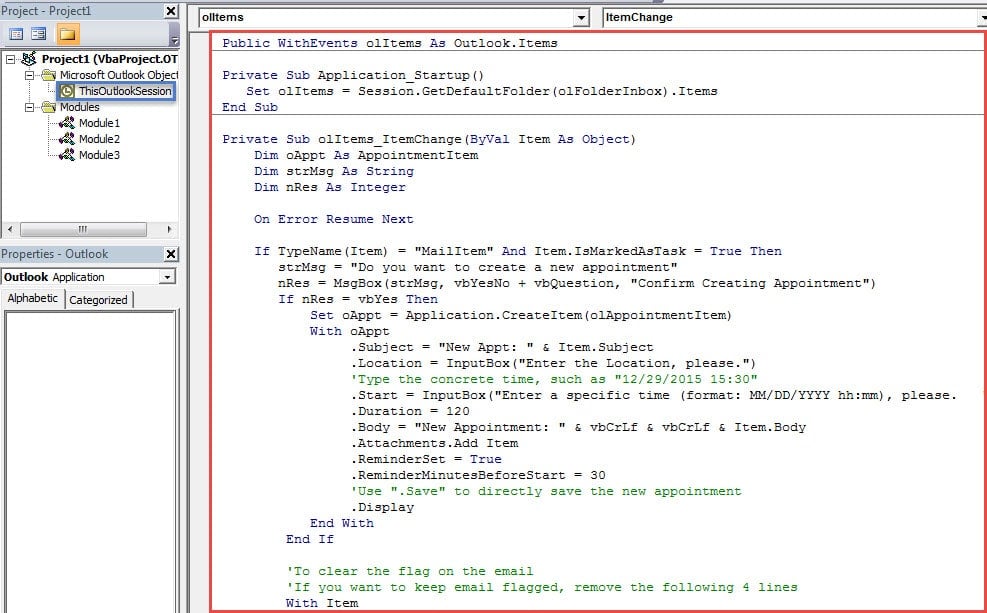
- Pertama-tama, alihkan ke tab "Pengembang" dan tekan tombol "Visual Basic" di grup "Kode".

- Kemudian di jendela baru "Microsoft Visual Basic for Applications", Anda perlu mengklik dua kali "ThisOutlookSession" untuk membuka proyek ini.
- Dan selanjutnya salin dan tempel kode VBA berikut ke dalamnya.
Public WithEvents olItems As Outlook.Items

Private Sub Application_Startup()
    Set olItems = Session.GetDefaultFolder(olFolderInbox).Items
End Sub

Private Sub olItems_ItemChange(ByVal Item As Object)
    Dim oAppt As AppointmentItem
    Dim strMsg As String
    Dim nRes As Integer

    On Error Resume Next

    If TypeName(Item) = "MailItem" And Item.IsMarkedAsTask = True Then
       strMsg = "Do you want to create a new appointment"
       nRes = MsgBox(strMsg, vbYesNo + vbQuestion, "Confirm Creating Appointment")
       If nRes = vbYes Then
          Set oAppt = Application.CreateItem(olAppointmentItem)
          With oAppt
               .Subject = "New Appt: " & Item.Subject
               .Location = InputBox("Enter the Location, please.")
               'Type the concrete time, such as "12/29/2015 15:30"
               .Start = InputBox("Enter a specific time (format: MM/DD/YYYY hh:mm), please.")
               .Duration = 120
               .Body = "New Appointment: " & vbCrLf & vbCrLf & Item.Body
               .Attachments.Add Item
               .ReminderSet = True
               .ReminderMinutesBeforeStart = 30
               'Use ".Save" to directly save the new appointment
               .Display
          End With
       End If

      'To clear the flag on the email
      'If you want to keep email flagged, remove the following 4 lines
       With Item
            .ClearTaskFlag
            .Save
       End With
    End If
End Sub
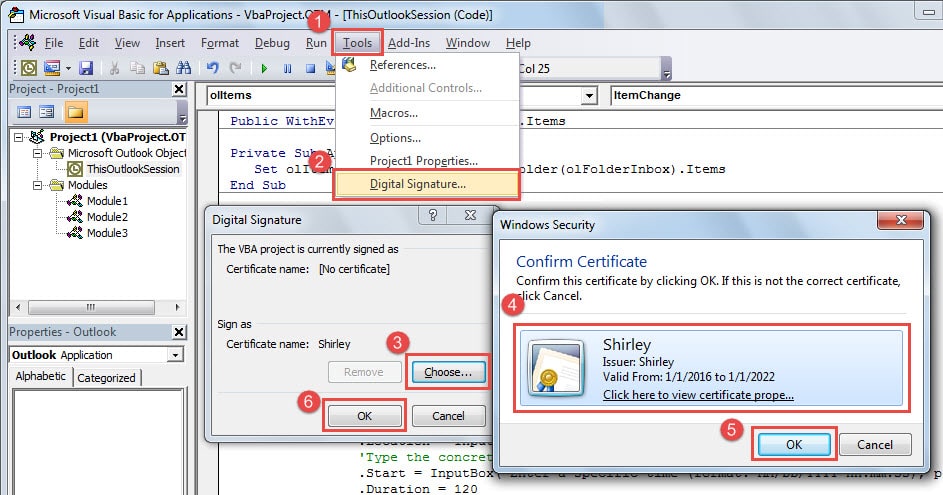
- Selanjutnya, Anda harus menggunakan "Sertifikat Digital untuk Proyek VBA" untuk membuat sertifikat baru dan menandatangani proyek "ThisOutlookSession" saat ini.

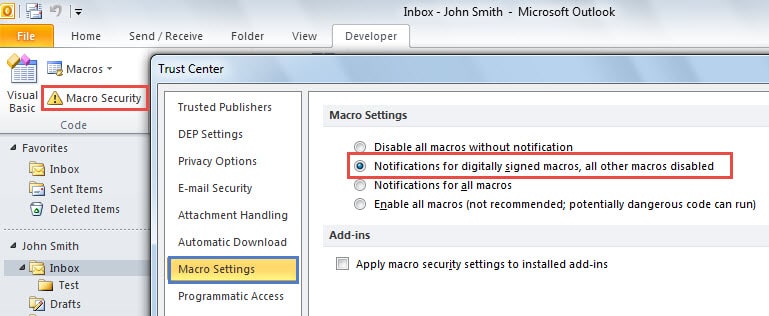
- Setelah itu, Anda dapat keluar dari jendela "Visual Basic" dan mengubah pengaturan makro untuk hanya mengizinkan makro yang ditandatangani secara digital.

- Akhirnya, Anda bisa mencobanya.
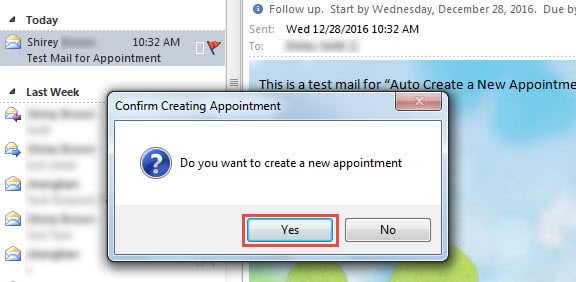
- Pertama, promosikan email dan klik ikon "Bendera". Anda akan mendapatkan prompt, seperti tangkapan layar berikut:

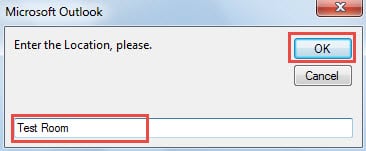
- Setelah memilih "Ya", Anda akan diminta untuk menentukan lokasi dan menekan tombol "OK".

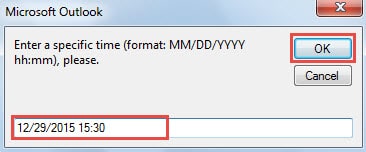
- Kemudian Anda perlu menentukan waktu janji temu.

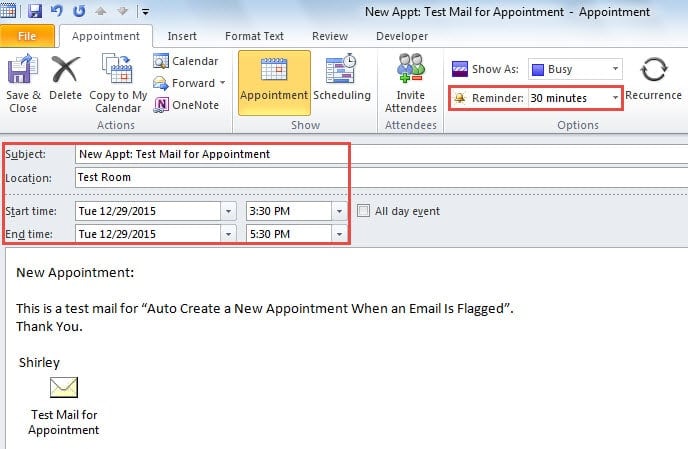
- Akhirnya, setelah mengklik "OK", sebuah janji baru akan terbuka, seperti gambar di bawah ini:

Catatan:
- Dalam kode VBA ini, pengingat diatur ke 30 menit secara default. Anda dapat mengubahnya dalam kode sesuka hati.
- Kode tersebut mengatur durasi janji menjadi 120 menit, yaitu 2 jam. Anda dapat mengubah baris ".Duration = 120" sesuai kebutuhan Anda.
- Jika Anda tidak menentukan waktu konkret, janji temu baru akan disetel ke tanggal dan waktu saat ini secara default.
- Anda dapat menambahkan baris ".Save" untuk menyimpan janji secara langsung.
Buang Masalah Outlook
Diketahui bahwa Outlook dapat mengalami berbagai masalah. Situasi terburuk pasti adalah korupsi Outlook. Jika file Outlook Anda rusak dan Anda memiliki cadangan di tangan, Anda dapat dengan mudah memulihkan file data Outlook rusak dari backup. Tetapi jika Anda tidak memiliki cadangan, Anda perlu memperbaiki file Outlook yang rusak. Dalam hal ini, Anda dapat menggunakan alat perbaikan bawaan, Scapst.exe, atau menggunakan alat yang lebih berpengalaman, seperti DataNumen Outlook Repair.
Pengantar Penulis:
Shirley Zhang adalah pakar pemulihan data di DataNumen, Inc., yang merupakan pemimpin dunia dalam teknologi pemulihan data, termasuk memperbaiki SQL Server masalah database mdf dan produk perangkat lunak perbaikan pandangan. Untuk informasi lebih lanjut kunjungi www.datanumen.com