
Artikel ini akan mengajari Anda cara menggunakan Outlook VBA untuk mendapatkan jumlah peserta secara otomatis sebelum mengirim undangan rapat.
Mirip dengan menghitung penerima sebelum mengirim email, beberapa pengguna juga ingin menghitung peserta sebelum mengirim undangan rapat. Seperti biasa, ini bertujuan untuk memperkirakan total biaya rapat yang diusulkan dan kemudian memutuskan apakah akan mengirim undangan rapat tersebut kepada para peserta. Selain itu, karena Outlook memungkinkan pengguna untuk mengatur peserta sebagai wajib atau opsional, beberapa orang ingin menghitung peserta dalam berbagai kategori. Dan akan lebih baik jika sumber daya dan durasi rapat dapat disertakan. Meskipun Outlook tidak memiliki fitur langsung seperti itu, Anda tetap dapat menggunakan kode VBA untuk mewujudkannya.
Hitung Otomatis Peserta sebelum Mengirim Undangan Rapat
- Pertama-tama, buka program Outlook Anda.
- Kemudian di jendela Outlook utama, tekan pintasan tombol "Alt + F11".
- Selanjutnya Anda akan berhasil masuk ke editor Outlook VBA. Sekarang Anda perlu mencari dan membuka proyek "ThisOutlookSession".
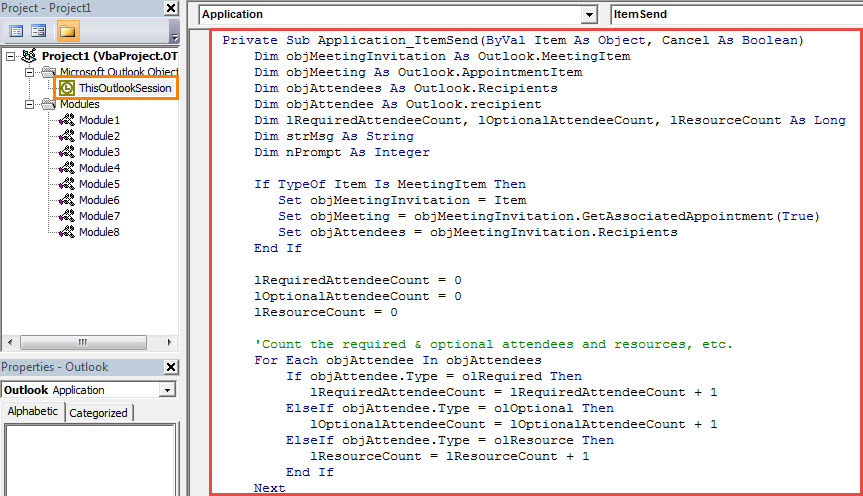
- Selanjutnya, salin dan tempel kode VBA berikut ke dalam proyek ini.
Private Sub Application_ItemSend(ByVal Item As Object, Cancel As Boolean)
    Dim objMeetingInvitation As Outlook.MeetingItem
    Dim objMeeting As Outlook.AppointmentItem
    Dim objAttendees As Outlook.Recipients
    Dim objAttendee As Outlook.recipient
    Dim lRequiredAttendeeCount, lOptionalAttendeeCount, lResourceCount As Long
    Dim strMsg As String
    Dim nPrompt As Integer

    If TypeOf Item Is MeetingItem Then
       Set objMeetingInvitation = Item
       Set objMeeting = objMeetingInvitation.GetAssociatedAppointment(True)
       Set objAttendees = objMeetingInvitation.Recipients
    End If

    lRequiredAttendeeCount = 0
    lOptionalAttendeeCount = 0
    lResourceCount = 0

    'Count the required & optional attendees and resources, etc.
    For Each objAttendee In objAttendees
         If objAttendee.Type = olRequired Then
            lRequiredAttendeeCount = lRequiredAttendeeCount + 1
         ElseIf objAttendee.Type = olOptional Then
            lOptionalAttendeeCount = lOptionalAttendeeCount + 1
         ElseIf objAttendee.Type = olResource Then
            lResourceCount = lResourceCount + 1
         End If
    Next

    'Double check the meeting invitation details
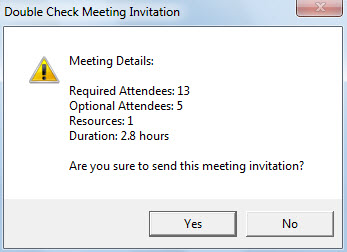
    strMsg = "Meeting Details:" & vbCrLf & vbCrLf & _
     "Required Attendees: " & lRequiredAttendeeCount & vbCrLf & _
     "Optional Attendees: " & lOptionalAttendeeCount & vbCrLf & _
     "Resources: " & lResourceCount & vbCrLf & _
     "Duration: " & GetDuration(objMeeting) & vbCrLf & vbCrLf & _
     "Are you sure to send this meeting invitation?"

    nPrompt = MsgBox(strMsg, vbExclamation + vbYesNo, "Double Check Meeting Invitation")

    If nPrompt = vbYes Then
       Cancel = False
    Else
       Cancel = True
    End If
End Sub

Function GetDuration(objCurMeeting As AppointmentItem) As String
    'Convert minute to hour
    If objCurMeeting.Duration > 60 Then
       GetDuration = Round(objCurMeeting.Duration / 60, 1) & " hours"
    ElseIf objCurMeeting.Duration = 60 Then
       GetDuration = Round(objCurMeeting.Duration / 60, 1) & " hour"
    ElseIf objCurMeeting.Duration < 60 Then
       GetDuration = objCurMeeting.Duration & " mins"
    End If
End Function
- Setelah itu, Anda perlu menandatangani kode ini.
- Nanti, pastikan Outlook Anda mengizinkan makro yang ditandatangani secara digital.
- Mulai sekarang, setiap kali Anda mengklik tombol "Kirim" di undangan rapat, Anda akan mendapatkan pesan yang menunjukkan jumlah peserta, sumber daya, dan durasi, seperti gambar berikut:

Mengatasi Korupsi Pandangan yang Membuat Frustasi Secara Fleksibel
Mungkin Anda pernah mengalami masalah Outlook sebelumnya, seperti macet, berbagai pesan kesalahan, dan sebagainya. Untungnya, Outlook telah diinstal sebelumnya dengan alat perbaikan kotak masuk, yang disebut sebagai scanpst, yang mampu memecahkan masalah kecil. Tetapi jika masalahnya serius, Anda akan diminta untuk menggunakan alat yang lebih khusus, seperti DataNumen Outlook Repair.
Pengantar Penulis:
Shirley Zhang adalah pakar pemulihan data di DataNumen, Inc., yang merupakan pemimpin dunia dalam teknologi pemulihan data, termasuk mdf korup dan produk perangkat lunak perbaikan pandangan. Untuk informasi lebih lanjut kunjungi www.datanumen.com