
Jika Anda 'sering kali perlu menambahkan catatan atau komentar yang dipersonalisasi ke pesan Outlook, mengapa tidak menyesuaikan kolom "Catatan" di daftar email? Artikel ini akan memperkenalkan Anda operasi terperinci untuk mencapainya.
Artikel sebelumnya "4 Metode Mudah untuk Menyisipkan Catatan ke Pesan Outlook Anda”Telah memperkenalkan 4 pendekatan efektif untuk menambahkan catatan ke dalam email, termasuk menyesuaikan bendera tindak lanjut, mengedit subjek atau badan pesan, dan melampirkan item Catatan. Dibandingkan dengan 4 solusi, menyesuaikan kolom "Catatan" jauh lebih nyaman. Berikut langkah-langkah rumitnya.
Tambahkan Kolom "Catatan" untuk Pesan Outlook Anda
- Pertama-tama, Anda harus menjalankan program Outlook.
- Kemudian menuju ke tab "Tampilan" dan klik tombol "Pengaturan Tampilan" di grup "Tampilan Saat Ini".
- Kotak dialog baru "Pengaturan Tampilan Lanjutan" akan muncul, di mana Anda dapat menekan tombol "Kolom".
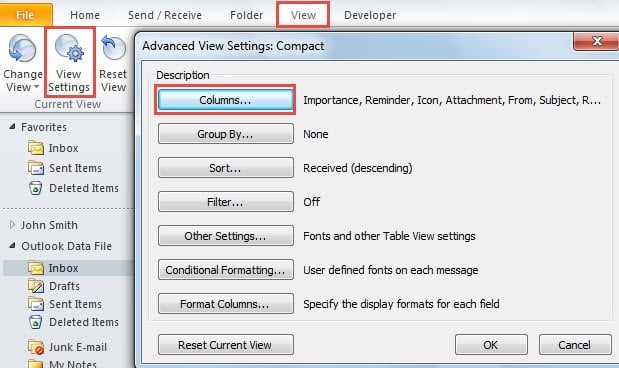
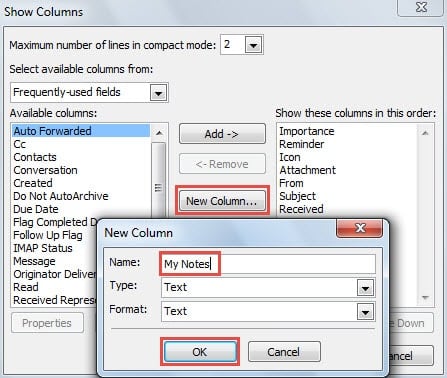
- Selanjutnya, kotak dialog lain "Show Columns" akan muncul. Anda harus mengklik tombol "Kolom Baru" di tengah.
- Selanjutnya di kotak dialog kecil popup baru, Anda dapat mengetik nama, seperti "Catatan Saya". Dan pastikan kolom "Jenis" dan "Format" berikut adalah "Teks".

- Dan kemudian, klik tombol OK ”, kembali ke layar“ Show Columns ”.
- Anda akan melihat kolom "Catatan Saya" telah ditambahkan ke daftar kolom kanan. Anda dapat menekan tombol “Move Up” dan “Move Down” untuk mengubah urutannya, seperti memposisikannya tepat di bawah “Subject”.
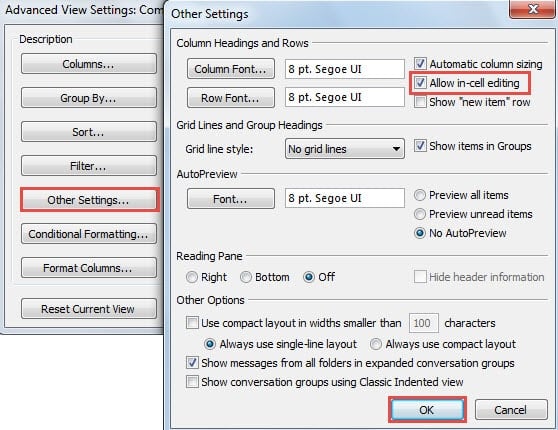
- Sekarang klik tombol "OK". Dan dalam dialog "Pengaturan Tampilan Lanjutan", aktifkan opsi "Izinkan pengeditan dalam sel".

- Kemudian klik serangkaian tombol "OK" untuk menutup semua kotak dialog dan kembali ke daftar email Outlook.
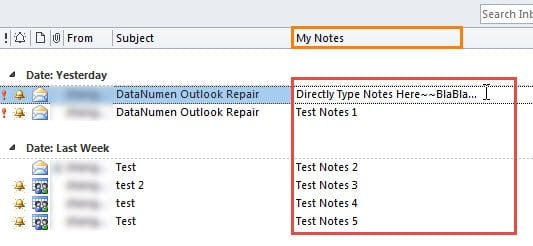
- Terakhir, Anda dapat mengklik kolom "Catatan Saya" dan langsung mulai mengetik catatan sesuka hati, seperti tangkapan layar berikut:

Dapatkan Kembali Data Outlook yang Rusak
Outlook memang telah memainkan peran yang baik, tidak hanya sebagai klien email mandiri tetapi juga sebagai pengelola jadwal pribadi. Namun demikian, sebagai pengguna Outlook reguler, saya sering mengalami berbagai masalah yang menjengkelkan, termasuk seringnya macet atau tidak responsif, pesan kesalahan pop-up sesekali, serta kasus terburuk – file Outlook yang rusak. Untungnya, saya telah menguasai banyak trik dasar untuk menangani kasus-kasus rumit ini. Misalnya, saya dapat memulai Outlook dalam mode aman untuk melihat apakah add-in yang menjadi penyebabnya. Selain itu, membangun kembali profil email, memperbaiki paket Office, dan menonaktifkan integrasi antivirus juga merupakan solusi universal. Tetapi untuk mengatasi masalah ini... file PST Outlook rusak, cara terbaik adalah menggunakan alat perbaikan yang sudah terbukti, seperti DataNumen Outlook Repair.
Pengantar Penulis:
Shirley Zhang adalah pakar pemulihan data di DataNumen, Inc., yang merupakan pemimpin dunia dalam teknologi pemulihan data, termasuk pemulihan sql dan produk perangkat lunak perbaikan pandangan. Untuk informasi lebih lanjut kunjungi www.datanumen.com