
Kesalahan "Item ini tidak dapat ditampilkan di Panel Baca" biasanya muncul saat Anda mencoba memeriksa email yang diterima di panel baca. Berikut adalah 7 langkah yang valid untuk membantu Anda menyingkirkannya.
Saya pernah mengalami masalah yang sama. Dulu, saya terbiasa memeriksa email baru langsung di panel baca. Tetapi suatu hari, saya menemukan kesalahan ini "Item ini tidak dapat ditampilkan di Panel Baca". Untuk menghilangkannya, saya mencari dan menyimpulkan 7 metode cepat berikut.
1. Unduh Item Lengkap Termasuk Lampiran
Jika hanya header email yang diunduh ke Outlook, konten email konkret pasti tidak dapat ditampilkan di panel Baca. Dengan demikian, Anda harus memastikan bahwa Outlook telah mengunduh seluruh email.
- Pertama-tama, buka Outlook dan masuk ke tab “Kirim/Terima”.
- Kemudian klik “Kirim/Terima Grup”, dan pilih “Tentukan Grup Kirim/Terima” dari daftar drop-down.
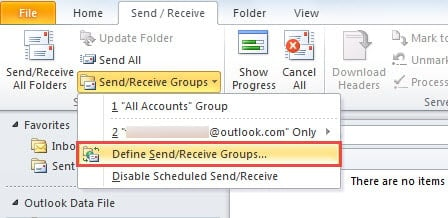
- Di kotak dialog sembulan baru, klik tombol "Edit".
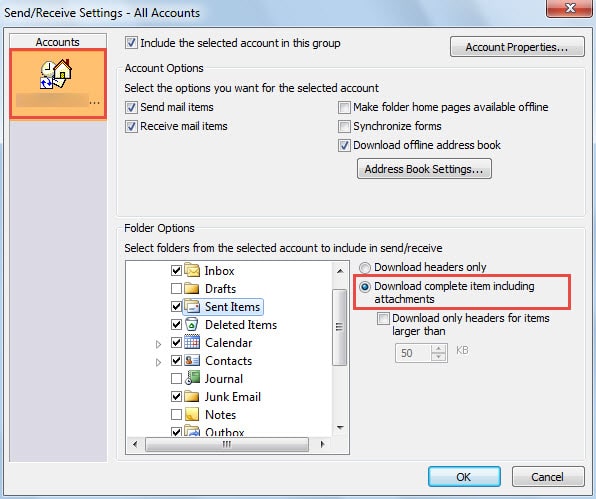
- Selanjutnya, pada layar berikutnya, pilih akun target dan beri tanda centang pada kotak di samping “Unduh item lengkap termasuk lampiran”.

- Terakhir Klik "OK" untuk menyimpan perubahan dan kembali ke Outlook.
2. Hapus Cache Formulir
Jika Anda masih tidak dapat memeriksanya di Panel Baca meskipun email telah diunduh sepenuhnya, Anda dapat mencoba cara ini – membersihkan cache formulir.
- Di Outlook, buka "File"> "Opsi"> "Lanjutan".
- Kemudian klik tombol "Formulir Kustom".
- Di kotak dialog berikut, klik tombol "Kelola formulir".
- Selanjutnya akan muncul dialog lain, di mana Anda bisa langsung mengklik tombol “Clear Cache”.

- Terakhir klik rangkaian “OK” hingga semua kotak dialog tertutup.

3. Nonaktifkan Add-in Outlook yang Tidak Tepercaya
Tentu saja, add-in Outlook juga harus dicurigai. Oleh karena itu, sebaiknya Anda menonaktifkan semua kecuali add-in internal Microsoft.
- Pada awalnya, Anda perlu meluncurkan Outlook dalam mode aman dengan perintah "outlook.exe / safe".
- Kemudian Anda harus pergi ke “File” > “Options” dan temukan bagian “Add-in”.
- Selanjutnya klik tombol "Go" untuk membuka kotak dialog terakhir, di mana Anda dapat menonaktifkan add-in. Hapus saja semua add-in eksternal yang tidak tepercaya.

- Kemudian klik beberapa "OK" untuk kembali ke Outlook.
- Terakhir, mulai ulang Outlook untuk memeriksa email lagi.

4. Bangun kembali Profil Email
Faktor lain yang mencurigakan adalah profil yang rusak. Oleh karena itu, Anda disarankan untuk membuat ulang profil email.
- Untuk mulai dengan, akses ke "Control Panel", di mana Anda harus mengklik applet "Mail"
- Dalam dialog baru, klik tombol "Tampilkan Profil".
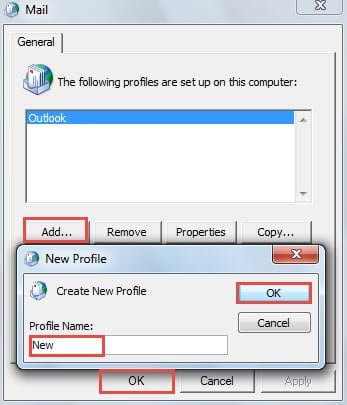
- Kemudian klik tombol "Tambah" dan beri nama profil baru. Dan tambahkan akun Anda ke profil ini.

- Selanjutnya, jalankan Outlook melalui profil baru ini. Impor data Outlook sebelumnya ke profil ini dan periksa apakah item tersebut dapat ditampilkan di panel Baca.
5. Buka Outlook tanpa Panel Baca & Hapus Email
Jika semua langkah di atas tidak dapat membantu Anda mengatasi masalah ini, kemungkinan email ini rusak. Dalam hal ini, Anda harus menghapusnya untuk menghindari kerusakan lebih lanjut pada kotak surat Anda.
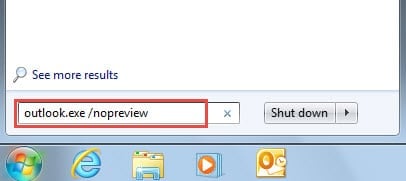
- Pertama-tama, di “Menu Mulai”, cari “outlook.exe /nopreview”.

- Kemudian klik program yang muncul untuk memulai Outlook tanpa panel baca.
- Selanjutnya Anda dapat menghapus email tersebut.
- Terakhir, Anda dapat memulai ulang Outlook. Jika Anda masih ingin melihat email tersebut, Anda dapat meminta pengirim untuk mengirim email tersebut kepada Anda lagi.
6. Perbaiki Kesalahan dalam File PST Anda dengan Scanpst.exe
Jika Anda masih tidak dapat menghapusnya meskipun Anda mematikan panel baca, yang harus Anda perhatikan adalah apakah telah terjadi kesalahan pada file PST Anda. Dalam situasi ini, menggunakan Scanpst.exe akan menjadi pilihan pertama Anda. Anda dapat menemukan alat ini dengan mencari "Scanpst" di Windows Explorer. Nanti Anda dapat mengikuti petunjuk di layar untuk memindai dan memperbaiki kesalahan dalam file.
7. Bersandar pada Alat Perbaikan Handal Lainnya
Pada hampir semua situasi, Scanpst.exe tidak dapat memberikan jawaban yang Anda inginkan. Misalnya, mungkin akan muncul kesalahan lain atau Anda tetap tidak dapat membaca dan menghapus email tersebut. Pada dasarnya, ini merujuk pada tingkat kerusakan Outlook yang melampaui kemampuan Scanpst.exe. Oleh karena itu, Anda harus menggunakan alat perbaikan andal lainnya seperti... DataNumen Outlook Repair, yang dapat menyelamatkan data Outlook maksimum tanpa gangguan.
Pengantar Penulis:
Shirley Zhang adalah pakar pemulihan data di DataNumen, Inc., yang merupakan pemimpin dunia dalam teknologi pemulihan data, termasuk pemulihan sql dan produk perangkat lunak perbaikan pandangan. Untuk informasi lebih lanjut kunjungi www.datanumen.com