
Jika Anda gagal mengakses data kartu SD di komputer Anda, kemungkinan kartu SD Anda rusak. Artikel ini akan melihat masalah ini dan mengajari Anda cara mendiagnosis dan memperbaikinya dalam 6 langkah.
Berdasarkan postingan saya sebelumnya – “7 Penyebab Umum Kerusakan Kartu SD”, Anda dapat mempelajari bahwa kartu SD rentan terhadap berbagai faktor, seperti cacat produksi, kerusakan sistem file, sektor yang rusak, dan penanganan yang tidak tepat, dll. Oleh karena itu, jika Anda memiliki kartu SD, Anda harus secara teratur mencadangkan data kartu SD Anda, yang akan sangat membantu jika kartu SD Anda rusak. Mirip dengan mencadangkan data Outlook, jika data Outlook Anda hilang atau rusak, Anda dapat dengan mudah memulihkan PST data dari backup.
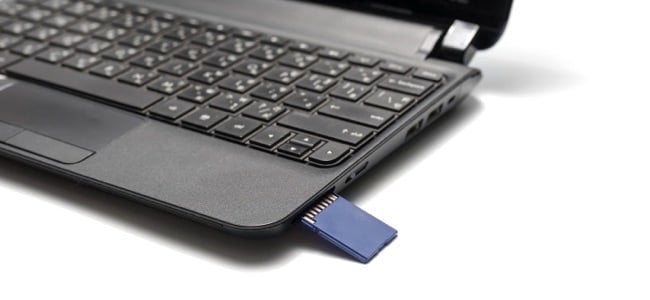
Namun, jika Anda tidak memiliki cadangan saat ini atau yang berguna, Anda akan mencoba yang terbaik untuk memperbaiki kartu SD. Anda dapat mengambil 6 langkah efektif berikut.
1. Masukkan Kartu SD Anda ke Perangkat lain
Jika kartu SD Anda sama sekali tidak dapat dideteksi, kemungkinan kartu SD Anda bukanlah penyebab sebenarnya. Mungkin perangkat yang Anda colokkan ke kartu SD adalah pelakunya. Dengan kata lain, perangkat itu sendiri tidak dapat mengenali dan membaca kartu SD. Dengan demikian, Anda dapat melepas kartu SD Anda dari perangkat saat ini dan menghubungkannya ke perangkat lain.
2. Pindai dan Perbaiki Kartu SD melalui CHKDSK
Seperti memeriksa hard drive tradisional, Anda dapat memindai dan mencoba memperbaiki kartu SD Anda dengan CHKDSK.
- Pertama, masukkan kartu SD Anda ke pembaca kartu.
- Dan kemudian hubungkan ke komputer Anda. Jika PC Anda dapat mendeteksinya, lanjutkan. Atau jika tidak, langsung beralih ke ujung berikutnya.
- Selanjutnya pergi ke "Komputer" Anda untuk mencatat huruf drive yang ditetapkan ke kartu SD.
- Selanjutnya, buka “Menu Mulai” dan cari “cmd” lalu tekan “Enter”.
- Di jendela Command Prompt, Anda dapat mengetik "huruf drive CHKDSK: / f" dan tekan tombol "Enter", misalnya, "CHKDSK E: / f".
3. Tetapkan Huruf Drive ke Kartu SD Secara Manual
Pada langkah di atas, mungkin Anda akan menemukan bahwa kartu SD tidak dapat ditampilkan atau Anda akan mendapatkan pesan kesalahan yang menyebutkan untuk memasukkan disk ke dalam drive. Ini berarti sistem operasi Anda tidak membaca kartu SD. Dalam kebanyakan kasus, hal ini terjadi karena sistem Anda belum menetapkan huruf drive untuk kartu tersebut. Oleh karena itu, Anda harus menetapkan huruf drive secara manual dengan mengubah pengaturan sistem operasi Anda.
4. Instal ulang Driver
Selain itu, masalah ini dapat berasal dari kesalahan driver komputer Anda. Karenanya, Anda dapat menginstal ulang driver komputer Anda untuk mencobanya.
- Pertama, buka “Menu Mulai”
- Kemudian, klik kanan pada "Komputer" dan pilih "Kelola" dari menu konteks.
- Selanjutnya klik pada "Device Manager" di sisi kiri.
- Setelah itu, di bagian tengah, klik dua kali pada "Disk drive".
- Dalam daftar berikut, klik kanan pada driver yang sesuai dengan kartu SD.
- Selanjutnya, dari menu klik kanan, pilih "Uninstall".
- Sekarang, lepaskan kartu SD dan mulai ulang PC Anda.
- Terakhir, masukkan kembali kartu tersebut untuk memeriksa apakah dapat dideteksi.
5. Nonaktifkan Write Protected Mode
Jika sebenarnya Anda diizinkan untuk membaca data Anda di kartu SD tetapi Anda tidak dapat menyimpan modifikasi Anda pada data, ada kemungkinan bahwa kartu SD dalam mode terlindung tulis. Dalam hal ini, Anda cukup membuka kunci sakelar atau mengubah pengaturan tertentu untuk menonaktifkan mode.
6. Resor untuk Profesional Pemulihan Data
Terakhir namun tidak kalah penting, jika semua metode di atas tidak membuahkan hasil, jalan terakhir Anda adalah mencari bantuan dari para profesional di bidang ini – pemulihan data. Sebagian besar dari mereka pasti bersedia memberikan beberapa saran. Jika Anda mampu, Anda juga dapat mencoba beberapa perangkat lunak pemulihan khusus. Namun harap berhati-hati karena ada terlalu banyak perangkat lunak yang tidak dapat diandalkan dan palsu di pasaran saat ini.
Pengantar Penulis:
Shirley Zhang adalah pakar pemulihan data di DataNumen, Inc., yang merupakan pemimpin dunia dalam teknologi pemulihan data, termasuk memperbaiki SQL Server dan produk perangkat lunak perbaikan pandangan. Untuk informasi lebih lanjut kunjungi www.datanumen.com