
Pada artikel ini, kami akan menyajikan kepada Anda 5 cara berbeda untuk mengatasi perubahan format angka sambil menerapkan fitur gabungan surat di Word.
Kadang-kadang, kami akan menggunakan fungsi gabungan surat di Word untuk mengimpor sekumpulan data dari file Excel. Namun, kadang-kadang hal-hal bisa berjalan dengan cara yang sangat berbeda. Misalnya, jika menyangkut data dengan desimal, kami cenderung mendapatkan angka dengan beberapa digit desimal, yang dapat merusak tampilan dokumen. Di bawah ini adalah contohnya: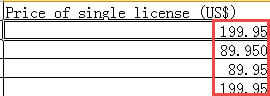

Oleh karena itu, kami di sini mengambil 5 metode efektif bagi Anda untuk mengatasi masalah tersebut. Karena artikel ini terutama akan fokus pada menangani masalah desimal, kami akan melewatkan langkah-langkah bagaimana menggunakan fitur gabungan surat di Word. Sekadar referensi, Anda bisa membaca salah satu artikel kami sebelumnya: Cara Membuat Surat atau Email Pribadi dalam Batch melalui Fitur Mail Merge di Word
Metode 1: Mengubah Kode Bidang
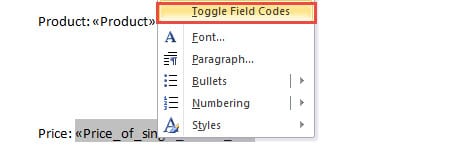
- Pertama, setelah Anda memasukkan bidang gabungan, Anda tidak perlu terburu-buru mengklik "Selesai & Gabungkan". Sebagai gantinya, klik kanan pada bidang.
- Kemudian pilih "Toggle Field Codes" pada menu daftar.
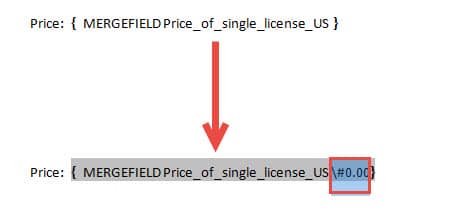
- Sekarang masukan “\#”0.00” tepat sebelum simbol “}”. Untuk mengetik “\#”0.00” berarti Anda ingin menyimpan 2 digit desimal pada angka yang Anda dapatkan. Demikian pula, jika Anda hanya membutuhkan 1 angka desimal, Anda dapat memasukkan “\#”0.0”.

- Selanjutnya, tempatkan kursor di dalam kode bidang dan tekan "F9" atau klik kanan dan pilih "Toggle Field Codes" lagi.
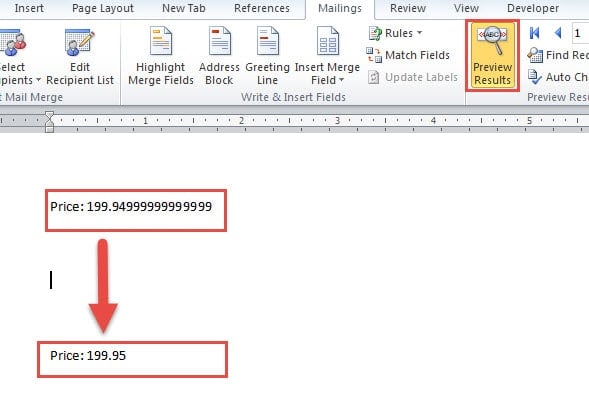
- Kemudian Anda dapat mengklik "Hasil Pratinjau" untuk melihat apakah hasilnya benar. Setelah itu, Anda dapat menyelesaikan langkah kiri dengan nyaman untuk menyelesaikan tugas.

Metode 2: Konversi Data Sumber ke Format Teks
- Untuk memulai, buka File Excel yang berisi data sumber.
- Kemudian, pilih baris atau kolom data yang dituju.
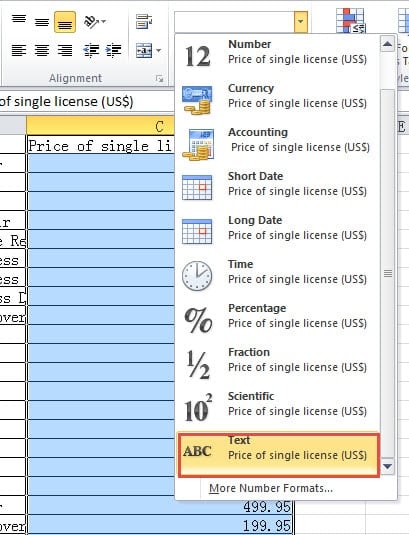
- Selanjutnya pergi ke grup "Nomor" di bawah tab "Beranda", dan pilih "Teks" untuk "Format Angka".

- Ingatlah untuk menyimpan file Excel.
- Kemudian buka file Word, dan lakukan langkah-langkah penggabungan surat.
Metode 3: Sisipkan Baris Baru ke dalam Tabel
- Hal pertama, buka file Excel.
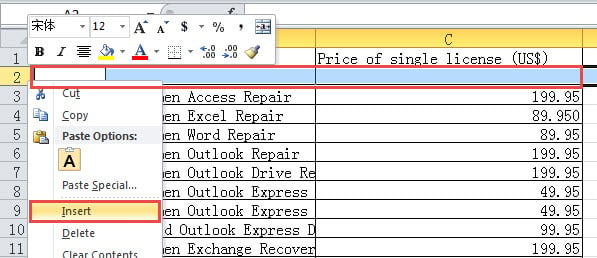
- Kemudian pilih baris di bawah judul.
- Klik kanan berikutnya.
- Dan pilih "Sisipkan" pada menu untuk memasukkan baris baru ke dalam tabel.

- Kemudian masukkan huruf apa pun yang Anda suka di sel di atas angka pertama. Misalnya, Anda dapat mengetik "a" di sana.
- Selanjutnya, saat Anda membuka Word untuk memulai penggabungan surat, Anda akhirnya akan mendapatkan halaman dengan huruf "a". Hapus saja huruf tersebut dan angka-angka lainnya akan tetap dalam format yang benar.
Metode 4: Konversi Tabel Excel menjadi Word One
- Pertama dan terpenting, buka file Excel tersebut.
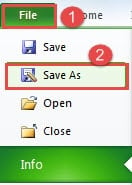
- Kedua, klik tab "File".
- Kemudian klik opsi "Simpan Sebagai".

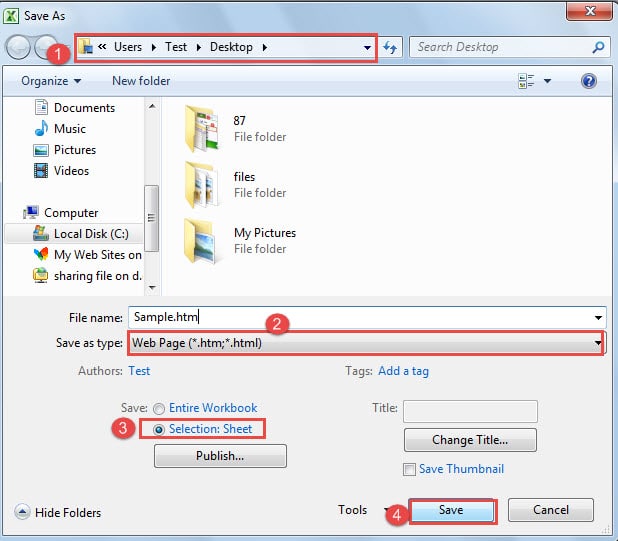
- Di jendela "Simpan Sebagai", pertama temukan lokasi penyimpanan.
- Kemudian pilih "Halaman Web" di "Simpan sebagai tipe".
- Selanjutnya, di pojok kiri bawah, pilih "Pilihan: Lembar".
- Dan klik tombol "Simpan".

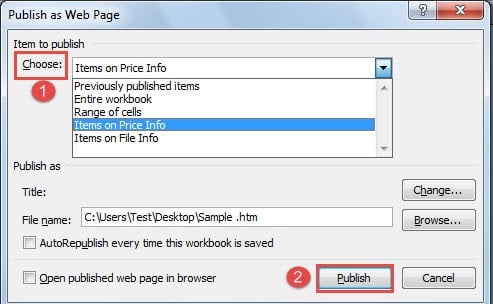
- Sekarang di kotak dialog "Publikasikan sebagai Halaman Web", pertama Anda memilih item untuk diterbitkan dari daftar drop-down "Pilih".
- Selanjutnya, klik “Publikasikan”.

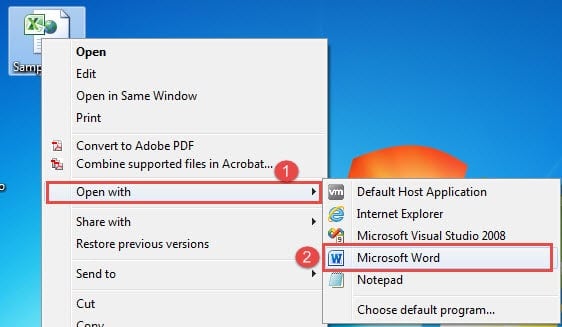
- Sekarang pergi untuk menemukan file web dan klik kanan di atasnya.
- Selanjutnya, pilih "Buka dengan".
- Dan klik opsi "Microsoft Word" untuk membuka file di Word.

- Sekarang pastikan tidak ada spasi tunggal sebelum tanda paragraf pertama. Jika ada, hapus saja.

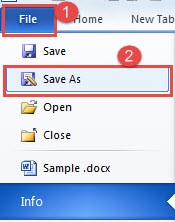
- Dan klik tab "File".
- Lalu klik "Simpan Sebagai".

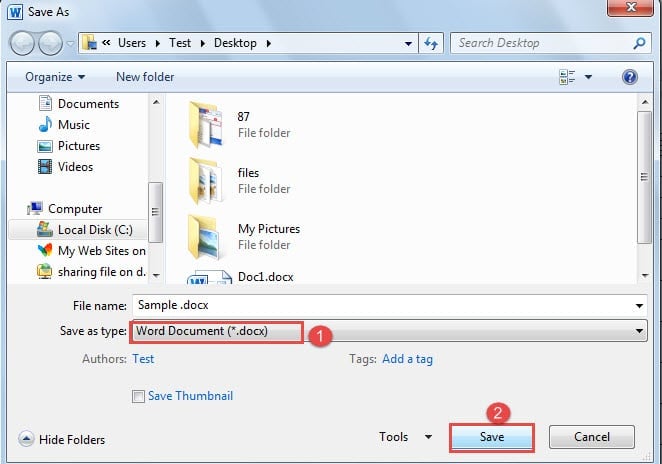
- Di jendela "Simpan Sebagai", pilih untuk menyimpan file dengan ekstensi ".doc" atau ".docx".
- Lalu klik "Simpan".

- Terakhir, ikuti langkah-langkah untuk menyelesaikan gabungan surat.

Metode 5: Konfirmasikan Konversi Format File saat Buka di Word
- Pertama, pastikan file sumber disimpan dalam ekstensi “.xls” dan tabel yang menyertakan data sumber ada di lembar pertama.
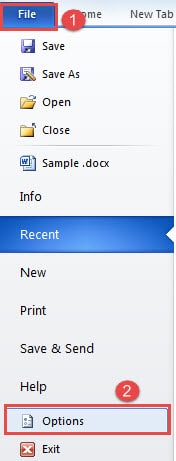
- Kemudian buka Word, dan klik tab "File".
- Selanjutnya klik "Opsi" untuk membuka kotak dialog "Opsi Word".

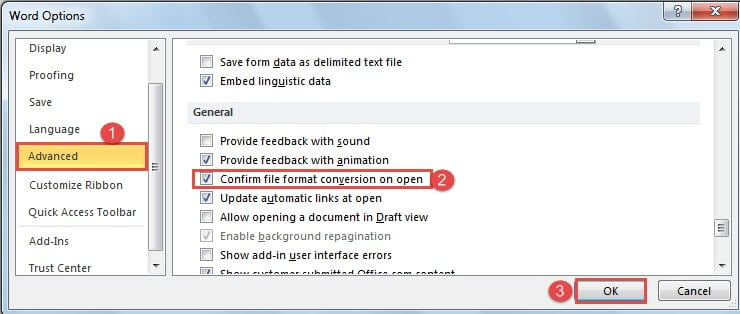
- Dan pilih "Lanjutan" selanjutnya.
- Kemudian gulir ke bawah ke halaman "Umum". Centang kotak "Konfirmasi konversi format file saat terbuka".
- Klik "OK" untuk menyimpan perubahan.

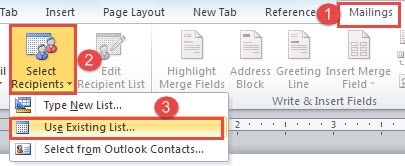
- Selanjutnya, setelah selesai mengedit dokumen, Anda klik tab “Mailings”.
- Kemudian klik "Pilih Penerima".
- Dan pilih "Gunakan Daftar yang Ada".

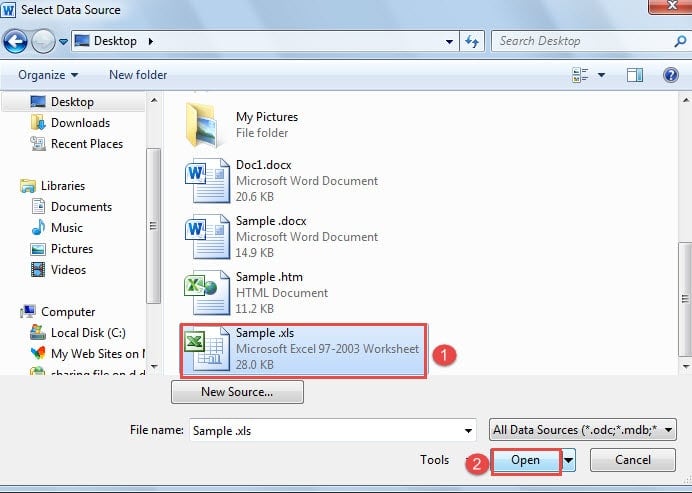
- Sekarang di kotak dialog "Pilih Sumber Data", pilih file yang tepat lalu klik "Buka".

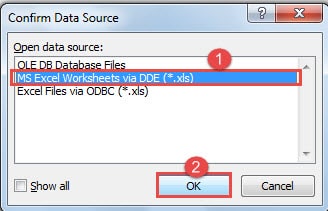
- Di kotak dialog “Konfirmasi Sumber Data”, pilih “Lembar Kerja MS Excel melalui DDE”.
- Lalu klik "OK".

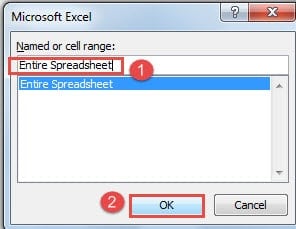
- Selanjutnya kotak dialog “Microsoft Excel” akan muncul. Pilih "Seluruh Spreadsheet".
- Dan klik "OK".

- Ambil cara biasa untuk menyelesaikan gabungan surat.
Perbandingan 5 Metode
| metode | Kelebihan | Kekurangan |
| Metode 1: Mengubah Kode Bidang | 1. Langkah sederhana secara komparatif
2. Anda dapat memilih digit desimal. 3. Tidak perlu mengubah file sumber 4. Metode ini tidak akan menambah halaman dokumen tambahan. |
Semua data akan memiliki angka desimal yang sama. |
| Metode 2: Konversi Data Sumber ke Format Teks | 1. Langkah sederhana secara komparatif
2. Digit desimal akan sama dengan yang ada di file sumber. 3. Metode ini tidak akan menambah halaman dokumen tambahan. |
Ini akan mengubah format angka dalam file sumber. |
| Metode 3: Sisipkan Baris Baru ke dalam Tabel | 1. Langkah sederhana secara komparatif
2. Digit desimal akan sama dengan yang ada di file sumber.
|
1. Anda harus memasukkan file sumber baris baru.
2. Anda harus menghapus halaman ekstra secara manual. |
| Metode 4: Konversi Tabel Excel menjadi Word One | 1. Metode ini tidak akan menambah halaman dokumen tambahan.
2. Digit desimal akan sama dengan yang ada di file sumber. 3. Tidak perlu mengubah file sumber 4. Anda tidak akan dibatasi karena pemformatan file Excel. |
1. Lebih banyak langkah secara komparatif
2. Anda hanya bisa mendapatkan data dari satu lembar setiap kali. |
| Metode 5: Konfirmasikan Konversi Format File saat Buka di Word | 1. Metode ini tidak akan menambah halaman dokumen tambahan.
2. Digit desimal akan sama dengan yang ada di file sumber. 3. Tidak perlu mengubah file sumber
|
1. Lebih banyak langkah secara komparatif
2. Terkadang membutuhkan waktu respons yang lebih lama. 3. File sumber harus disimpan dalam format “.xls”. 4. Anda hanya bisa mendapatkan data dari lembar kerja pertama. |
Korupsi File Selalu Temukan Peluangnya
Pada artikel di atas, kami membicarakan operasi antara dokumen Word dan file Excel. Dan karena permintaan bervariasi, metode yang berbeda digunakan. Namun tidak diragukan lagi, semua gerakan ini sebagian besar dapat meningkatkan kemungkinan rusaknya file Word. Kemudian, yang kuat Alat perbaikan kesalahan file Word adalah apa yang Anda akan sangat membutuhkan.
Pengantar Penulis:
Vera Chen adalah pakar pemulihan data di DataNumen, Inc., yang merupakan pemimpin dunia dalam teknologi pemulihan data, termasuk perbaikan Excel xls yang rusak ke pdf memperbaiki produk perangkat lunak. Untuk informasi lebih lanjut kunjungi www.datanumen.com