
Pada artikel berikut, kami akan fokus untuk memperkenalkan Anda 5 cara cerdas tentang cara menautkan satu dokumen Word ke dokumen lainnya.
Ada kalanya kita perlu menautkan dua atau lebih dokumen terkait, jadi pembaruan dalam file sumber juga dapat menyegarkan teks yang ditempelkan di dokumen lain. Berbicara tentang ini, Word menyediakan beberapa solusi berbeda. Mari kita simak untuk mengetahui lebih detailnya.
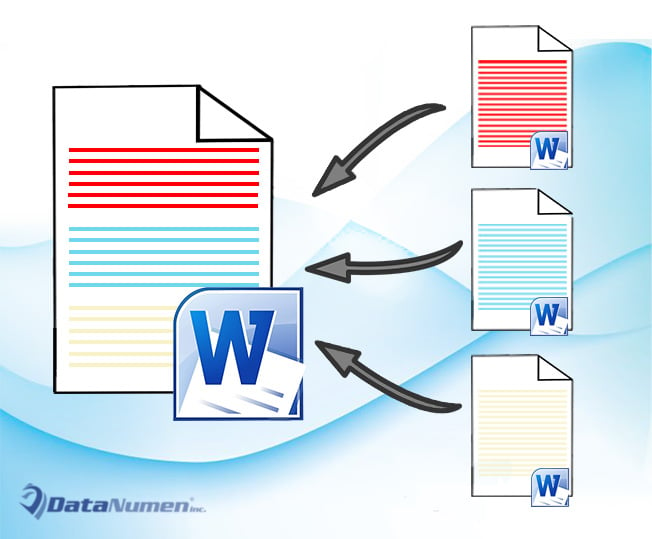
Metode 1: Gunakan Opsi "Tempel Tautan"
- Pertama, salin serangkaian teks atau seluruh dokumen sumber.
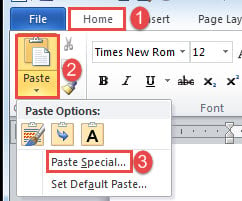
- Kemudian letakkan penunjuk penyisipan dengan benar dan klik "Tempel" di bawah tab "Beranda".
- Selanjutnya pilih "Tempel Spesial" untuk membuka kotak dialog nama yang sama.

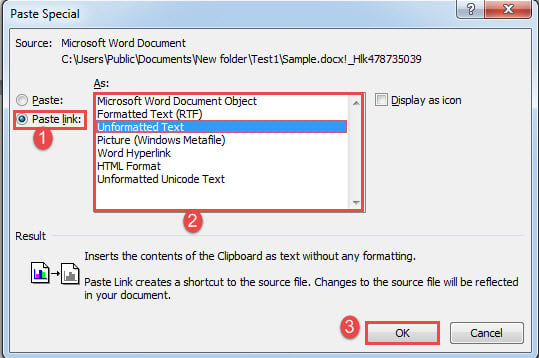
- Di kotak "Tempel Spesial", pilih "Tempel tautan".
- Dan klik untuk memilih jenis link, seperti "Teks Berformat" atau "Teks Tidak Berformat".
- Terakhir, klik "OK".

Setiap perubahan yang dibuat dalam teks sumber harus tercermin dalam dokumen baru jika Anda memperbarui tautan dengan mengklik kanan dan memilih "Perbarui Tautan".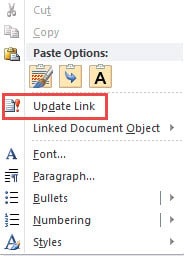
Metode 2: Sisipkan Objek
- Untuk memulainya, klik tab "Sisipkan" lalu klik "Objek" di grup "Teks".

- Selanjutnya dalam kotak "Objek" terbuka, klik tab "Buat dari File" terlebih dahulu.
- Kemudian klik "Jelajahi" untuk memilih file.
- Dan centang kotak "Tautkan ke file".
- Terakhir, klik "OK".


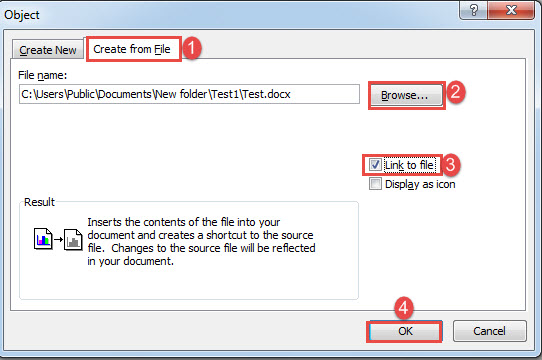
Perhatikan bahwa Anda akan memasukkan seluruh dokumen ke lokasi baru. Anda dapat menggunakan cara yang sama di metode 1 untuk memperbarui tautan.
Metode 3: Buat Dokumen Master yang Menautkan ke Subdokumennya
Ini juga merupakan pilihan yang baik untuk membuat dokumen master yang ditautkan ke sub dokumen untuk menghubungkan dua file. Kami memiliki artikel sebelumnya yang menjelaskan setiap langkah terperinci. Anda dapat merujuk ke tautan ini: Cara Membuat Dokumen Master yang Ditautkan ke Beberapa Subdokumen di Word Anda
Metode 4: Hyperlink Bookmark dari Dokumen Sumber
- Pertama dan terpenting, buatlah bookmark untuk blok teks dalam dokumen sumber.
- Kemudian di dokumen baru, letakkan penunjuk penyisipan di lokasi yang tepat. Klik tab "Sisipkan" dan pilih "Hyperlink".

- Letakkan kursor di kotak teks "Alamat" dan klik tab "Jelajahi File" untuk memilih file yang berisi teks yang Anda butuhkan.
- Selanjutnya klik tab "Bookmark" untuk membuka kotak "Pilih Tempat di Dokumen".
- Pilih bookmark yang baru saja dibuat dan klik "OK" di kedua 2 kotak terbuka.


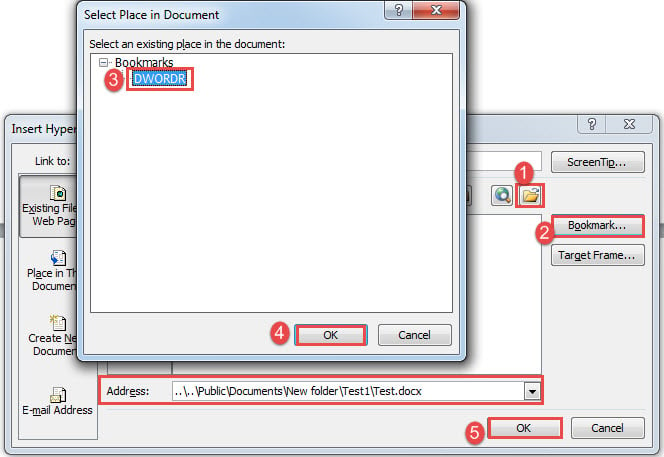
Anda akan mendapatkan hyperlink seperti di bawah ini:
Anda dapat mengunjungi dokumen sumber melalui "Ctrl + Klik".
Metode 5: Memanfaatkan Bidang "IncludeText"
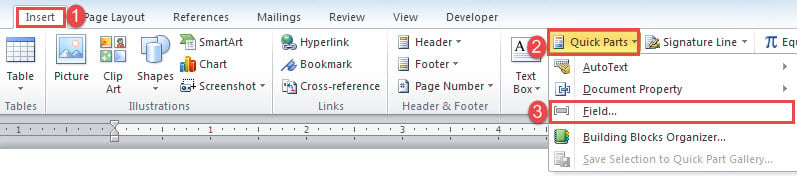
- Klik tab "Sisipkan" terlebih dahulu dan "Bagian Cepat" berikutnya.
- Kemudian pilih "Field" pada menu drop-down.

- Di kotak dialog "Field", pilih "Link dan Referensi" untuk "Kategori".
- Selanjutnya pilih bidang "IncludeText".
- Masukkan nama file dari dokumen sumber.
- Terakhir, klik "OK".

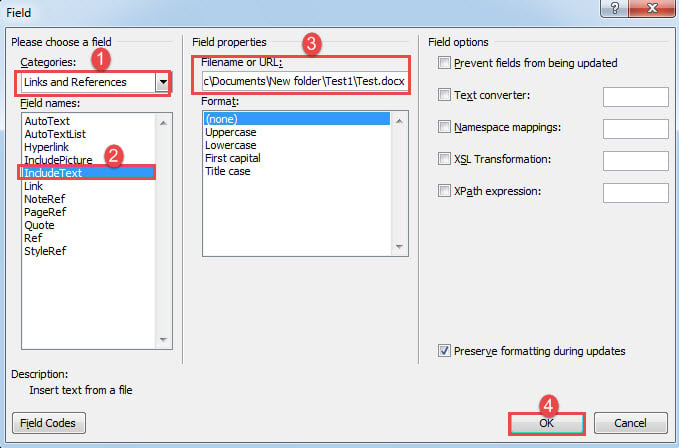
Semua teks dari file sumber akan terlihat sekarang di dokumen baru. Untuk memperbarui bidang, Anda dapat mengkliknya dan menekan "F9".
Menangani Dokumen Word yang Rusak
Begitu kita menemukan dokumen yang rusak, kita tentu tidak akan langsung membuangnya. Sebaliknya, kita harus berusaha semaksimal mungkin untuk menghidupkan kembali dokumen yang sudah tidak berfungsi tersebut. Salah satu cara terpenting untuk mengatasinya adalah dengan korupsi dokumen adalah mendapatkan alat pemulihan tingkat lanjut sesegera mungkin.
Pengantar Penulis:
Vera Chen adalah pakar pemulihan data di DataNumen, Inc., yang merupakan pemimpin dunia dalam teknologi pemulihan data, termasuk Pemulihan Excel ke pdf memperbaiki produk perangkat lunak. Untuk informasi lebih lanjut kunjungi www.datanumen.com