
Artikel ini terutama akan berfokus untuk menunjukkan Anda menyisipkan gambar yang dapat diperbarui secara otomatis dalam dokumen Word.
Memasukkan gambar ke dalam dokumen Word telah menjadi tip umum bagi pengguna untuk membuat file mereka menarik. Namun, saat Anda mengubah gambar, gambar yang Anda sisipkan ke dalam file Word gagal diperbarui. Jadi Anda mungkin harus menghapus gambar asli dan memasukkan yang baru ke dalam file Word Anda lagi. Ini jelas bukan cara yang menyenangkan untuk melakukan pekerjaan Anda. Oleh karena itu, kami akan menawarkan cara efektif untuk memasukkan gambar ke dalam dokumen Word serta memperbaruinya secara otomatis.
Sisipkan Gambar dengan Cara Biasa
Pertama, mari kita lihat metode untuk memasukkan gambar ke file Word dengan cara biasa.
Metode 1: Gunakan Tab "Sisipkan"
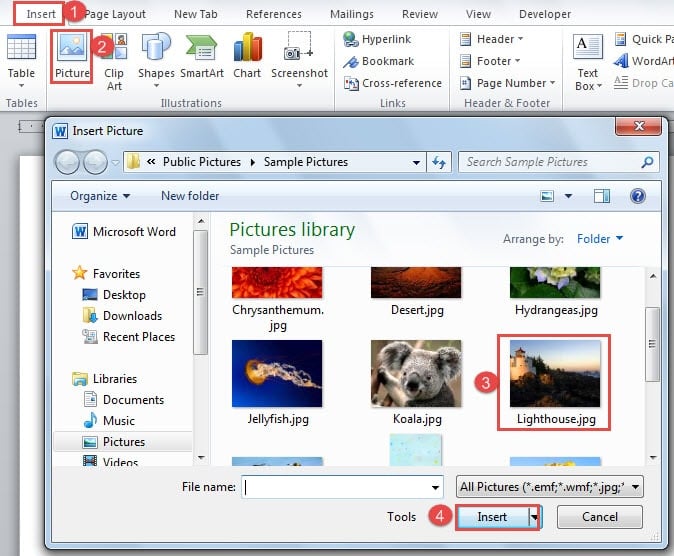
- Untuk memulainya, letakkan kursor Anda tepat di posisi yang dituju gambar.
- Kemudian klik tab "Sisipkan".
- Selanjutnya, klik "Gambar" dalam grup "Ilustrasi".
- Sekarang pilih gambar di jendela "Sisipkan Gambar".
- Klik tombol "Sisipkan" untuk menyelesaikan pekerjaan.
Metode 2: Tempel Gambar
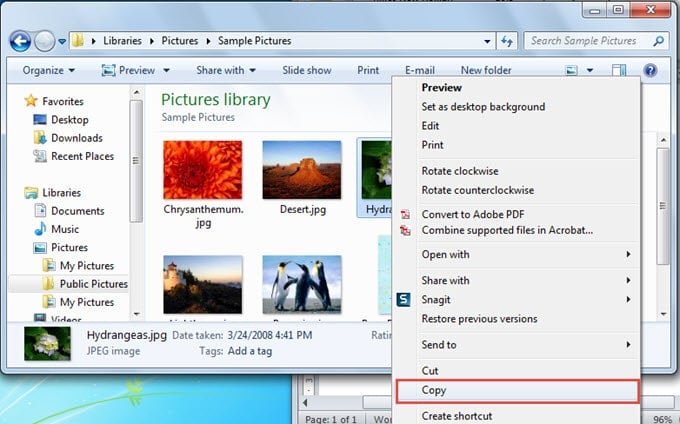
- Cari gambar yang Anda butuhkan terlebih dahulu.
- Lalu klik kanan.
- Pilih "Salin".

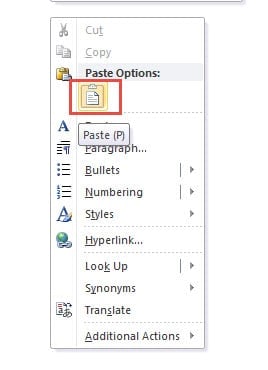
- Selanjutnya klik kanan pada dokumen Word Anda.
- Pilih opsi "Tempel (P)".

Metode 3: Seret dan Jatuhkan
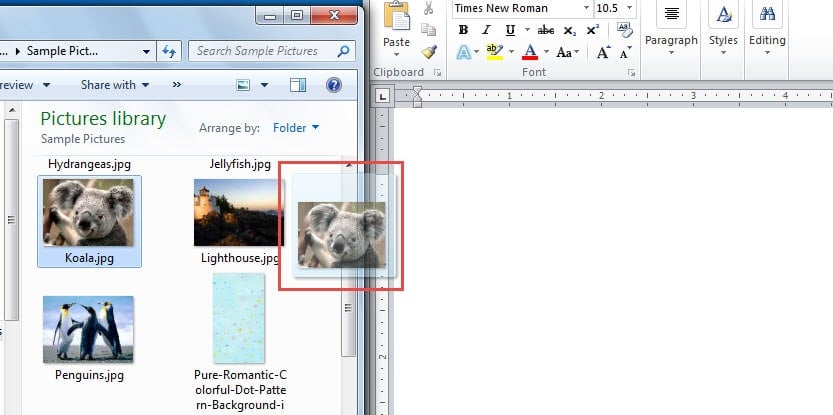
- Demikian pula, temukan gambar target terlebih dahulu.
- Kemudian klik untuk memilihnya.
- Seret dan jatuhkan di dokumen Anda.

Sisipkan Gambar yang Diperbarui Secara Otomatis
Seperti yang kami katakan, memasukkan gambar dengan cara biasa terkadang tidak cukup untuk pekerjaan kami. Kemudian dua metode berikut dapat memenuhi permintaan Anda yang lebih tinggi.
Metode 1: Pilih "Tautkan ke File"
- Pertama ulangi dari langkah 1 ke langkah 4 di "Gunakan Tab 'Sisipkan'".
- Sekarang klik segitiga terbalik di belakang tombol "Sisipkan".
- Selanjutnya pilih opsi "Tautkan ke File" pada menu.

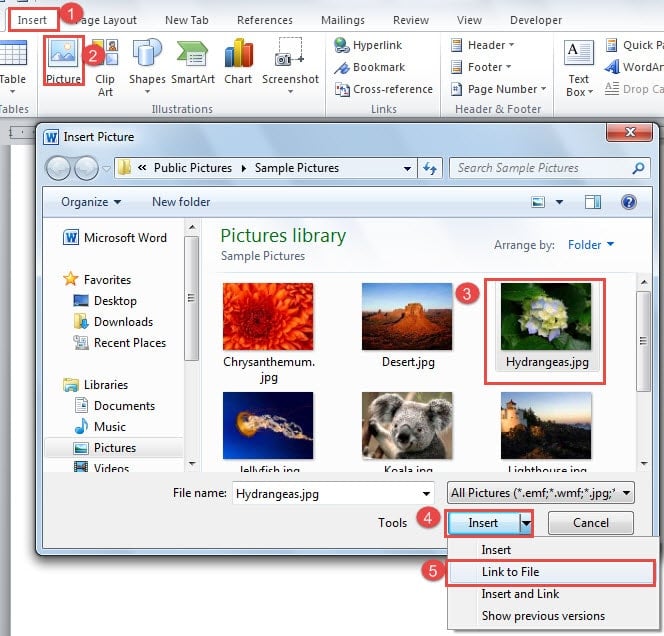
Saat menggunakan langkah-langkah di atas untuk menyisipkan gambar, Anda dapat pergi untuk mengubah gambar aslinya. Misalnya, kami menambahkan tanda persegi panjang pada gambar, seperti di bawah ini: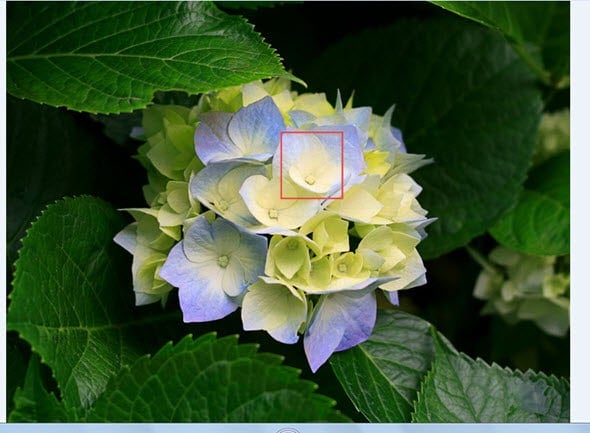
Sekarang Anda membuka kembali dokumen, dan Anda dapat melihat gambar telah diperbarui.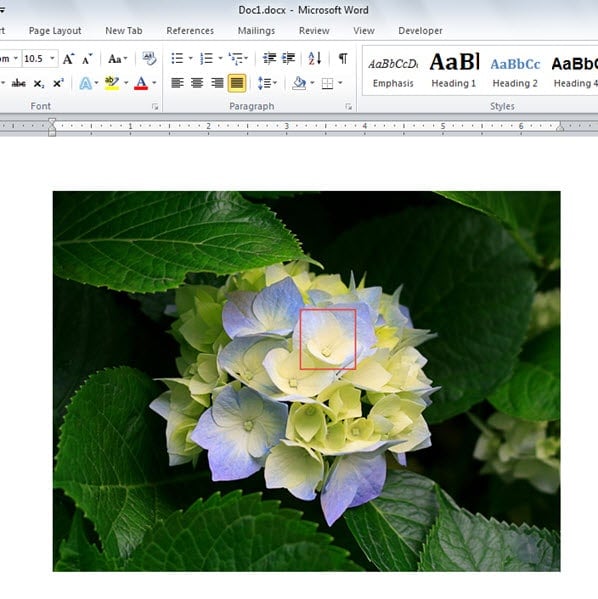
Namun, metode ini juga memiliki keterbatasan. Jika Anda mengganti nama atau memindahkan gambar asli, maka Anda tidak akan bisa melihatnya di dokumen Anda. Sebagai gantinya Anda akan mendapatkan tampilan berikut pada dokumen: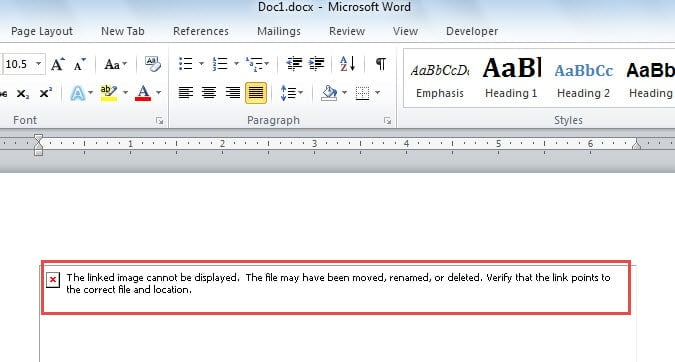
Untuk mengatasi kesalahan tampilan, berikut metode lain.
Metode 2: Pilih "Sisipkan dan Tautkan"
- Ulangi langkah 1 dan 2 dalam “Pilih 'Tautan ke File'”.
- Hanya kali ini Anda memilih opsi "Sisipkan dan Tautan".

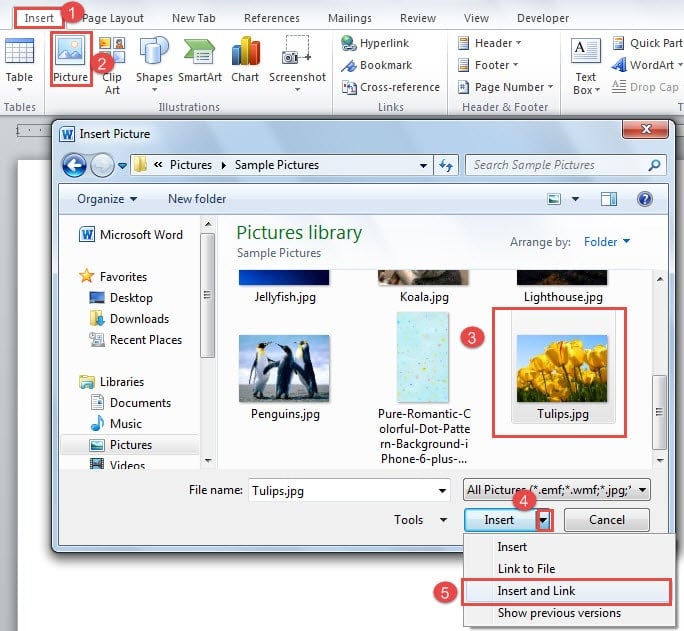
Demikian pula, metode ini memungkinkan Anda memasukkan gambar yang diperbarui secara otomatis. Hal baiknya adalah Anda masih dapat memiliki gambar asli pada dokumen Word meskipun Anda mengganti nama dan memindahkan gambar.
Perbandingan 5 Metode
| metode | Kelebihan | Kekurangan |
| 1. Gunakan Tab "Sisipkan"
2. Tempel Gambar 3. Seret dan Jatuhkan |
Akan lebih mudah jika Anda tidak membutuhkan gambar yang diperbarui. | Anda tidak bisa mendapatkan gambar yang diperbarui secara otomatis di dokumen Word. |
|
Pilih "Tautkan ke File" |
Anda selalu bisa mendapatkan gambar yang diperbarui. | Anda tidak bisa mengganti nama atau memindahkan gambar jika gambar tidak akan ditampilkan di dokumen Word. |
|
Pilih "Sisipkan dan Tautkan" |
1. Anda selalu bisa mendapatkan gambar yang diperbarui.
2. Anda selalu bisa mendapatkan gambar aslinya meskipun Anda mengganti nama atau memindahkan gambar. |
Anda tidak bisa mendapatkan gambar yang diperbarui jika Anda mengganti nama atau menghapus gambar asli. |
Menangani Bencana Kehilangan File
Sebagai salah satu program kantor andalan, Word telah memenangkan para pendukungnya di seluruh dunia. Meskipun memuji kinerjanya yang luar biasa, kami tidak dapat menghilangkan kemungkinan Word untuk runtuh. Jadi sudah waktunya untuk mendapatkan file Perbaikan dokumen Word produk sebelumnya.
Pengantar Penulis:
Vera Chen adalah pakar pemulihan data di DataNumen, Inc., yang merupakan pemimpin dunia dalam teknologi pemulihan data, termasuk Perbaikan Excel ke pdf memperbaiki produk perangkat lunak. Untuk informasi lebih lanjut kunjungi www.datanumen.com