
Dalam artikel hari ini, kami ingin memperkenalkan 5 cara mudah dan efektif bagi Anda untuk menyembunyikan teks rahasia di dokumen Word Anda.
Terkadang, dokumen dapat terdiri dari beberapa konten rahasia, seperti informasi klien. Jelas bukan ide yang baik untuk memaparkannya kepada semua orang. Oleh karena itu, harus menjadi perhatian utama kita untuk mengelolanya dengan benar. Dan berbicara tentang itu, membuat mereka tidak terlihat bisa menjadi pilihan yang bagus.
Metode 1: Format sebagai Teks Tersembunyi
Pertama, ada cara yang paling sering digunakan yaitu menyembunyikan teks. Untuk petunjuk yang lebih detail, Anda dapat membaca halaman ini: Cara Menyembunyikan Teks yang Dipilih di Word Anda
Metode 2: Ubah Warna Font
Kami yakin Anda dapat dengan mudah memahami metode ini.
- Pertama, pilih teks Anda.
- Kemudian tekan "Ctrl + D" untuk membuka kotak dialog "Font".
- Selanjutnya klik pada tombol segitiga terbalik untuk memilih warna font yang sama dengan latar belakang halaman.
- Terakhir, klik "OK".

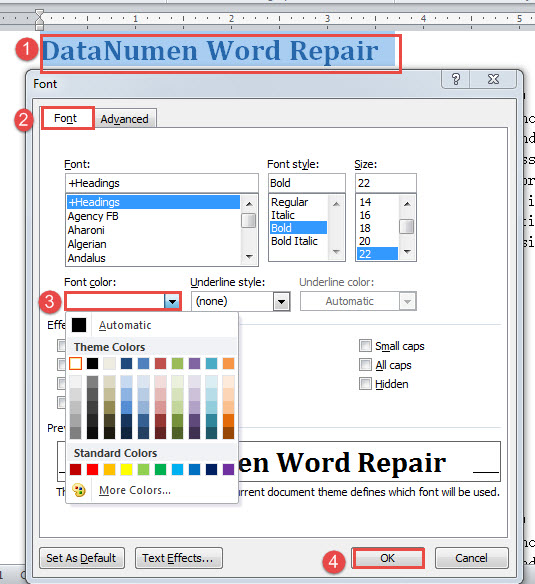
Selain itu, ada cara serupa lainnya yaitu dengan memodifikasi transparansi isian teks.
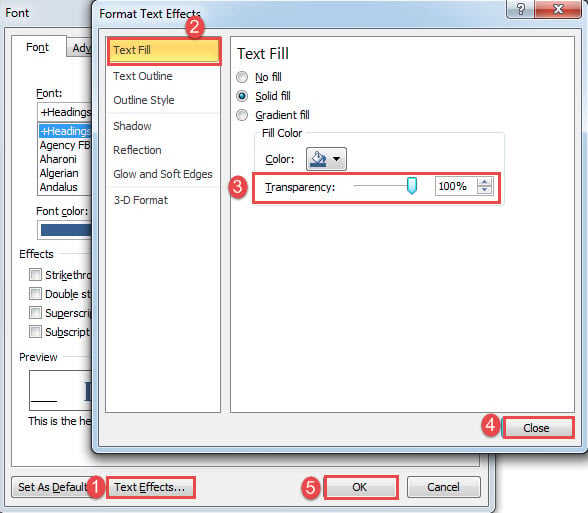
- Ulangi 2 langkah pertama di atas.
- Kemudian klik tab "Efek Teks" di bagian bawah kotak dialog "Font".
- Dalam kotak "Format Efek Teks", klik "Isi Teks" di kolom kiri.
- Selanjutnya ubah persentase transparansi menjadi 100.
- Terakhir, tutup kotak lalu klik "OK" di kotak "Font".

Metode 3: Ubah Wajah Font
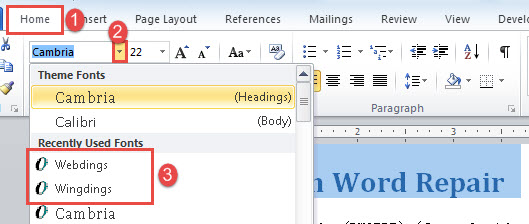
- Pertama-tama, pilih teks.
- Kemudian klik tab "Beranda".
- Selanjutnya, klik tombol di belakang kotak teks "Font" dan pilih "Webdings" atau "Wingdings".

Anda akan melihat semua teks yang dipilih berubah menjadi simbol seperti di bawah ini:
Metode 4: Sesuaikan "Indentasi Baris Pertama"
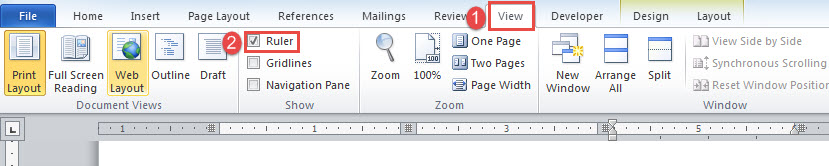
- Untuk memulainya, Anda harus menunjukkan penggaris horizontal terlebih dahulu, dengan mengklik tab "Tampilan" lalu centang kotak "Penggaris".

- Kemudian letakkan kursor di dalam sel atau untuk memilih beberapa sel di kolom yang sama.
- Klik berikutnya dan seret penggeser atas pada penggaris horizontal ke sisi kiri.

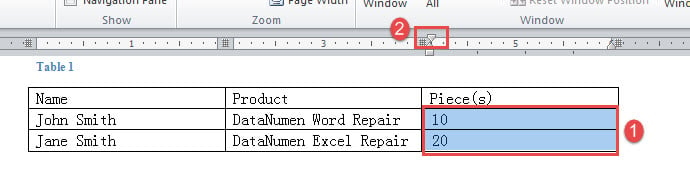
Anda tidak akan melihat teks yang dipilih sekarang seolah-olah diletakkan di belakang yang lain.
Perhatikan bahwa cara ini hanya cocok untuk teks tabel.
Lihat video ini untuk demonstrasi yang lebih jelas:
Metode 5: Jalankan Macro
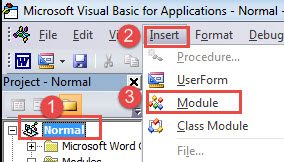
- Pertama-tama, tekan "Alt + F11" untuk membuka editor VBA.
- Kemudian klik tab "Normal" dan "Sisipkan".
- Selanjutnya pilih "Modul" pada menu untuk memasukkan yang baru di bawah proyek "Normal".

- Klik dua kali untuk menampilkan ruang pengkodean.
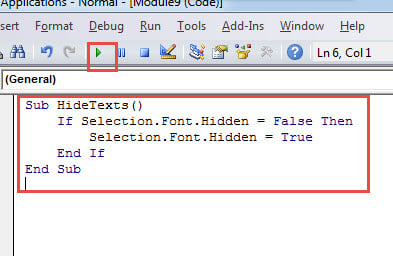
- Tempel kode berikut di sana:
Sub HideTexts()
  If Selection.Font.Hidden = False Then
    Selection.Font.Hidden = True
  End If
End Sub
- Terakhir, klik "Run" atau tekan "F5".

Melindungi dari Kehilangan File
Karena berbagai alasan yang diketahui dan tidak diketahui, kehilangan file terjadi setiap saat. Oleh karena itu, untuk meminimalkan efek dari potensi kerusakan file, selalu ada baiknya untuk mencadangkannya secara teratur. Dengan demikian, hal yang tidak terduga masih terjadi. Kemudian Anda mungkin akan menemukan yang canggih pemulihan docx alat sahabatmu.
Pengantar Penulis:
Vera Chen adalah pakar pemulihan data di DataNumen, Inc., yang merupakan pemimpin dunia dalam teknologi pemulihan data, termasuk xls korupsi ke pdf memperbaiki produk perangkat lunak. Untuk informasi lebih lanjut kunjungi www.datanumen.com