
Di Word, fitur penomoran otomatis terkadang dapat mengganggu bagi mereka yang tidak menginginkannya. Pada artikel ini, kami akan memperkenalkan 4 cara untuk membatalkannya di Word Anda.
Penomoran otomatis adalah fitur yang sangat membantu dan menghemat waktu di Word. Artinya, jika Anda mengetik angka "1." dan teks, lalu tekan "Enter", Word akan secara otomatis memasukkan nomor berikutnya secara berurutan. Namun, fitur ini di Word terkadang bisa menjengkelkan jika Anda tidak menginginkannya. Untungnya, fitur ini dapat dengan mudah dimatikan. Untuk melakukannya, Anda dapat menggunakan 4 metode berikut yang akan segera kita lihat.
Metode 1: Hapus Mereka Secara Manual
Biasanya, kami akan menghapus daftar penomoran otomatis secara manual setelah Anda menekan "Enter". Artinya, untuk menghapusnya untuk paragraf saat ini, Anda dapat langsung menekan "Backspace" tepat setelah penomoran otomatis diterapkan. Atau, Anda dapat menekan "Enter" lagi setelah penomoran otomatis diterapkan ke paragraf saat ini.
Metode 2: Tekan "Shift + Enter" Alih-alih "Enter"
Secara umum, kita menekan "Enter" untuk memulai paragraf baru. Ini akan membuat daftar bernomor otomatis untuk paragraf Anda. Namun, kita juga dapat membatalkannya dengan menekan "Shift + Enter" alih-alih "Enter". Akan tetapi, metode ini disertai dengan indentasi baris pertama. Artinya, Anda perlu menyesuaikannya agar paragraf Anda sesuai keinginan.
Metode 3: Batalkan Penomoran Otomatis di Dokumen Saat Ini
Jika Anda lebih suka tidak menerapkan penomoran otomatis di dokumen Anda saat ini, Anda dapat menonaktifkan fitur ini dengan metode berikut:
- Setelah Anda mengetik nomor dan menekan spasi, akan muncul tombol "Opsi Koreksi Otomatis" di sebelah kiri.

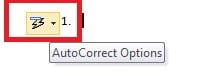
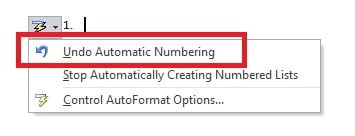
- Klik panah drop-down. Dan kemudian pilih "Undo Automatic Numbering".

Metode 4: Hentikan Penomoran Otomatis untuk Semua Dokumen
Metode 3 di atas akan membatalkan penomoran otomatis untuk paragraf atau dokumen saat ini. Namun, Anda juga dapat mengatur Word untuk menonaktifkan fitur ini secara permanen. Ini akan berlaku untuk semua dokumen Word Anda.
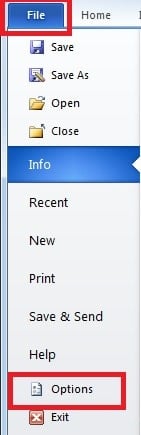
- Klik "File" dan kemudian klik "Options".

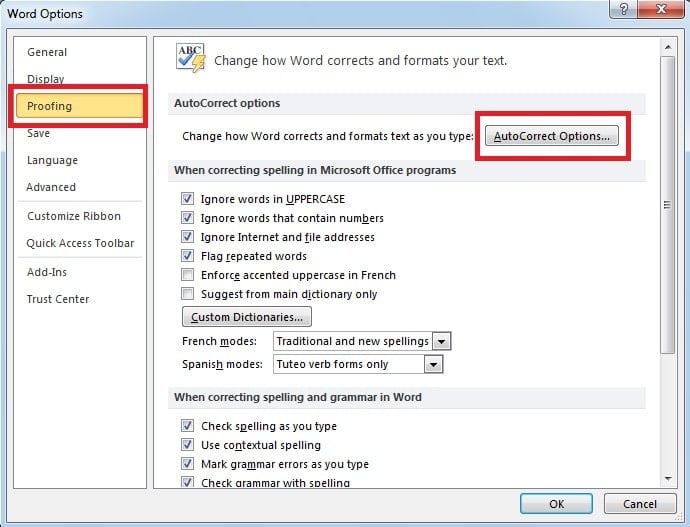
- Di kotak dialog berikut, alihkan ke halaman "Pemeriksaan". Dan kemudian klik "Opsi Koreksi Otomatis".

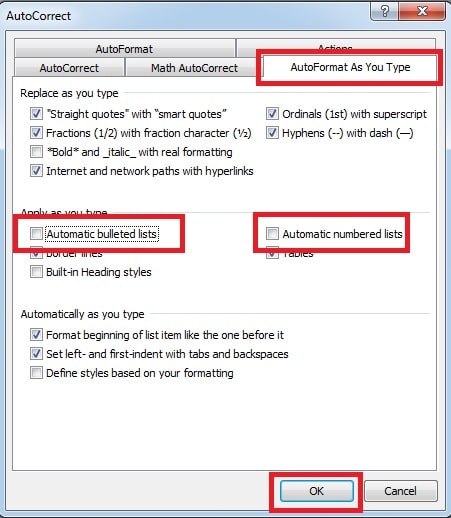
- Jendela pop up akan muncul. Di bawah halaman "Format Otomatis Saat Anda Mengetik", klik centang di kotak "Daftar berpoin otomatis" dan "Daftar bernomor otomatis". Terakhir, klik "OK".

Waspadai Korupsi File Word
Seperti yang bisa kita lihat, Word mencoba membantu dengan menerapkan pemformatan ke dokumen Anda secara otomatis. Namun, Anda juga dapat mengatur Word untuk membuat dokumen Anda terlihat persis seperti yang Anda inginkan. Dan untuk perangkat lunak yang sering digunakan seperti Word, sulit untuk memikirkan hal yang lebih buruk daripada kehilangan data di dokumen Word Anda. Oleh karena itu, sangat penting untuk memegang alat eksternal yang kuat memulihkan kata pada saat terjadi bencana data. Alat ini mampu memindai file Anda yang rusak, serta melakukan pemulihan Word dengan cepat.
Pengantar Penulis
Kelly Zhao adalah pakar pemulihan data di DataNumen, Inc., yang merupakan pemimpin dunia dalam teknologi pemulihan data, termasuk unggul dalam pemulihan ke pdf memperbaiki produk perangkat lunak. Untuk informasi lebih lanjut kunjungi www.datanumen.com