
Dalam postingan ini, kami akan menunjukkan 4 cara cepat untuk menghapus frame yang tidak diinginkan di dokumen Word Anda.
Sampai batas tertentu, frame sangat mirip dengan kotak teks, keduanya digunakan untuk menampung teks dalam dokumen. Namun, frame memiliki beberapa keunggulan dibandingkan kotak teks. Misalnya, frame dapat memuat beberapa field dan Anda dapat memulai catatan kaki atau catatan akhir di dalamnya, yang keduanya berfungsi di kotak teks. 
Meskipun demikian, kami tidak dapat mengabaikan kebutuhan untuk menghapus bingkai yang tidak Anda inginkan lagi. Oleh karena itu, kami menawarkan 4 cara mudah namun cepat seperti di bawah ini:
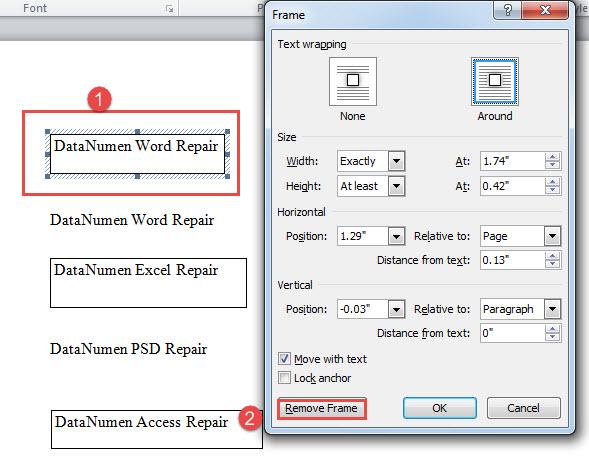
Metode 1: Hapus Bingkai Secara Manual
- Pertama, klik kanan pada bingkai bingkai.
- Kemudian pilih "Format Frame" pada menu kontekstual.
- Selanjutnya di kotak "Frame" yang terbuka, klik tab "Remove Frame".

Metode 2: Hapus Semua Bingkai dalam Pilihan
Seperti yang Anda lihat, itu membosankan untuk menghapus beberapa frame satu per satu dengan langkah-langkah dalam metode 1. Untuk menghemat waktu Anda, pendekatan yang lebih cepat adalah dengan menggunakan kode VBA.
- Pertama-tama, tentukan pilihan atas berbagai teks yang berisi bingkai.
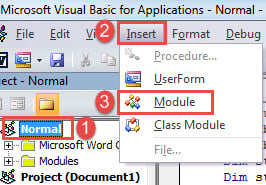
- Kedua, tekan "Alt + F11" untuk membuka editor VBA.
- Selanjutnya klik proyek "Normal" dan kemudian klik "Sisipkan".
- Di menu drop-down, pilih "Modul".

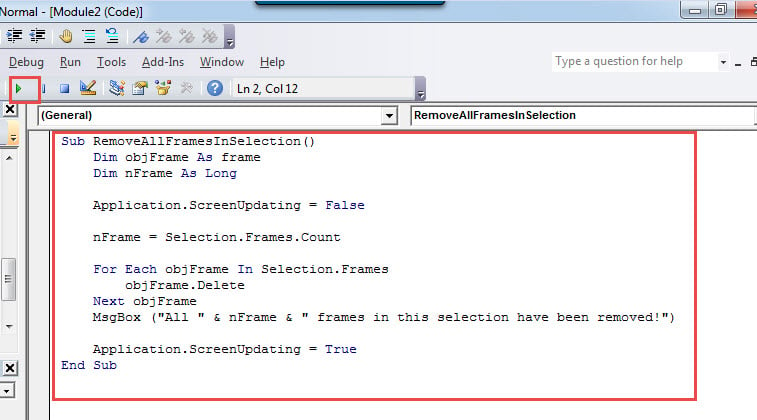
- Buka modul dengan klik dua kali dan tempel kode berikut di sana:
Sub RemoveAllFramesInSelection()
  Dim objFrame As frame
  Dim nFrame As Long

  Application.ScreenUpdating = False

  nFrame = Selection.Frames.Count

  For Each objFrame In Selection.Frames
    objFrame.Delete
  Next objFrame
  MsgBox ("All " & nFrame & " frames in this selection have been removed!")

  Application.ScreenUpdating = True
End Sub
- Terakhir, klik tombol "Run" atau tekan "F5" untuk menjalankan kode.

Anda akan menerima kotak pesan, yang menunjukkan hasilnya, seperti di bawah ini: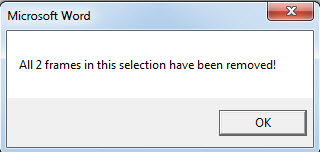
Metode 3: Hapus Semua Bingkai di Dokumen Saat Ini
Namun, kita masih membutuhkan makro untuk melakukan pemrosesan batch.
- Instal dan jalankan makro dengan langkah-langkah di metode 2.
- Kemudian ganti makro itu dengan yang ini:
Sub RemoveAllFramesInDoc()
  Dim objFrame As frame
  Dim nFrame As Long

  Application.ScreenUpdating = False

  nFrame = ActiveDocument.Frames.Count

  For Each objFrame In ActiveDocument.Frames
    objFrame.Delete
  Next objFrame
  MsgBox ("All " & nFrame & " frames in this document have been removed!")

  Application.ScreenUpdating = True
End Sub
Demikian pula, Anda akan diberi tahu dengan kotak pesan setelah proses selesai.
Metode 4: Hapus Semua Bingkai di Beberapa Dokumen dari Folder
Jika Anda memiliki sekumpulan dokumen yang semuanya termasuk bingkai, kami juga menyediakan makro untuk melakukan tugas tersebut.
- Tempel dan jalankan kode ini dalam modul VBA:
Sub RemoveAllFramesInAllDocsInFolder()
  Dim objDoc As Document
  Dim dlgFile As FileDialog
  Dim nFile As Integer
  Dim objFrame As frame
  Dim nFrame As Long

  Set dlgFile = Application.FileDialog(msoFileDialogFilePicker)

  With dlgFile
    dlgFile.AllowMultiSelect = True
    If .Show = -1 Then
      For nFile = 1 To dlgFile.SelectedItems.Count
        Documents.Open dlgFile.SelectedItems(nFile)
        Set objDoc = ActiveDocument

        nFrame = ActiveDocument.Frames.Count
        For Each objFrame In ActiveDocument.Frames
          objFrame.Delete
        Next objFrame
        objDoc.Save
        objDoc.Close
      Next nFile
    Else
      MsgBox "No file is selected! Please select a target file."
      Exit Sub
    End If
  End With
End Sub
- Sekarang Anda akan memunculkan jendela “Telusuri”. Pilih dokumen target dan klik “Buka”. Kemudian dalam hitungan detik, semua bingkai dalam dokumen yang dipilih akan dihapus.
Atasi Bencana Data
Tak perlu dikatakan lagi, bencana data sama sekali tidak mengerikan. Bahkan bisa menjadi ancaman karier sampai batas tertentu. Jadi untuk melindungi data dan mengetahui tindakan yang tepat untuk diambil setelah kehilangan data terjadi adalah sangat penting. Salah satu tindakan yang disarankan adalah mendapatkan a perbaikan docx alat sebelumnya.
Pengantar Penulis:
Vera Chen adalah pakar pemulihan data di DataNumen, Inc., yang merupakan pemimpin dunia dalam teknologi pemulihan data, termasuk xlsx memperbaiki ke pdf memperbaiki produk perangkat lunak. Untuk informasi lebih lanjut kunjungi www.datanumen.com