
Pada artikel ini, kami ingin menawarkan 4 cara efektif untuk mendistribusikan baris dan kolom secara merata di tabel Word Anda.
Secara default, saat Anda menyisipkan tabel, tinggi baris dan lebar kolom didistribusikan secara merata. Tetapi saat Anda memasukkan teks dan data numerik ke dalam sel tabel, setiap baris dan kolom memiliki tinggi dan lebar yang berbeda. Ini sedikit banyak mengurangi efek visual. Oleh karena itu, kami dengan senang hati menunjukkan kepada Anda pendekatan untuk mendistribusikan derek dan kolom secara merata.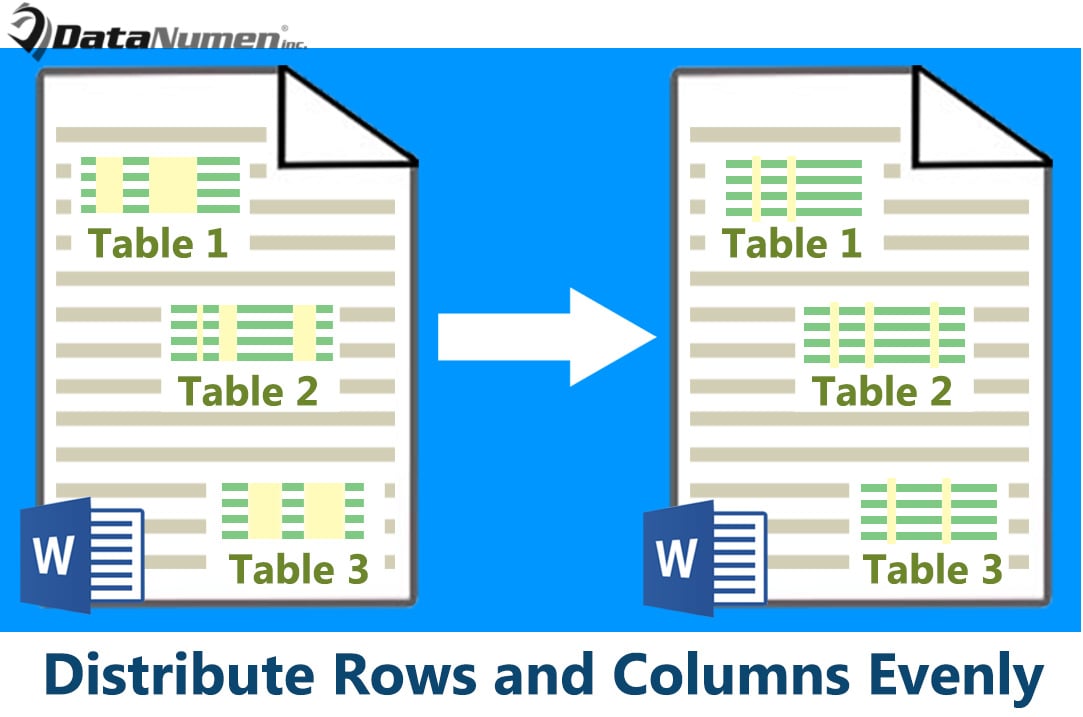
Metode 1: Distribusikan Baris dan Kolom dengan Perintah di Pita
- Pertama-tama, letakkan kursor di dalam tabel target.
- Kemudian klik tanda plus di sudut kiri atas tabel untuk memilihnya.
- Selanjutnya klik "Tata Letak" di bawah "Alat Tabel".
- Dalam grup "Ukuran Sel", klik "Distribusikan Baris" untuk mengatur tinggi baris secara merata. Dan kemudian klik "Distribusikan Kolom" untuk mengatur lebar kolom secara merata.

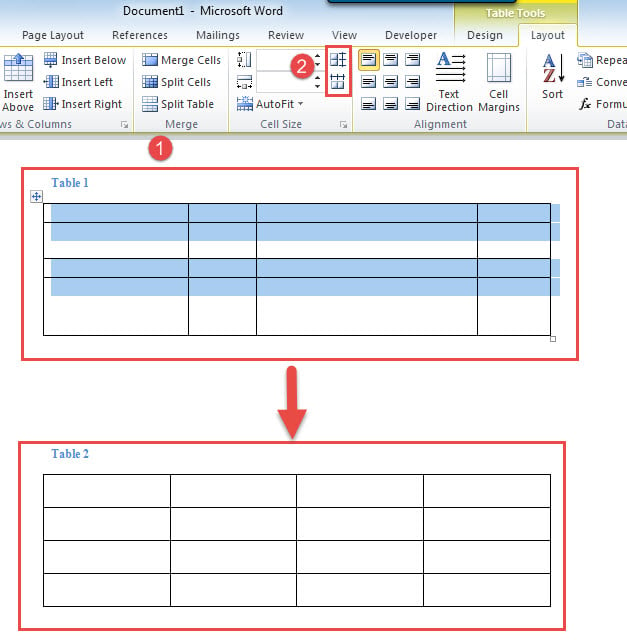
Metode 2: Bagikan Baris dan Kolom dengan Menu Kontekstual
- Ulangi 2 langkah pertama di metode 1 untuk memilih tabel.
- Selanjutnya klik kanan dan klik "Distribute Rows Evenly" dan "Distribute Columns Evenly".

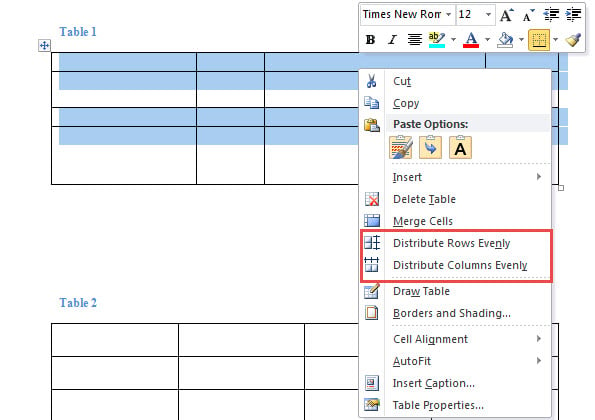
Metode 3: Distribusikan Baris dan Kolom dengan Menentukan Tinggi dan Lebar
- Demikian pula, ulangi 2 langkah pertama dalam metode 1 untuk memilih tabel.
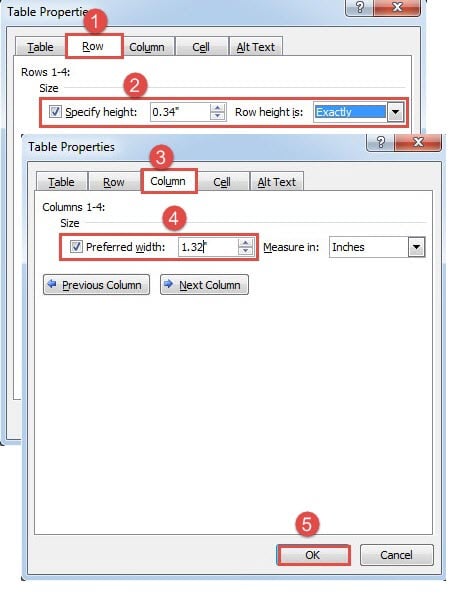
- Kemudian klik kanan pada table untuk memilih “Table Properties” pada menu kontekstual.
- Di kotak terbuka, klik tab "Baris" terlebih dahulu.
- Kemudian centang kotak "Tentukan tinggi" dan masukkan nilai.
- Ingatlah untuk memilih "Tepat" untuk tinggi baris.
- Selanjutnya klik tab "Kolom".
- Demikian pula, centang kotak "Lebar yang disukai", lalu masukkan nilai lebar.
- Terakhir, klik "OK".

Metode 4: Distribusikan Baris dan Kolom di Semua Tabel di Dokumen melalui VBA
Di atas 3 metode semuanya fokus pada pendistribusian baris dan kolom dalam satu tabel. Dengan cara di bawah ini akan memungkinkan Anda untuk memproses semua tabel dalam dokumen sekaligus.
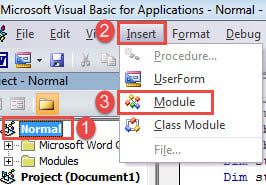
- Untuk memulai, tekan “Alt+ F11” untuk mengaktifkan editor VBA.
- Selanjutnya klik proyek "Normal" di kolom kiri.
- Kemudian klik "Sisipkan".
- Dan pilih "Modul" pada menu tarik-turunnya.

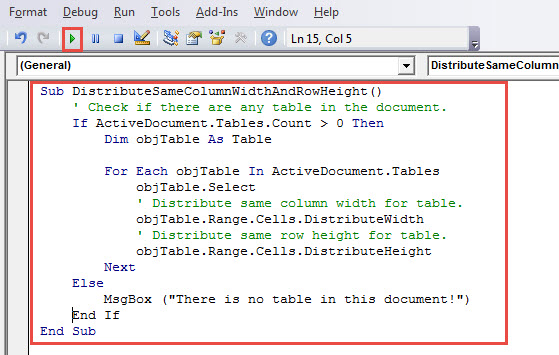
- Klik dua kali pada modul baru untuk membukanya dan tempel makro berikut di sana:
Sub DistributeSameColumnWidthAndRowHeight()
  ' Check if there are any table in the document.
  If ActiveDocument.Tables.Count > 0 Then
    Dim objTable As Table

    For Each objTable In ActiveDocument.Tables
      objTable.Select
      ' Distribute same column width for table.
      objTable.Range.Cells.DistributeWidth
      ' Distribute same row height for table.
      objTable.Range.Cells.DistributeHeight
    Next
  Else
    MsgBox ("There is no table in this document!")
  End If
End Sub
- Terakhir, klik "Run".

Kemudian Anda dapat menemukan baris dan kolom di semua tabel di dokumen ini didistribusikan secara merata.
Mengatasi Kesalahan Kata
Terkadang, kami mengalami masalah Word, seperti kata korup dan dokumen yang rusak. Dalam keadaan seperti itu, kita harus segera mengambil tindakan untuk memperbaiki masalah guna meminimalkan waktu henti dan biaya ekonomi. Dan pilihan terbaik kita adalah membeli alat perbaikan yang unggul.
Pengantar Penulis:
Vera Chen adalah pakar pemulihan data di DataNumen, Inc., yang merupakan pemimpin dunia dalam teknologi pemulihan data, termasuk memulihkan xlsx ke pdf memperbaiki produk perangkat lunak. Untuk informasi lebih lanjut kunjungi www.datanumen.com