
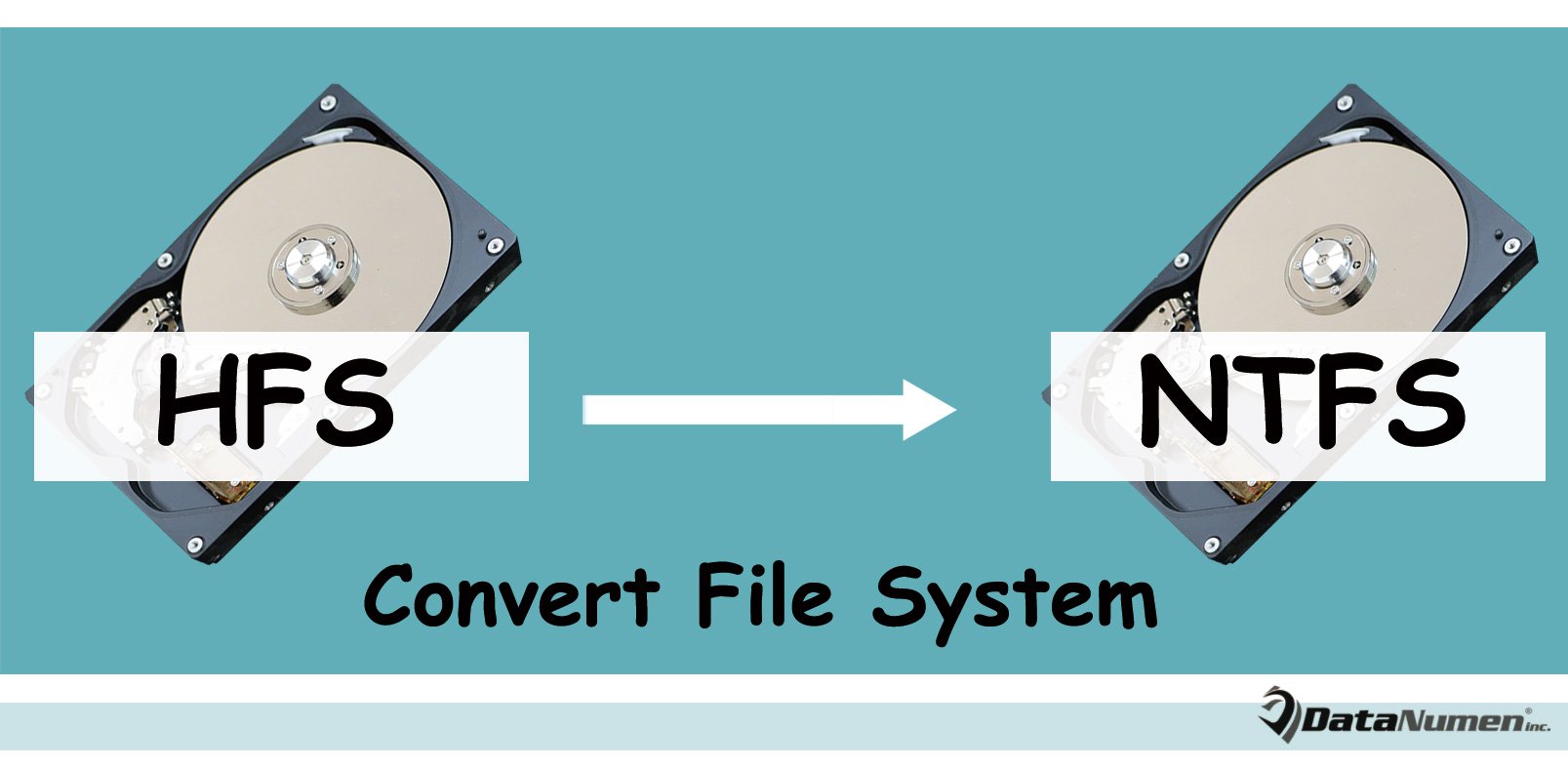
Untuk mengakses hard drive pada Hierarchical File System (HFS) di PC Windows, Anda harus menggunakan perangkat lunak pihak ketiga atau mengkonversi HFS ke New Technology File System (NTFS).NTFS). Artikel ini akan mengajari Anda cara mengonversi sistem file pada hard drive dengan aman dalam 4 langkah.
Sistem berkas memainkan peran yang sangat penting dalam penyimpanan, pembacaan, dan pemulihan data pada media penyimpanan data apa pun, baik itu hard drive, solid state drive, kartu memori, dll. Mac memformat hard drive internalnya dengan sistem berkas milik Apple – Hierarchical File System (HFS). Sistem ini tidak dikenali dan tidak dapat diakses di Windows tanpa alat pihak ketiga karena Windows menggunakan New Technology File System (NTFS) miliknya sendiri.NTFS).
Oleh karena itu, ketika Anda ingin mengakses hard drive HFS di Windows, Anda perlu mengonversi sistem file menjadi NTFS. Oleh karena itu, berikut ini kami akan mengajari Anda cara mewujudkannya tanpa kehilangan data.
1. Cadangkan Data Drive
Pertama-tama, Anda harus mencadangkan data hard drive. Jangan pernah mengabaikan langkah ini. Ini sangat penting karena pencadangan data akan menghasilkan efek yang luar biasa ketika konversi sistem file gagal secara tidak terduga. Jika Anda gagal dalam mengonversi sistem file, data Anda akan cenderung rusak. Saat itu, dengan cadangan, Anda akan dapat memulihkan data tanpa pemulihan data yang sulit, misalnya Pemulihan PST.
2. Hapus Semua Partisi Drive
Setelah itu, Anda akan diminta untuk menghapus semua partisi hard drive. Lakukan saja langkah-langkah berikut.
- Pertama, Anda perlu memastikan hard dive terhubung ke PC Windows Anda.
- Kemudian, di “Menu Mulai” Windows, masukkan “diskmgmt.msc” di kotak pencarian dan tekan “Enter” untuk mengakses “Alat Manajemen Disk”.
- Selanjutnya, cari hard drive HFS. Dan klik kanan pada setiap partisi dan pilih "Hapus Volume" untuk menghapus partisi.
- Kemudian, Anda harus mengingat nomor hard drive HFS.
- Setelah itu, kembali ke “Menu Mulai” dan ketik “cmd” di kotak tersebut.
- Klik kanan pada program "cmd" dan pilih "Run as administrator".
- Di Command Prompt popup, ketik "diskpart" dan tekan "Enter".
- Kemudian, masukkan "daftar disk" di baris baru dan tekan "Enter". Ini akan mencantumkan semua drive yang terhubung ke komputer Anda. Sekarang Anda perlu memeriksa kembali nomor disk HFS Anda dalam daftar, yang seharusnya sama dengan yang Anda ingat.
- Masukkan "pilih disk #" dan tekan "Enter". “#” adalah indeks disk HFS, seperti “pilih disk 3”.
- Terakhir, ketik "clean" dan tekan tombol "Enter".
- Sampai Anda melihat prompt "DiskPart berhasil membersihkan disk", Anda dapat keluar dari Command Prompt seperti biasa.
3. Inisialisasi Disk NTFS File System
Setelah kunci Langkah 2, Anda dapat mengakses kembali Alat Manajemen Disk seperti biasa. Di dalamnya, Anda dapat menginisialisasi ulang hard drive.
- Temukan hard drive HFS.
- Klik kanan padanya dan pilih opsi "Inisialisasi Disk" dari menu konteks.
- Di kotak dialog sembulan, untuk membuat partisi drive baru, pilih "MBR" atau "GPT" dan klik "OK".
- Kemudian, klik kanan ruang "Unallocated" pada hard drive dan pilih "New Simple Volume".
- Terakhir, ikuti petunjuk di layar untuk membuat partisi NTFS.
4. Pulihkan Data ke Drive
Akhirnya, Anda dapat memulihkan semua data hard drive yang telah Anda cadangkan pada Langkah 1 ke drive dengan yang baru NTFS berkas sistem. Anda harus memastikan bahwa ada catu daya yang konsisten dalam proses ini. Jika tidak, cadangan data juga akan rentan terhadap korupsi.
Pengantar Penulis:
Shirley Zhang adalah pakar pemulihan data di DataNumen, Inc., yang merupakan pemimpin dunia dalam teknologi pemulihan data, termasuk mdf korup dan produk perangkat lunak perbaikan pandangan. Untuk informasi lebih lanjut kunjungi www.datanumen.com