
Terkadang, kita mungkin ingin menyembunyikan item kalender yang sementara tidak dibutuhkan di Outlook. Dalam artikel ini, kami akan menawarkan metode tercepat yang memungkinkan Anda menyembunyikan item yang tidak diinginkan hanya dengan satu klik kanan.
Untuk beberapa alasan, terkadang pengguna Outlook mungkin ingin menyembunyikan item yang tidak diinginkan dari tampilan. Dalam hal menyembunyikan item, fitur "Filter" dalam pengaturan tampilan harus menjadi alat terbaik. Tapi akan merepotkan untuk menambahkan item yang tidak diinginkan ke "Filter" setiap kali kita membutuhkannya. Pada kenyataannya, kami dapat dengan cepat melakukannya dengan satu klik kanan dengan bantuan "Kategori Warna".
Langkah 1: Buat Kategori Warna Baru
- Pertama-tama, luncurkan program Outlook.
- Di bawah tab "Beranda", Anda akan dapat menemukan dan mengklik tombol "Kategorikan" di grup "Tag". Kemudian dari daftar drop-down, Anda harus memilih "Semua Kategori".
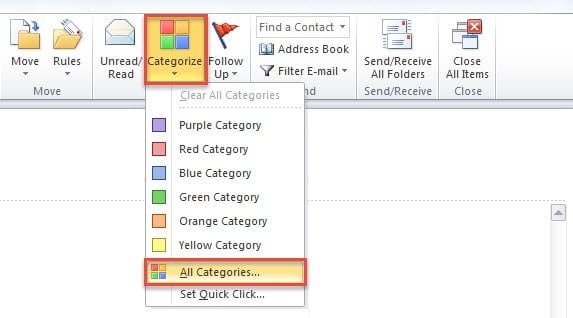
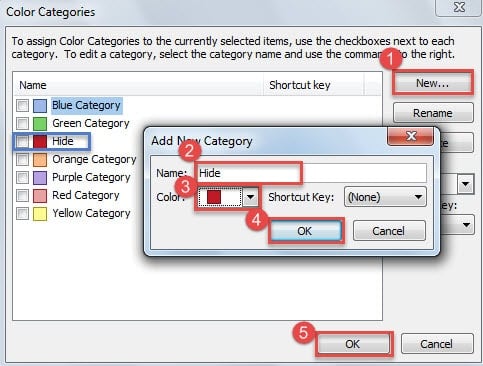
- Di kotak dialog pop-up baru "Kategori Warna", lakukan langkah-langkah berikut:
- Pertama, tekan tombol "Baru".
- Selanjutnya tetapkan nama untuk kategori ini, seperti "Sembunyikan".
- Kemudian klik panah bawah di samping di bidang "Warna" dan pilih warna yang diinginkan dari daftar tarik-turun.
- Setelah itu, klik "OK", Anda dapat melihat kategori warna baru dalam daftar.
- Terakhir tekan tombol "OK".

Langkah 2: Sesuaikan Tampilan Baru untuk Menyembunyikan Kategori Baru
- Sebagai langkah awal, beralihlah ke panel Kalender Outlook, cukup dengan mengklik ikon "Kalender" di panel navigasi.
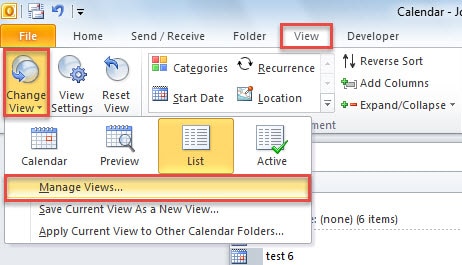
- Kemudian geser ke tab "Tampilan", klik "Ubah Tampilan" dan pilih "Kelola Tampilan" dari menu popup.

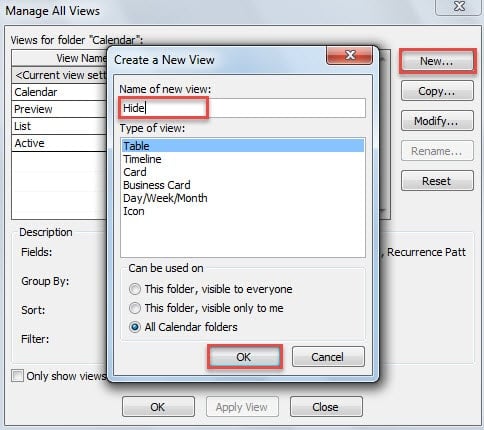
- Kemudian klik tombol "Baru" dan tentukan nama untuk tampilan baru ini, seperti "Sembunyikan".

- Selanjutnya klik tombol "OK". Anda akan masuk ke kotak dialog baru "Pengaturan Tampilan Lanjutan". Di dalamnya, klik tombol "Filter".
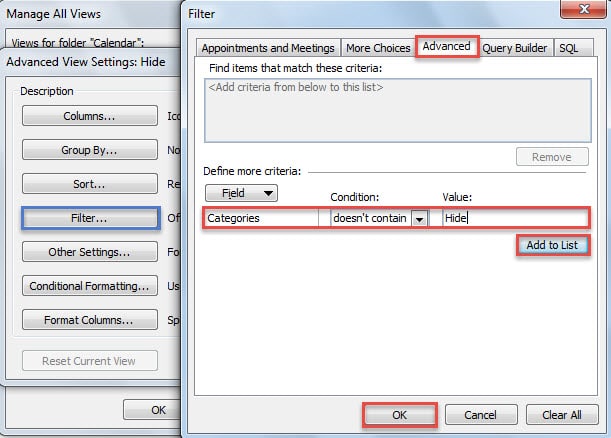
- Selanjutnya, di kotak dialog "Filter", alihkan ke tab "Lanjutan". Kemudian pilih "Kategori" di kotak "Bidang", pilih "tidak berisi" di "Kondisi" dan ketik nama kategori "Sembunyikan" di kotak "Nilai", seperti tangkapan layar berikut.

- Setelah itu, klik tombol "Add to List" dan tekan beberapa "OK" sampai semua kotak dialog tertutup seluruhnya.
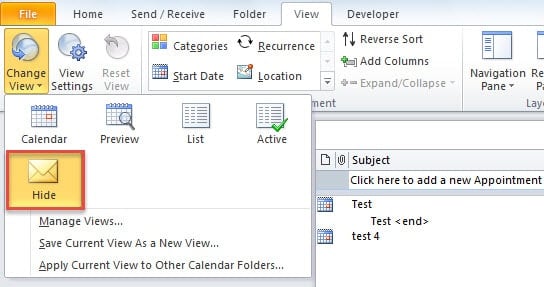
- Terakhir, saat Anda kembali ke Kalender Outlook, Anda dapat mengubah tampilan asli ke tampilan baru. Dalam tampilan baru, janji temu yang tidak diinginkan dalam kategori "Sembunyikan" harus disembunyikan. Jadi lanjutkan ke langkah berikutnya.

Langkah 3: Tetapkan Item Kalender yang Tidak Diinginkan ke Kategori Baru
- Sekarang Anda dapat memilih item kalender target yang ingin Anda sembunyikan.
- Kemudian klik kanan pada item yang dipilih dan pilih "Kategorikan"> "Sembunyikan" dari menu konteks.

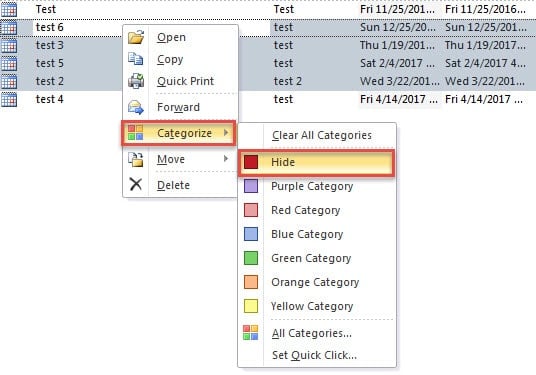
Mulai sekarang, kapan pun Anda ingin menyembunyikan item kalender yang tidak diinginkan, Anda dapat langsung mengklik kanan item tersebut dan memilih "Kategorikan"> "Sembunyikan" dari menu klik kanan. Ini sangat nyaman.
Berulang ke Alat Perbaikan Stellar jika Outlook Crash
Akan menjadi kabar baik bahwa Anda memegang cadangan data Outlook yang valid di tangan saat menghadapi crash Outlook. Namun, jika sayangnya cadangan hanya memiliki nilai terbatas karena bukan saat ini, Anda tidak punya pilihan selain menggunakan alat yang luar biasa, seperti DataNumen Outlook Repair. Hal ini dapat memperbaiki korupsi PST tidak peduli seberapa parah file PST rusak.
Pengantar Penulis:
Shirley Zhang adalah pakar pemulihan data di DataNumen, Inc., yang merupakan pemimpin dunia dalam teknologi pemulihan data, termasuk memperbaiki kerusakan data mdf dan produk perangkat lunak perbaikan pandangan. Untuk informasi lebih lanjut kunjungi www.datanumen.com