
Saat Anda perlu mengirim banyak gambar sebagai lampiran kepada seseorang, jika gambar ini terlalu besar, Anda mungkin ingin mengompres lampiran gambar. Jadi, dalam artikel ini, kami akan mengajari Anda 3 cara praktis untuk mewujudkannya.
Seperti yang kita semua tahu, biasanya membutuhkan waktu lebih lama untuk mengirim email besar di Outlook. Misalnya, jika Anda mencoba mengirim email dengan beberapa lampiran gambar besar, Anda akan menemukan bahwa gambar tersebut macet di Kotak Keluar dan Outlook cukup lamban. Untuk mengatasi masalah ini, yang dapat Anda lakukan adalah mengompres lampiran gambar. Jadi, di sini kami akan memperkenalkan 3 pendekatan untuk mencapainya.
Metode 1 : Ubah Ukuran dengan "Kirim ke Penerima Email"
Jika Anda ingin mengompres gambar secara langsung sebelum melampirkannya ke email Outlook, Anda dapat menggunakan metode ini.
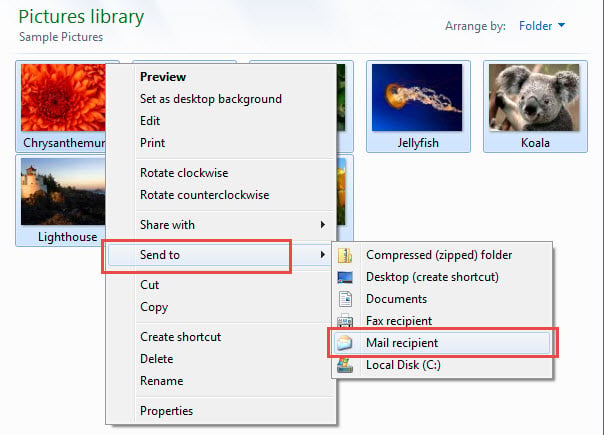
- Sebagai langkah awal, di folder Windows, pilih gambar yang akan dilampirkan.
- Kemudian, klik kanan padanya dan pilih "Kirim ke"> opsi "Penerima Email" dari menu konteks.
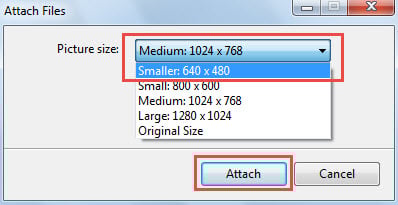
- Selanjutnya, di kotak dialog popup "Lampirkan File", ubah "Ukuran Gambar" sesuai keinginan Anda.

- Terakhir, klik tombol "Lampirkan".
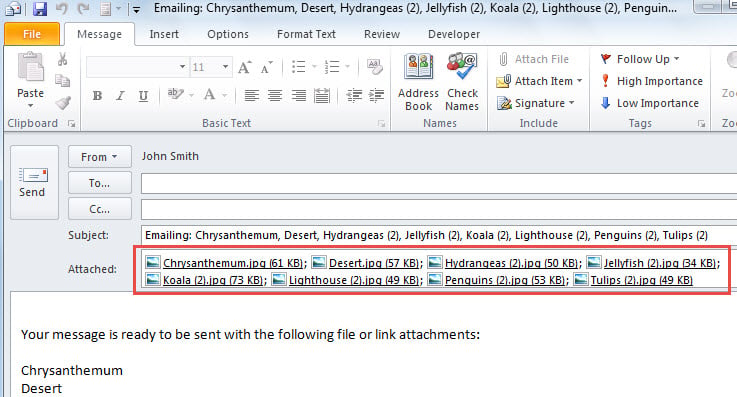
- Seketika, email baru akan ditampilkan, di mana gambar yang dikompresi telah dilampirkan.

Metode 2: Zip Semua Lampiran Gambar setelah Melampirkan
Jika Anda telah melampirkan gambar ke email dan ingin mengompresnya sekarang, Anda cukup mengompresnya menjadi file zip mengajukan. Berikut langkah-langkah detailnya.
- Pertama, biarkan email saat ini tetap terbuka.
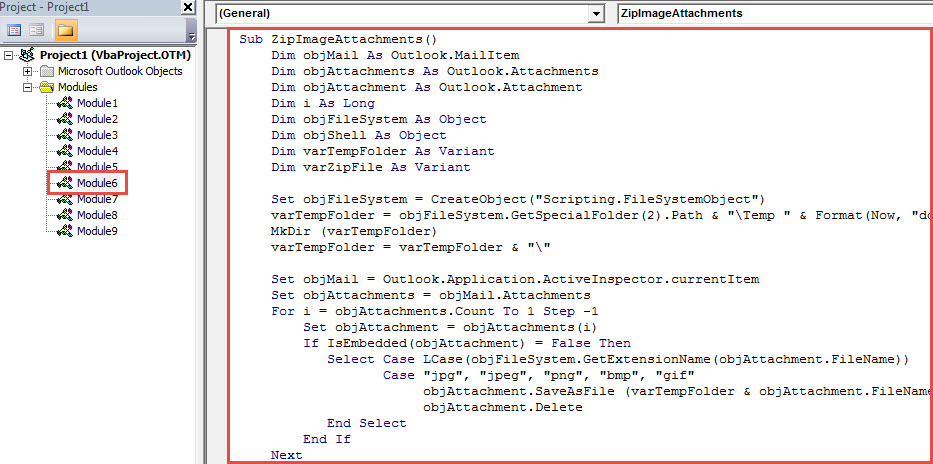
- Kemudian, tekan "Alt + F11" untuk memicu editor Outlook VBA.
- Selanjutnya, masukkan kode berikut ke dalam modul.
Sub ZipImageAttachments()
    Dim objMail As Outlook.MailItem
    Dim objAttachments As Outlook.Attachments
    Dim objAttachment As Outlook.Attachment
    Dim i As Long
    Dim objFileSystem As Object
    Dim objShell As Object
    Dim varTempFolder As Variant
    Dim varZipFile As Variant

    Set objFileSystem = CreateObject("Scripting.FileSystemObject")
    varTempFolder = objFileSystem.GetSpecialFolder(2).Path & "\Temp " & Format(Now, "dd-mm-yyyy- hh-mm-ss-")
    MkDir (varTempFolder)
    varTempFolder = varTempFolder & "\"

    Set objMail = Outlook.Application.ActiveInspector.currentItem
    Set objAttachments = objMail.Attachments
    For i = objAttachments.Count To 1 Step -1
        Set objAttachment = objAttachments(i)
        If IsEmbedded(objAttachment) = False Then
           Select Case LCase(objFileSystem.GetExtensionName(objAttachment.FileName))
                  Case "jpg", "jpeg", "png", "bmp", "gif"
                        objAttachment.SaveAsFile (varTempFolder & objAttachment.FileName)
                        objAttachment.Delete
           End Select
        End If
    Next

    varZipFile = objFileSystem.GetSpecialFolder(2).Path & "\Images.zip"
    Open varZipFile For Output As #1
    Print #1, Chr$(80) & Chr$(75) & Chr$(5) & Chr$(6) & String(18, 0)
    Close #1

    Set objShell = CreateObject("Shell.Application")
    objShell.NameSpace(varZipFile).CopyHere objShell.NameSpace(varTempFolder).Items

    On Error Resume Next
    Do Until objShell.NameSpace(varZipFile).Items.Count = objShell.NameSpace(varTempFolder).Items.Count
       Application.Wait (Now + TimeValue("0:00:01"))
    Loop
    On Error GoTo 0

    objMail.Attachments.Add varZipFile
End Sub

Function IsEmbedded(objCurrentAttachment As Outlook.Attachment) As Boolean
    Dim objPropertyAccessor As Outlook.PropertyAccessor
    Dim strProperty As String

    Set objPropertyAccessor = objCurrentAttachment.PropertyAccessor
    strProperty = objPropertyAccessor.GetProperty("http://schemas.microsoft.com/mapi/proptag/0x3712001E")

    If InStr(1, strProperty, "@") > 0 Then
       IsEmbedded = True
    Else
       IsEmbedded = False
    End If
End Function
- Setelah itu tekan tombol “F5”.
- Saat makro selesai, kembali ke jendela email.
- Anda akan melihat bahwa semua lampiran gambar telah diubah menjadi file zip file, seperti yang ditunjukkan pada tangkapan layar berikut.

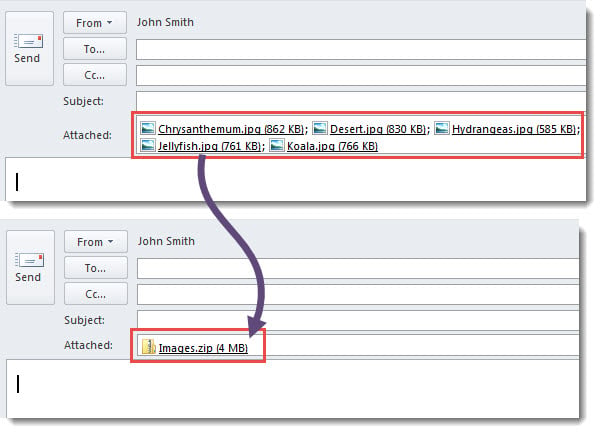
Metode 3 : Ubah Ukuran Otomatis sebelum Mengirim Email
Jika Anda tidak ingin mengompresnya dengan zip, Anda dapat mengkonfigurasi Outlook untuk mengubah ukuran gambar besar secara otomatis sebelum mengirimnya.
- Untuk memulainya, di email saat ini, klik "File" di pojok kanan atas.
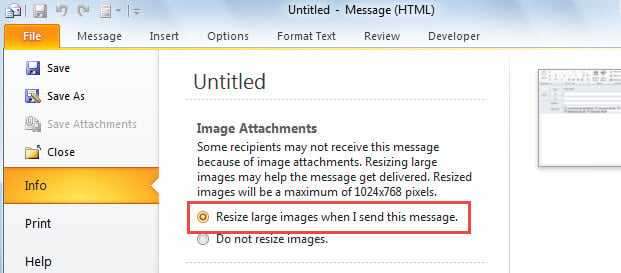
- Kemudian, pada tab "Info", pilih "Ubah ukuran gambar besar saat saya mengirim pesan ini".

- Akhirnya, cukup kembali ke pesan dan lanjutkan menulisnya sesuka hati.
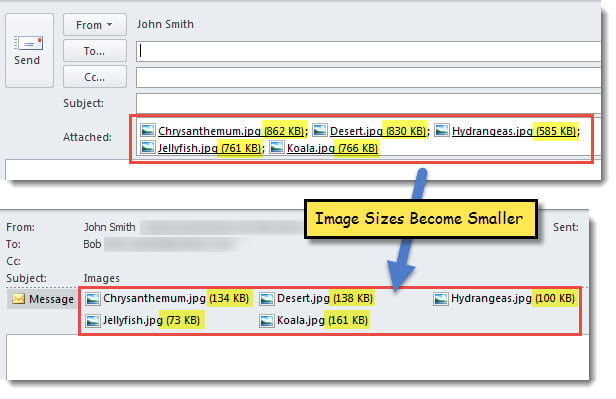
- Saat Anda mengklik "Kirim", Outlook akan secara otomatis mengompresi gambar.
- Setelah dikirim, Anda dapat memeriksanya di folder "Item Terkirim". Ukuran gambar lebih kecil dari sebelumnya.

Perbaiki File PST Outlook yang Rusak
Seperti yang kita semua tahu, semakin besar file PST Outlook Anda, semakin mudah file Outlook rusak. Karenanya, penting untuk selalu menyimpan file data Outlook dalam ukuran kecil. Ini dapat diwujudkan dengan menghapus lampiran yang tidak berguna, mengarsipkan item yang tidak perlu, dan sebagainya. Selain itu, untuk memberikan penyelamatan tepat waktu, Anda harus mendapatkan bantuan yang kuat Perbaikan PST alat, seperti DataNumen Outlook Repair. Ini dapat membantu Anda memperbaiki file PST yang disusupi dengan mudah.
Pengantar Penulis:
Shirley Zhang adalah pakar pemulihan data di DataNumen, Inc., yang merupakan pemimpin dunia dalam teknologi pemulihan data, termasuk memperbaiki sql dan produk perangkat lunak perbaikan pandangan. Untuk informasi lebih lanjut kunjungi www.datanumen.com