
Pada artikel ini, ada 3 cara cepat bagi Anda untuk mengonversi dokumen Word ke file docx secara batch dan sebaliknya.
Umumnya diketahui bahwa versi Word yang berbeda menyimpan file dalam jenis yang berbeda, dengan ekstensi seperti .doc atau .docx. Dalam kerja tim, kemungkinan anggota yang berbeda menggunakan versi Word yang berbeda. Akibatnya, hal ini menyebabkan kesulitan membuka dan mengedit file berbagi. Misalnya, Anda tidak dapat membuka file docx di Word dengan versi sebelumnya sebelum tahun 2007. Selain itu, Anda mungkin dapat membuka file doc di Word dengan versi 2007 dan yang lebih tinggi, tetapi beberapa opsi dapat dibatasi, menyebabkan ketidaknyamanan di mengedit.
Oleh karena itu, sangat penting untuk menemukan cara mengonversi antara file doc dan docx Word, lebih baik jika dapat mencapai pemrosesan batch.
Metode 1: Batch Convert Word Doc ke Docx Files
- Pertama dan terpenting, susun semua file yang akan diproses dalam satu folder file.
- Kemudian buka Word dan tekan "Alt + F11" untuk membuka editor VBA.
- Sekarang klik proyek "Normal" dan klik "Sisipkan" setelahnya.
- Selanjutnya pilih "Modul" untuk memasukkan modul baru ke dalam proyek.
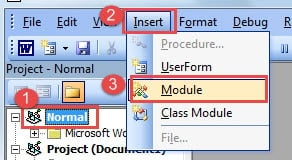
- Kemudian klik dua kali modul untuk membuka area pengeditan dan tempel kode berikut:
Sub TranslateDocIntoDocx()
  Dim objWordApplication As New Word.Application
  Dim objWordDocument As Word.Document
  Dim strFile As String
  Dim strFolder As String

  strFolder = "E:\Temp\"
  strFile = Dir(strFolder & "*.doc", vbNormal)

  While strFile <> ""
    With objWordApplication
      Set objWordDocument = .Documents.Open(FileName:=strFolder &strFile, AddToRecentFiles:=False, ReadOnly:=True, Visible:=False)

      With objWordDocument
        .SaveAs FileName:=strFolder & Replace(strFile, "doc", "docx"), FileFormat:=16
        .Close
      End With
    End With
    strFile = Dir()
  Wend

  Set objWordDocument = Nothing
  Set objWordApplication = Nothing
End Sub
- Terakhir, klik tombol "Run".

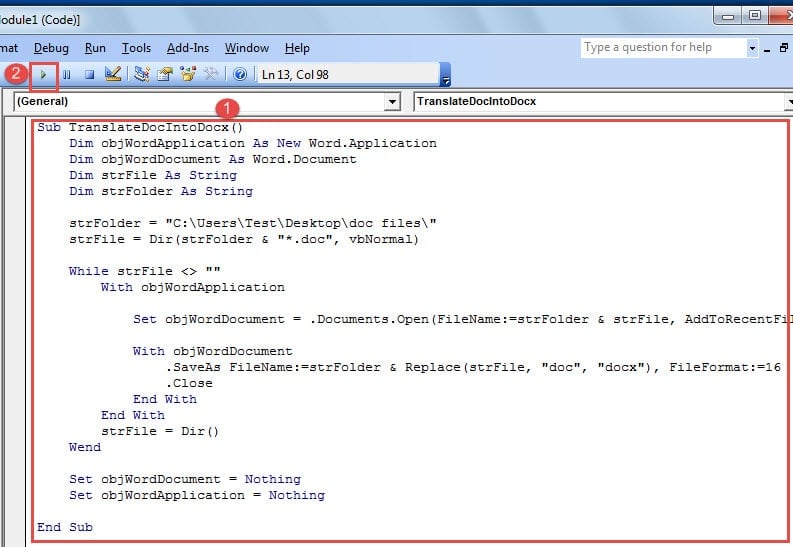
Beberapa detik kemudian, Anda akan menemukan semua file doc telah diubah menjadi file docx.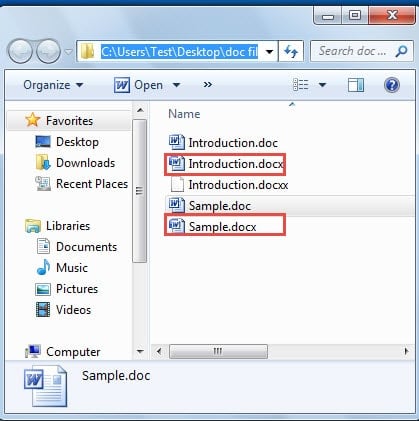
Catatan:
Di baris kode "strFolder = “E: \ Temp \” ”, Anda harus mengganti "E: \ Temp”Dengan lokasi folder file Anda.
Metode 2: Batch Konversikan File Word Docx ke File Doc
- Sebagai langkah awal, letakkan semua file docx dalam satu folder.
- Demikian pula, tekan "Alt + F11" untuk membuka editor VBA.
- Kemudian ikuti cara yang sama di metode 1 untuk memasukkan modul baru dan membukanya.
- Selanjutnya tempel kode berikut di sana:
Sub TranslateDocxIntoDoc()
  Dim objWordApplication As New Word.Application
  Dim objWordDocument As Word.Document
  Dim strFile As String
  Dim strFolder As String

  strFolder = "E:\Temp\"
  strFile = Dir(strFolder & "*.docx", vbNormal)

  While strFile <> ""
    With objWordApplication
      Set objWordDocument = .Documents.Open(FileName:=strFolder & strFile, AddToRecentFiles:=False, ReadOnly:=True, Visible:=False)

      With objWordDocument
        .SaveAs FileName:=strFolder & Replace(strFile, "docx", "doc"), FileFormat:=0
        .Close
      End With
    End With
    strFile = Dir()
  Wend

  Set objWordDocument = Nothing
  Set objWordApplication = Nothing
End Sub
- Terakhir, tekan tombol “Jalankan” untuk memulai konversi.

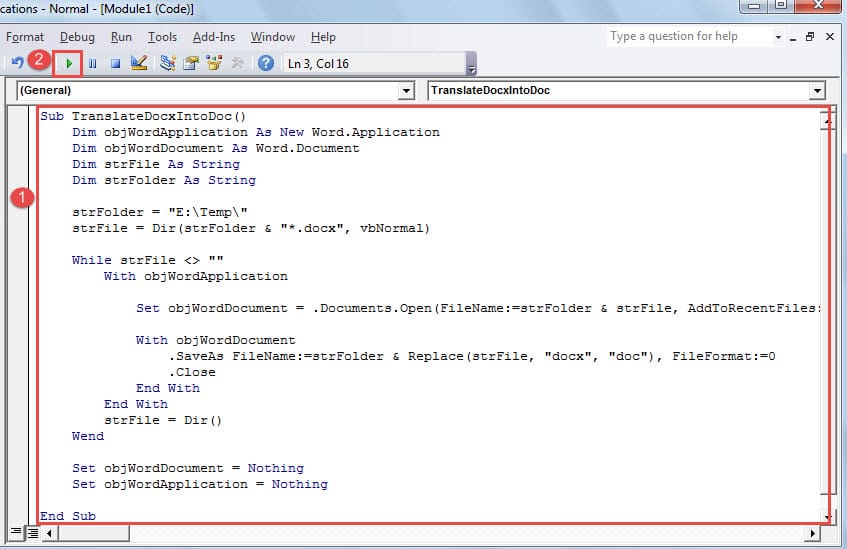
Anda tetap harus ingat untuk mengubah "E: \ Temp"Di baris kode"strFolder = “E: \ Temp \”"Ke jalur folder file Anda yang sebenarnya.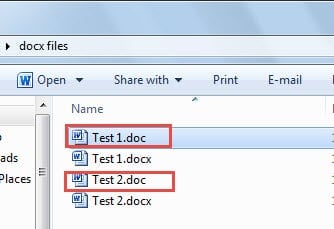
Metode 3: Gunakan Cara "Simpan Sebagai"
- Pertama, susun semua file doc atau docx dalam satu folder.
- Kedua tekan "Ctrl" dan klik untuk memilih semua file.
- Selanjutnya klik kanan dan pilih "Save As" pada menu.
- Sekarang akan ada beberapa jendela "Save As" yang muncul, jadi pilih doc atau docx untuk jenis file yang sesuai.
- Terakhir, klik "Simpan" untuk menutup semua jendela.
Namun, karena variasi versi Windows atau Office, opsi "Simpan Sebagai" mungkin tidak tersedia di menu kontekstual. Oleh karena itu, sangat disarankan untuk mengambil 2 cara makro untuk melakukan tugas tersebut.
Jaga Integritas File Anda
Meskipun kami memperkenalkan 3 cara untuk mengonversi antara file Word doc dan docx, file-file ini sangat rentan terhadap kerusakan karena kesalahan manusia atau kesalahan penanganan. Oleh karena itu, Anda harus sering mencadangkan dan juga menyimpan file Utilitas perbaikan masalah dokumen Word jika terjadi kerusakan.
Pengantar Penulis:
Vera Chen adalah pakar pemulihan data di DataNumen, Inc., yang merupakan pemimpin dunia dalam teknologi pemulihan data, termasuk Alat perbaikan kesalahan data Excel ke pdf memperbaiki produk perangkat lunak. Untuk informasi lebih lanjut kunjungi www.datanumen.com