
Pada artikel ini, ada 3 cara cepat bagi Anda untuk memilih banyak teks dalam dokumen Word tanpa menyeret dan menggulir.
Seringkali, kita perlu memilih sebagian besar konten dalam dokumen, yang bisa mencakup beberapa halaman. Tentu saja ada cara biasa untuk melakukannya dengan mengklik mouse dan menyeret pilihan ke teks target. Namun, metode tersebut memiliki kelemahan karena Anda dapat dengan mudah membatalkan pilihan secara tidak sengaja. Karena alasan ini, kami ingin berbagi dengan Anda 3 solusi cepat dan cerdas.
Metode 1: Pilih Teks dari Awal Dokumen ke Titik Tertentu
Seperti yang kita ketahui, "Ctrl+A" memilih seluruh dokumen. Namun, ada kalanya kita perlu memilih sebagian besar dokumen, misalnya sebagian besar kecuali paragraf terakhir. Berikut adalah kombinasi pintasan keyboard-nya.
- Hal pertama, letakkan penunjuk penyisipan Anda di titik berhenti pemilihan.
- Selanjutnya tekan “Ctrl + Shift + Home”.
Kemudian segala sesuatu sebelum titik berhenti sekarang dalam seleksi.
Metode 2: Pilih Teks dari Titik Tertentu ke Akhir Dokumen
- Demikian pula, letakkan penunjuk penyisipan Anda pada posisi awal.
- Lalu tekan “Ctrl + Shift + End”. Misi selesai.
Metode 3: Pilih Teks di antara Dua Lokasi Acak dalam Dokumen
Sekarang ada permintaan yang lebih umum yaitu memilih berbagai teks yang ditempatkan di mana saja dalam dokumen. Untuk memenuhi persyaratan seperti itu, kami akan menggunakan cara makro.
- Pertama dan terpenting, letakkan penunjuk penyisipan pada titik awal.
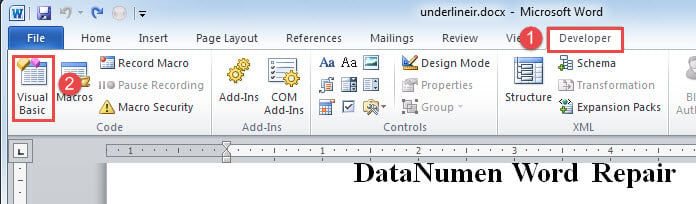
- Selanjutnya klik tab "Pengembang" lalu perintah "Visual Basic" untuk memicu editor VBA. Atau cukup tekan "Alt + F11" sebagai gantinya jika tab "Pengembang" tidak tersedia.

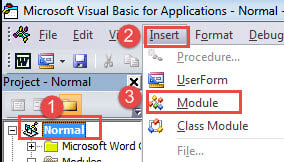
- Kemudian klik proyek "Normal" dan tab "Sisipkan" di sebelahnya.
- Pilih "Modul" untuk membuat yang baru.

- Selanjutnya, klik dua kali pada modul baru untuk membuka area pengeditan di sisi kanan.
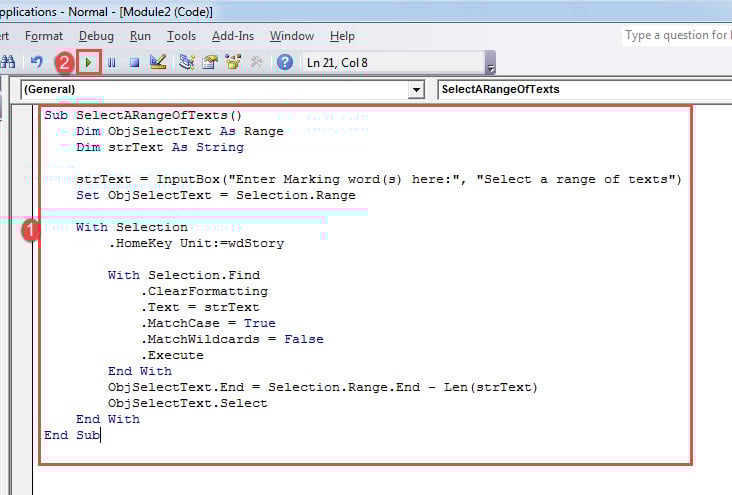
- Tempel kode berikut di sana:
Sub SelectARangeOfTexts()
  Dim ObjSelectText As Range
  Dim strText As String

  strText = InputBox("Enter Marking word(s) here:", "Select a range of texts")
  Set ObjSelectText = Selection.Range

  With Selection
    .HomeKey Unit:=wdStory

    With Selection.Find
      .ClearFormatting
      .Text = strText
      .MatchCase = True
      .MatchWildcards = False
      .Execute
    End With
    ObjSelectText.End = Selection.Range.End - Len(strText)
    ObjSelectText.Select
  End With
End Sub
- Klik tombol "Jalankan".

- Sekarang akan ada kotak yang bermunculan. Masukkan kata-kata Anda yang menandai. Perhatikan kata-kata yang menandai tidak akan dipilih. Klik "OK" akhirnya.

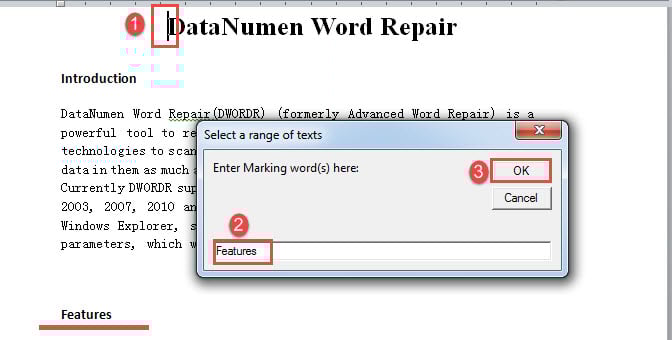
Inilah efeknya: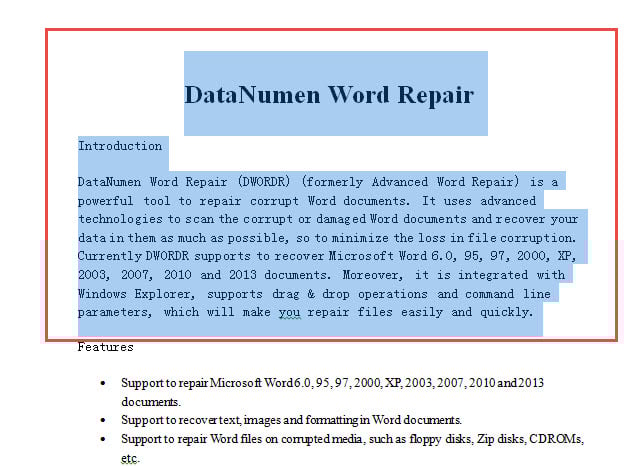
Menangani Kehilangan Dokumen yang Tidak Terduga
Karena Word dapat runtuh karena kesalahan dan kesalahan pengguna, risiko kehilangan data penting menjadi tinggi. Terkadang untuk mengatasi masalah seperti itu, dokumen cadangan bisa efektif. Namun, jika backup tidak ditangani dengan baik, kita tetap harus menanggung akibatnya docx korupsi. Oleh karena itu, kami membutuhkan bantuan alat pemulihan.
Pengantar Penulis:
Vera Chen adalah pakar pemulihan data di DataNumen, Inc., yang merupakan pemimpin dunia dalam teknologi pemulihan data, termasuk memulihkan xlsx ke pdf memperbaiki produk perangkat lunak. Untuk informasi lebih lanjut kunjungi www.datanumen.com