
Pada artikel ini, kami ingin menunjukkan kepada Anda 3 cara cepat untuk menghapus hyperlink dari gambar di dokumen Word Anda.
Terkadang, saat menyalin gambar secara online, kami menemukannya disematkan dengan hyperlink. Dan dalam dokumen Word, mengklik gambar secara tidak sengaja dapat mengarahkan Anda ke alamat bersih gambar. Ini tidak hanya mengganggu tetapi juga mengacaukan efek visual dokumen Anda, seperti di bawah ini:
Oleh karena itu, kami memilih untuk menghapus hyperlink dari gambar untuk menghindari lompatan halaman yang tidak terduga. Kita mulai.
Metode 1: Hapus Hyperlink dari satu Gambar
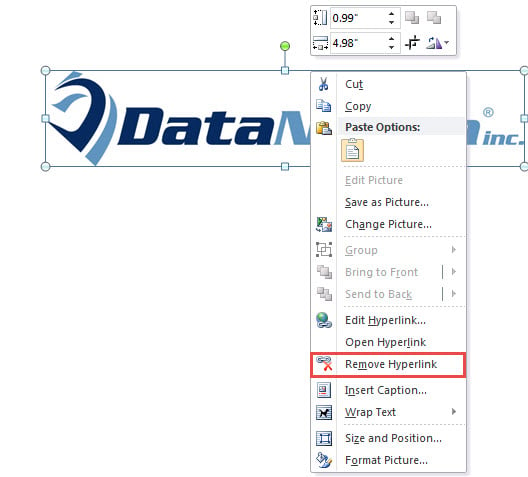
- Pertama, klik kanan pada gambar.
- Kemudian pada menu kontekstual, pilih "Hapus Hyperlink".

Metode 2: Hapus Batch Hyperlink dari Semua Gambar dalam Dokumen
Ada cara untuk menghapus semua hyperlink dari dokumen. Pertama Anda menekan "Ctrl + A" untuk memilih semua konten. Kemudian Anda menekan "Ctrl + Shift + F9" untuk mematikan semua hyperlink. Untuk informasi Anda, cara ini menghapus semua hyperlink baik pada gambar maupun teks. Namun, tujuan kami adalah menghapus hyperlink dari gambar saja. Jadi kita harus menggunakan makro untuk menyelesaikan pekerjaan.
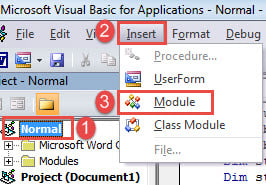
- Pertama-tama, tekan "Alt + F11" untuk memicu editor VBA di Word.
- Kemudian di editor, klik proyek "Normal".
- Selanjutnya di menu bar, klik "Sisipkan".
- Dan pilih "Modul" pada menu drop-down.

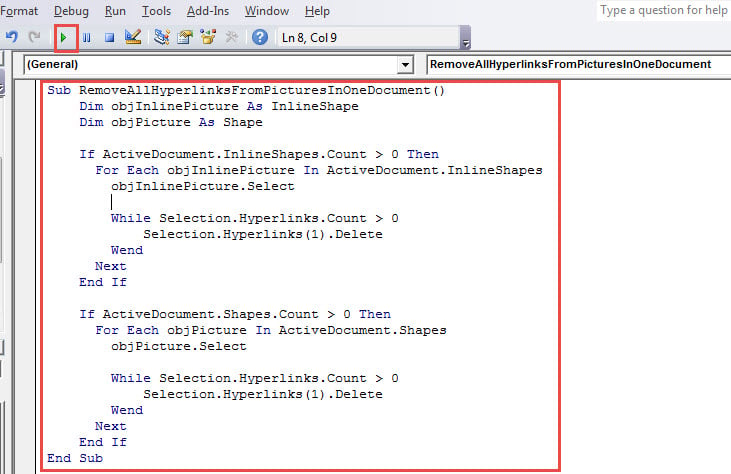
- Sekarang klik dua kali pada modul untuk membuka area pengkodeannya di sebelah kanan dan tempel makro berikut di sana:
Sub RemoveAllHyperlinksFromPicturesInOneDocument()
  Dim objInlinePicture As InlineShape
  Dim objPicture As Shape

  If ActiveDocument.InlineShapes.Count > 0 Then
    For Each objInlinePicture In ActiveDocument.InlineShapes
      objInlinePicture.Select

      While Selection.Hyperlinks.Count > 0
        Selection.Hyperlinks(1).Delete
      Wend
    Next
  End If

  If ActiveDocument.Shapes.Count > 0 Then
    For Each objPicture In ActiveDocument.Shapes
      objPicture.Select

      While Selection.Hyperlinks.Count > 0
        Selection.Hyperlinks(1).Delete
      Wend
    Next
  End If
End Sub
- Terakhir, klik "Run" pada menu bar untuk menjalankan kode.

Metode 3: Hapus Batch Hyperlink dari Gambar di Beberapa Dokumen
- Pertama-tama, susun semua dokumen target dalam satu folder.
- Kemudian ulangi langkah-langkah di metode 2 untuk menginstal dan menjalankan makro berikut:
Sub RemoveAllHyperlinksFromPicturesInMultipleDocuments()
  Dim objInlinePicture As InlineShape
  Dim objPicture As Shape
  Dim StrFolder As String
  Dim strFile As String
  Dim objDoc As Document
  Dim dlgFile As FileDialog

  Set dlgFile = Application.FileDialog(msoFileDialogFolderPicker)


  With dlgFile
    If .Show = -1 Then
      StrFolder = .SelectedItems(1) & "\"
    Else
      MsgBox ("No Folder is selected!")
      Exit Sub
    End If
  End With

  strFile = Dir(StrFolder & "*.doc*", vbNormal)

  While strFile <> ""
    Set objDoc = Documents.Open(FileName:=StrFolder & strFile)
    Set objDoc = ActiveDocument

    If ActiveDocument.InlineShapes.Count > 0 Then
      For Each objInlinePicture In ActiveDocument.InlineShapes
        objInlinePicture.Select
        While Selection.Hyperlinks.Count > 0
          Selection.Hyperlinks(1).Delete
        Wend
      Next
    End If

    If ActiveDocument.Shapes.Count > 0 Then
      For Each objPicture In ActiveDocument.Shapes
        objPicture.Select
        While Selection.Hyperlinks.Count > 0
          Selection.Hyperlinks(1).Delete
        Wend
      Next
    End If

    objDoc.ActiveWindow.ActivePane.View.SeekView = wdSeekMainDocument
    objDoc.Save
    strFile = Dir()
  Wend
End Sub
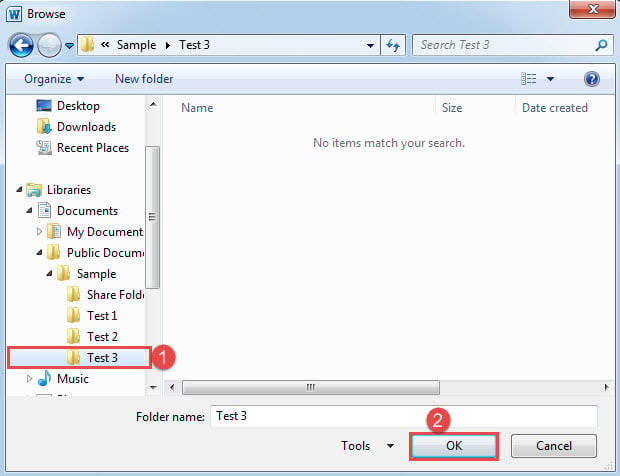
- Di jendela "Jelajahi" yang terbuka, pilih folder yang Anda setel di langkah 1 dan klik "OK" untuk melanjutkan.

Berhati-hatilah dengan Operasi Anda di Word
Word tidak sangat mudah, sehingga operasi yang salah dapat dengan mudah memicu runtuhnya atau lebih buruk lagi, mengakibatkan kerusakan dokumen. Meskipun Anda dapat lebih memperhatikan keterampilan dan kebiasaan operasi Anda, Anda juga dapat membeli utilitas untuk pemulihan doc sebelumnya.
Pengantar Penulis:
Vera Chen adalah pakar pemulihan data di DataNumen, Inc., yang merupakan pemimpin dunia dalam teknologi pemulihan data, termasuk memulihkan xls ke pdf memperbaiki produk perangkat lunak. Untuk informasi lebih lanjut kunjungi www.datanumen.com