
Pada artikel ini, kami akan menunjukkan kepada Anda 3 cara cepat untuk mengonversi tabel menjadi gambar di dokumen Word Anda.
Mengapa Anda perlu mengonversi tabel Word menjadi gambar?
Berikut adalah 3 alasan utama untuk pertanyaan ini.
- Untuk mencegah dari tidak sengaja mengubah ukuran sel. Menyimpan tabel Word sebagai gambar dapat membantu Anda memastikan format tabel Anda tidak akan berubah lagi, sehingga seluruh dokumen akan tetap seperti itu. Dengan demikian Anda tidak perlu terus-menerus menyesuaikannya.
- Untuk melindungi integritas data. Mengonversi tabel menjadi gambar dapat menghentikan orang lain secara tidak sengaja mengubah data dalam tabel Anda.
- Untuk berbagi data tabel dengan lebih mudah. Jelas, lebih mudah mengirim gambar daripada seluruh dokumen dalam kasus berbagi file. Selain itu, ketika datang ke perangkat seluler, beberapa orang tidak menginstal Word.
Kemudian mari kita lihat cara kerja 3 cara ini.
Metode 1: Ambil Tangkapan Layar Tabel
- Pertama dan terpenting, buka kata yang berisi tabel tersebut.
- Kemudian jika Anda telah menginstal perangkat lunak tangkapan layar di komputer Anda, Anda dapat menggunakannya untuk mengambil tangkapan layar dari tabel dan menyimpannya sebagai gambar.
- Atau Anda dapat menggunakan “Paint” bawaan untuk melakukan tugas tersebut. Pertama, tekan tombol "Print Screen".
- Selanjutnya, buka "Paint".
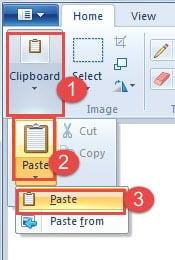
- Klik "Clipboard".
- Kemudian klik opsi "Tempel".
- Sekali lagi klik "Tempel" pada menu daftar.

- Selanjutnya Anda dapat memilih untuk memotong gambar sehingga hanya menyimpan tabel.
- Klik tombol "Simpan" dan pilih lokasi penyimpanan.

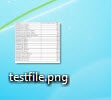
Jika tabelnya sangat panjang, Anda mungkin harus mengulangi langkah tangkapan layar beberapa kali dan menempelkannya sebagai satu gambar.
Metode 2: Konversi Dokumen ke PDF
- Pertama, buka dokumen Word.
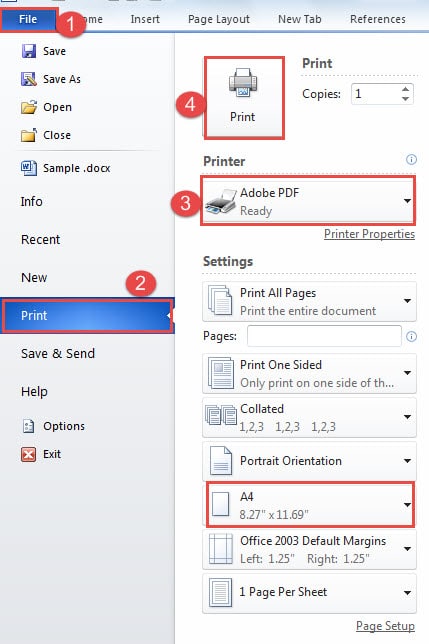
- Kemudian klik tab "File".
- Selanjutnya klik "Cetak".
- Lalu pilih “Adobe PDF” untuk “Printer”.
- Kemudian klik tombol "Cetak".

- Sekarang dokumen akan disimpan PDF format. Buka PDF file.
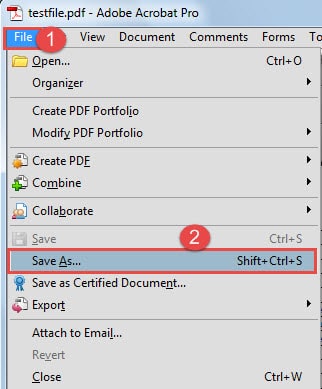
- Klik tab "File".
- Lalu klik "Simpan Sebagai".
- Dalam kotak dialog "Save As", pilih format gambar untuk tipe penyimpanan.
- Lalu klik "Simpan".


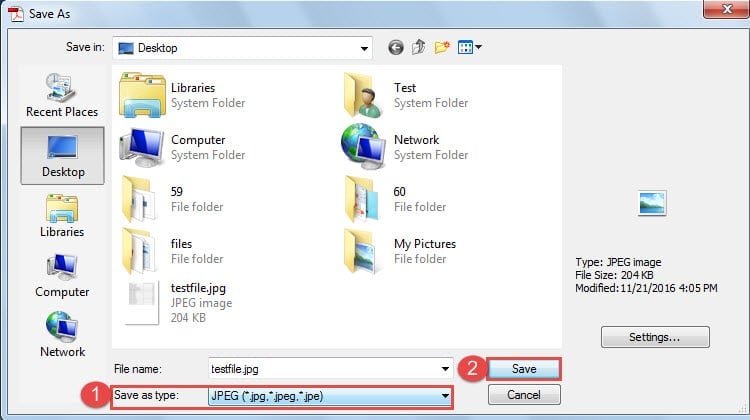

Tentu saja, Anda dapat menggunakan "Paint" untuk memotong gambar.
Jika Anda memiliki tabel panjang yang membentang lebih dari satu halaman, Anda dapat memilih untuk mengatur ukuran kertas. Misalnya, Anda dapat memilih "A3" atau yang lebih besar.
Metode 3: Sisipkan Objek
- Pertama, salin dan tempel tabel di dokumen baru.
- Kemudian simpan dokumen tersebut dan tutup.
- Sekarang buka dokumen baru lainnya.
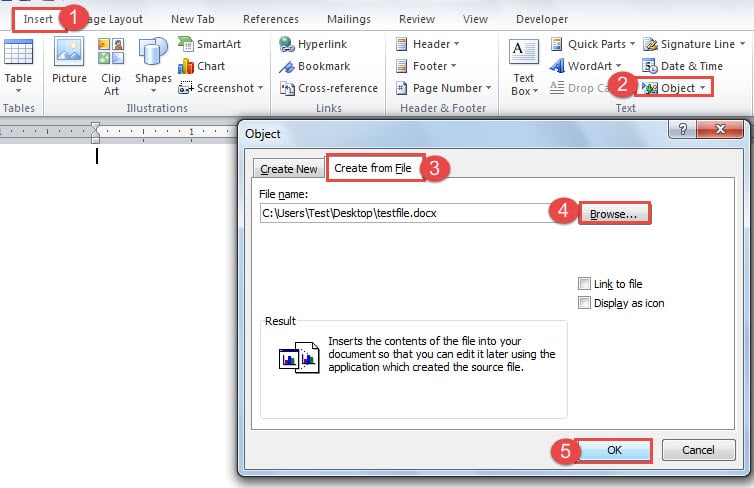
- Pertama klik tab "Sisipkan".
- Kemudian klik "Objek".
- Selanjutnya klik "Buat dari File" di kotak dialog "Objek".
- Lalu pergi ke klik "Jelajahi".
- Selanjutnya, pilih file yang berisi tabel Anda.
- Klik "OK" di kotak dialog "Objek".

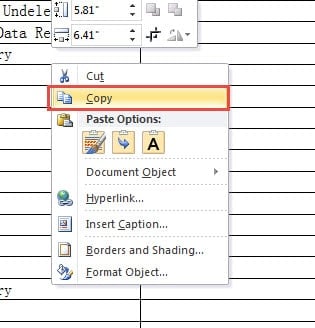
- Sekarang tabel akan ditampilkan di dokumen. Klik itu.
- Lalu klik kanan.
- Dan pilih "Salin".

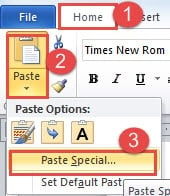
- Selanjutnya klik tab "Beranda".
- Dan klik segitiga terbalik pada opsi "Tempel".
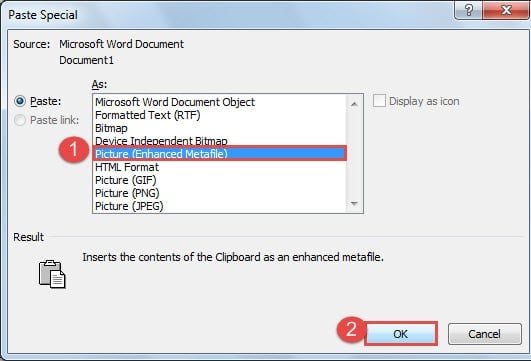
- Pada daftar — menu, klik "Tempel Spesial".

- Sekarang di kotak dialog "Tempel", cukup pilih format gambar, seperti "Gambar (Metafile yang Ditingkatkan)". Tetapi Anda tidak dapat memilih "Gambar (JPEG)", karena Anda akan mendapatkan tabel hitam di mana Anda tidak dapat melihat datanya.
- Lalu klik "OK".

- Ingatlah untuk menyimpan dokumen tersebut.
Masih jika tabelnya panjang, Anda dapat mengikuti langkah-langkah di bawah ini untuk mengatur halaman sebelum Anda mengonversi tabel menjadi gambar.
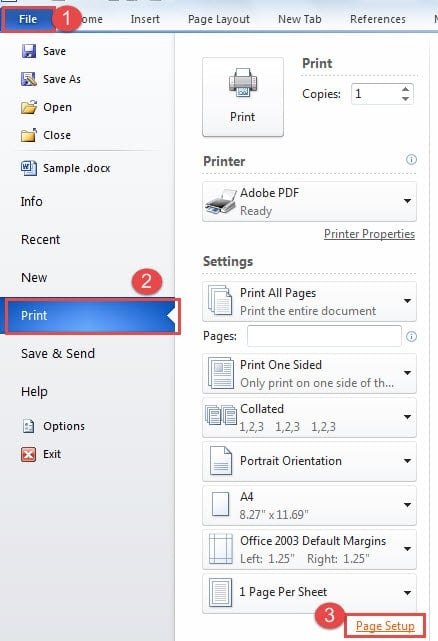
- Klik "File".
- Lalu pergi ke "Cetak".
- Selanjutnya klik "Page Setup".

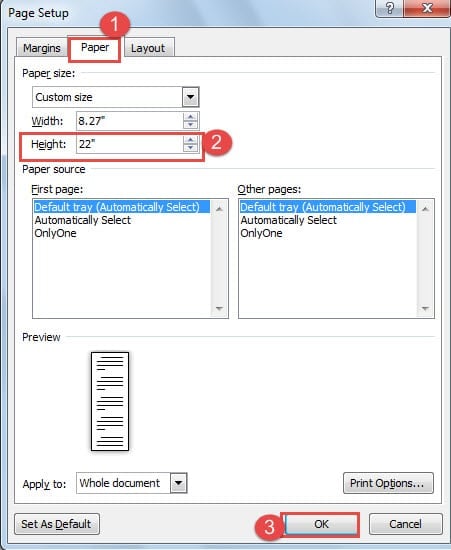
- Pada kotak dialog "Page Setup", klik "Paper" terlebih dahulu.
- Kemudian di kotak putar di belakang "Tinggi", Anda dapat memilih angka terbesar.
- Selanjutnya klik "OK".

Perbandingan 3 Metode
| metode | Kelebihan | Kekurangan |
| Ambil Screenshot Tabel | Ini adalah cara cepat dan sederhana untuk mengubah tabel menjadi gambar. | 1. Untuk jangka waktu lama, Anda harus mengambil beberapa screenshot dan menempelkan gambar untuk mendapatkannya.
2. Anda hanya dapat memiliki satu gambar dalam satu waktu. |
| Konversi Dokumen ke PDF | 1. Anda bisa mendapatkan tabel panjang yang diubah menjadi gambar dalam satu halaman.
2. Anda dapat mengonversi beberapa tabel menjadi gambar secara bersamaan. |
1. Anda harus menggunakan alat gambar untuk menghilangkan teks yang tidak digunakan.
2. Anda tidak perlu menempelkan beberapa gambar menjadi satu untuk mendapatkan gambar tabel yang panjang. |
| Sisipkan sebuah Objek | Anda bisa mendapatkan gambar tabel panjang dengan tampilan yang jelas. | 1. Anda hanya bisa mendapatkan satu gambar dalam satu waktu.
2. Anda tidak perlu menempelkan beberapa gambar menjadi satu untuk mendapatkan gambar tabel yang panjang. |
Perhatikan Pemulihan File
Kita semua tahu Word memiliki fungsi perbaikan file bawaan. Namun, cara kerjanya jauh kurang memuaskan. Oleh karena itu, spesialisasi alat perbaikan file doc rusak bisa sangat membantu di waktu yang Anda butuhkan. Sudah saatnya Anda memperhatikan pemulihan file.
Pengantar Penulis:
Vera Chen adalah pakar pemulihan data di DataNumen, Inc., yang merupakan pemimpin dunia dalam teknologi pemulihan data, termasuk pemulihan file Excel yang rusak ke pdf memperbaiki produk perangkat lunak. Untuk informasi lebih lanjut kunjungi www.datanumen.com