
Pada artikel ini, kami ingin menyajikan kepada Anda 3 metode untuk mengubah gaya huruf pertama dari kata-kata tertentu dalam dokumen Word Anda.
Salah satu aturan umum dalam memformat dokumen adalah menggunakan huruf besar pada huruf pertama di setiap kalimat. Namun dalam beberapa kasus khusus, seperti mengerjakan dokumen artistik, ada persyaratan khusus yang harus kita penuhi.
Dan dalam postingan ini, kami akan menunjukkan 3 cara untuk mengubah gaya huruf pertama kata sesuai dengan 3 kebutuhan yang berbeda.
Metode 1: Ubah Gaya Huruf Pertama dari Setiap Kata dalam Dokumen
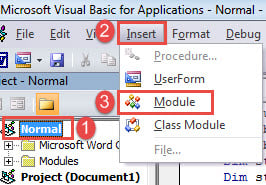
- Pertama dan terpenting, tekan “Alt+F11” untuk membuka editor VBA di Word.
- Kemudian klik "Normal" di kolom kiri.
- Selanjutnya di menu bar, klik "Sisipkan".
- Dan klik "Modul" pada menu drop-down.

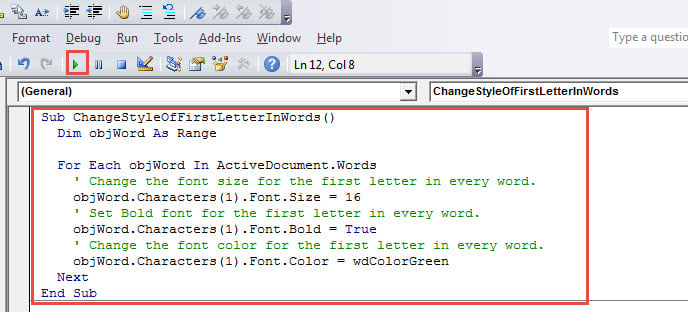
- Sekarang klik dua kali pada modul baru untuk membukanya dan tempel kode berikut di sana:
Sub ChangeStyleOfFirstLetterInWords()
  Dim objWord As Range

  For Each objWord In ActiveDocument.Words
    ' Change the font size for the first letter in every word.
    objWord.Characters(1).Font.Size = 16
    ' Set Bold font for the first letter in every word.
    objWord.Characters(1).Font.Bold = True
    ' Change the font color for the first letter in every word.
    objWord.Characters(1).Font.Color = wdColorGreen
  Next
End Sub
- Terakhir, klik "Jalankan".

Inilah hasilnya: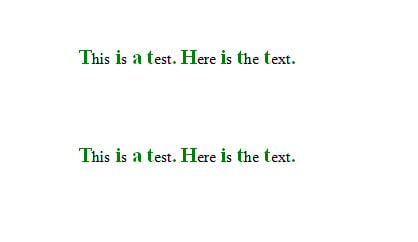
Catatan:
-
Characters(1).Font.Size = 16
Ini mengatur ukuran font dari huruf pertama di 16. Ubah nomor sesuka Anda.
-
Characters(1).Font.Bold = True
Baris ini menetapkan huruf pertama dicetak tebal. Anda dapat mengubah "True" menjadi "False" jika tidak membutuhkannya.
-
Characters(1).Font.Color = wdColorGreen
Yang ini menerapkan warna hijau pada huruf. Kunjungi tautan berikut untuk memilih warna yang Anda inginkan: https://docs.microsoft.com/en-us/previous-versions/office/developer/office-2003/aa195614(v=office.11)
Metode 2: Ubah Gaya Huruf Pertama dari Kata Pertama di Semua Kalimat
- Pertama, instal dan jalankan makro seperti yang ditunjukkan pada metode 1.
- Kemudian ganti dengan makro ini:
Sub ChangeStyleOfFirstLetterInSentence()
  Dim objSentence As Range

  For Each objSentence In ActiveDocument.Sentences
    ' Change the font size for the first letter in every sentence.
    objSentence.Words(1).Characters(1).Font.Size = 16
    ' Set Bold font for the first letter in every sentence.
    objSentence.Words(1).Characters(1).Font.Bold = True
    ' Change the font color for the first letter in every sentence.
    objSentence.Words(1).Characters(1).Font.Color = wdColorGreen
  Next
End Sub
Periksa hasilnya: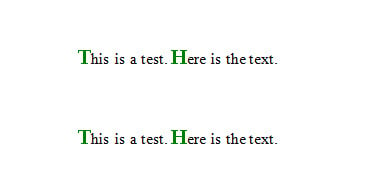
Metode 3: Ubah Gaya Huruf Pertama dari Kata Pertama di Semua Paragraf
- Demikian pula, instal dan jalankan makro mengikuti langkah-langkah di metode 1.
- Selanjutnya gunakan makro ini:
Sub ChangeStyleOfFirstLetterInParagraphs()
  Dim objParagraph As Word.Paragraph

  For Each objParagraph In ActiveDocument.Paragraphs
    ' Change the font size for the first letter in every paragraph.
    objParagraph.Range.Words(1).Characters(1).Font.Size = 16
    ' Set Bold font for the first letter in every paragraph.
    objParagraph.Range.Words(1).Characters(1).Font.Bold = True
    ' Change the font color for the first letter in every paragraph.
     objParagraph.Range.Words(1).Characters(1).Font.Bold = True
  Next
End Sub
Lihat tangkapan layarnya: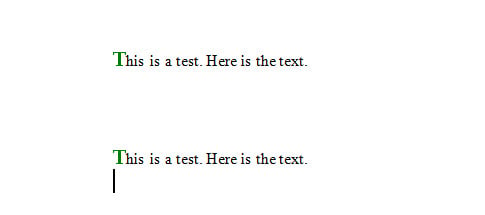
Pendekatan Terbaik untuk Menangani Kehilangan Data
Kehilangan data kritis bisa sangat menegangkan. Karena itu, Anda harus tahu bagaimana menghadapi bencana seperti itu. Dan tentu saja, solusi terbaik Anda adalah mendapatkan file perbaikan doc utilitas. Dengannya, Anda bisa mendapatkan kembali data Anda dalam waktu yang paling singkat.
Pengantar Penulis:
Vera Chen adalah pakar pemulihan data di DataNumen, Inc., yang merupakan pemimpin dunia dalam teknologi pemulihan data, termasuk Perbaikan Excel ke pdf memperbaiki produk perangkat lunak. Untuk informasi lebih lanjut kunjungi www.datanumen.com