
Outlook memungkinkan Anda membuat tombol pemungutan suara kustom, tetapi Anda tidak dapat menyimpannya untuk digunakan kembali. Oleh karena itu, artikel ini akan mengajarkan Anda 3 solusi untuk menyimpan dan menggunakan kembali serangkaian tombol pemungutan suara khusus untuk email.
Secara default, terdapat tiga set tombol voting bawaan di email Outlook, yaitu “Setujui; Tolak”, “Ya; Tidak” dan “Ya; Tidak; Mungkin”. Namun, sebagian besar waktu, Anda perlu menggunakan tombol voting khusus. Tentu saja, Outlook memungkinkan Anda untuk membuat tombol khusus. Tetapi Outlook tidak mendukung Anda untuk menyimpannya agar dapat digunakan kembali. Jadi, jika Anda ingin menyimpan satu set tombol voting khusus untuk digunakan kembali, Anda harus mencari cara lain. Di sini kami akan membagikan 3 cara kepada Anda.
Metode 1: Simpan Email Draf dengan Tombol Voting Khusus
- Pertama-tama, buat email baru.
- Kemudian, beralih ke tab "Opsi" dan klik tombol "Gunakan Tombol Voting".
- Selanjutnya, di daftar drop-down, pilih opsi "Kustom".
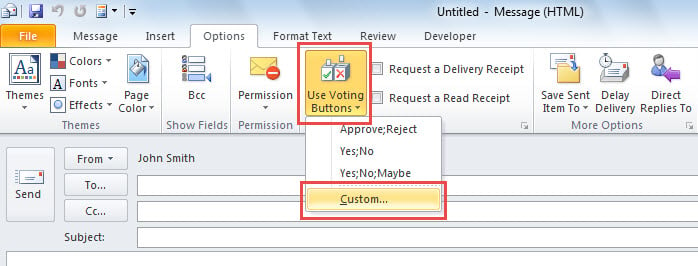
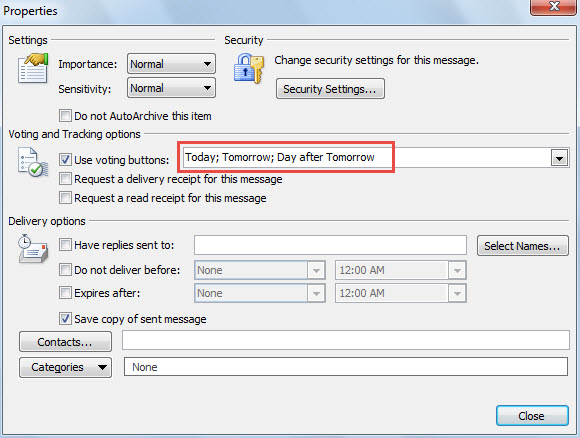
- Di kotak dialog berikutnya, masukkan opsi pemungutan suara yang Anda inginkan ke dalam kotak "Gunakan tombol pemungutan suara". Menggunakan ";" untuk menghubungkan tombol, seperti “Hari ini; Besok; Besok lusa".

- Setelah itu, klik "Tutup" untuk menyimpan tombol pemungutan suara khusus.
- Terakhir, tekan "Ctrl + S" untuk menyimpan email saat ini sebagai konsep.
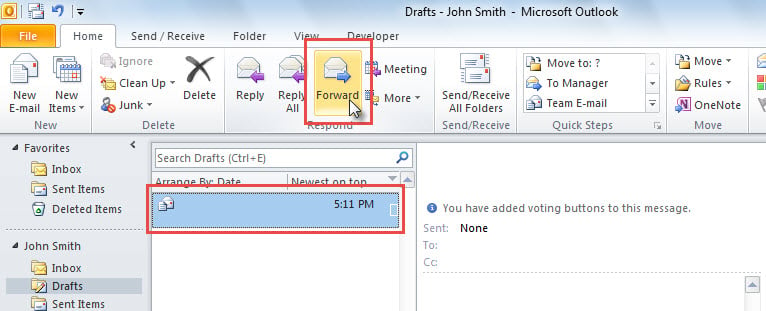
- Sejak itu, setiap kali Anda ingin menggunakan set tombol pemungutan suara khusus ini, cukup cari email konsep dan klik tombol "Teruskan".

Metode 2: Simpan Template dengan Tombol Voting Kustom
- Sebagai langkah awal, ikuti Langkah 1 hingga 5 pada Metode 1 untuk membuat email dengan tombol voting khusus.
- Kemudian, buka "File" dan klik tombol "Simpan sebagai".
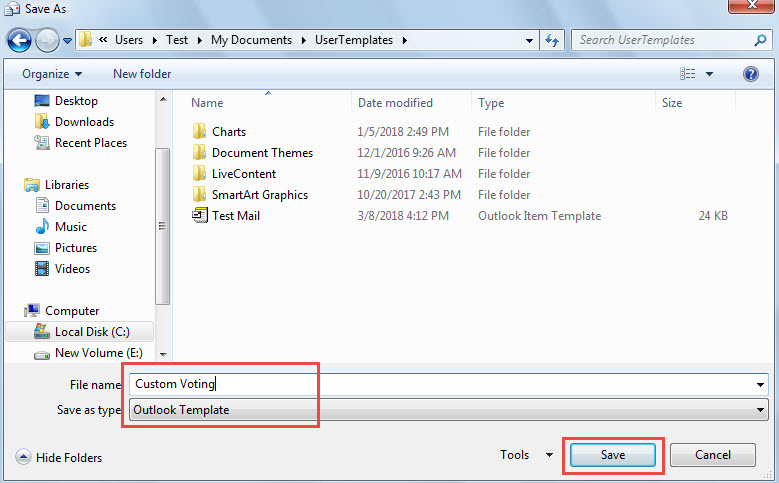
- Di jendela "Save As", pilih "Outlook Template" di kotak "Save as type".
- Selanjutnya, masukkan nama untuk template ini, seperti “Custom Voting”.
- Terakhir, klik "Simpan".

- Mulai sekarang, jika Anda ingin menggunakan kembali tombol pemungutan suara khusus, lakukan langkah-langkah di bawah ini:
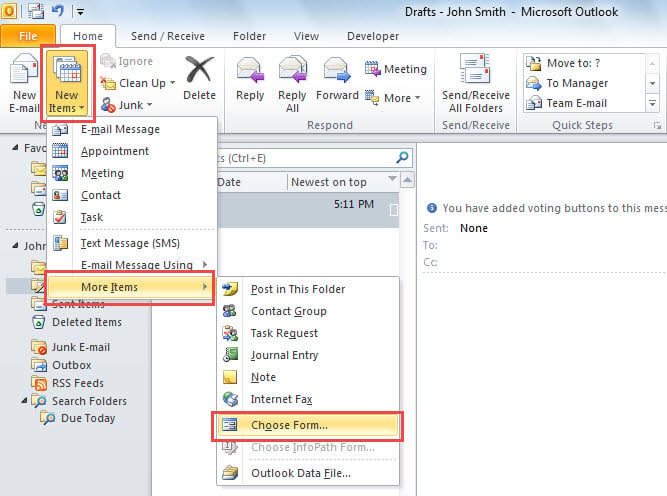
- Pertama, klik “Item Baru” > “Item Lainnya” > “Pilih Formulir”.

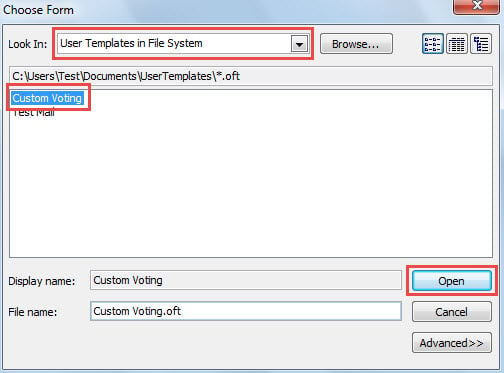
- Di jendela baru, pilih "User Templates in File System" di "Look In".
- Kemudian, pilih templat "Pemilihan Khusus" dan klik "Buka".

Metode 3: Tambahkan Tombol Voting Kustom melalui VBA
- Pada awalnya, luncurkan editor Outlook VBA dengan "Alt + F11".
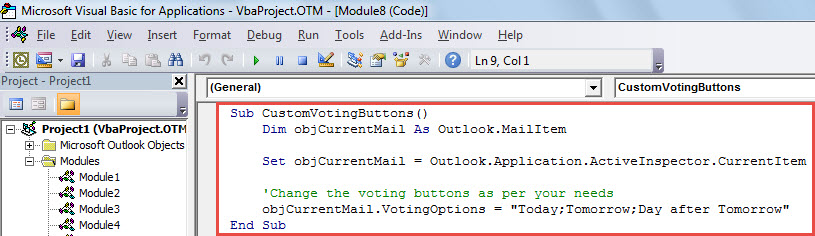
- Kemudian, buka modul baru dan masukkan kode berikut ke dalamnya.
Sub CustomVotingButtons()
    Dim objCurrentMail As Outlook.MailItem

    Set objCurrentMail = Outlook.Application.ActiveInspector.CurrentItem

    'Change the voting buttons as per your needs
    objCurrentMail.VotingOptions = "Today;Tomorrow;Day after Tomorrow"
End Sub
- Setelah itu tutup editor VBA.
- Selanjutnya, buat email baru dan buka menu "File" dan klik "Opsi".
- Di jendela "Opsi Outlook", alihkan ke tab "Bilah Alat Akses Cepat".
- Terakhir, ikuti “Langkah Opsional” dalam postingan tersebut – “Cara Menjalankan Kode VBA di Outlook Anda” untuk menambahkan makro baru ke Quick Access Toolbar (QAT).
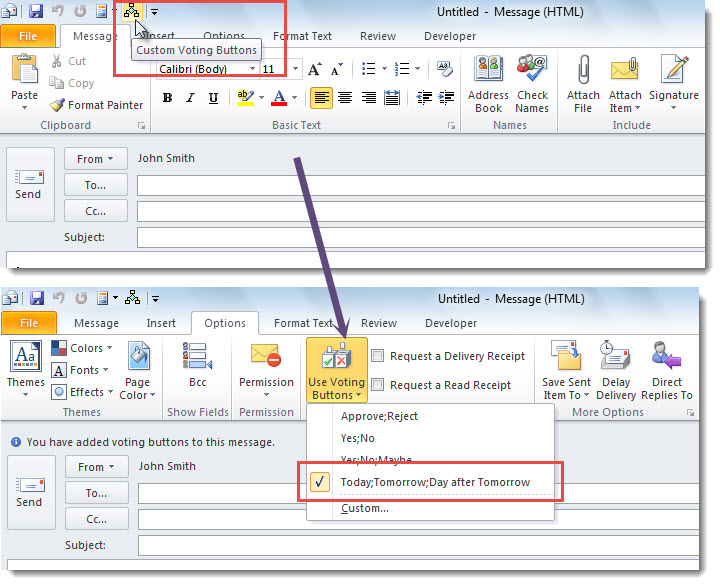
- Sekarang, ketika Anda mengklik tombol makro di QAT, tombol pemungutan suara khusus akan dengan cepat ditambahkan ke email saat ini.

Bersihkan Email yang Tidak Berguna
Mungkin Anda menyimpan banyak sekali email di Outlook Anda. Sebagian besar mungkin berukuran besar karena lampirannya yang besar. Sejujurnya, sangat disarankan untuk membersihkan email yang besar dan tidak perlu secara teratur agar file PST Outlook tetap berukuran kecil. Jika tidak, jika file Outlook terlalu besar, data Outlook akan lebih rentan terhadap kerusakan. Setelah data Outlook rusak, Anda tidak punya pilihan selain menggunakan alat perbaikan Outlook yang berpengalaman, seperti DataNumen Outlook Repair, Untuk memperbaiki PST file.
Pengantar Penulis:
Shirley Zhang adalah pakar pemulihan data di DataNumen, Inc., yang merupakan pemimpin dunia dalam teknologi pemulihan data, termasuk korup SQL Server dan produk perangkat lunak perbaikan pandangan. Untuk informasi lebih lanjut kunjungi www.datanumen.com