
Pada artikel berikut, kami ingin menawarkan kepada Anda 3 cara efektif untuk menghapus spasi yang tidak diinginkan dalam sel tabel di dokumen Word Anda.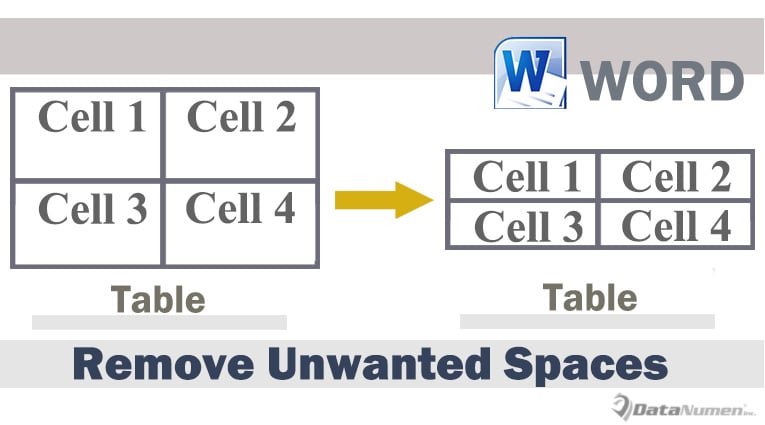
Sesekali, kita perlu menyisipkan tabel untuk menyimpan teks dan data. Namun seringkali kita harus menyesuaikan ukuran tabel setelah memasukkan teks dan data. Dan terkadang, kita akan mendapatkan tabel dengan spasi yang tidak diinginkan di sel setelah menyesuaikan ukurannya, seperti di bawah ini: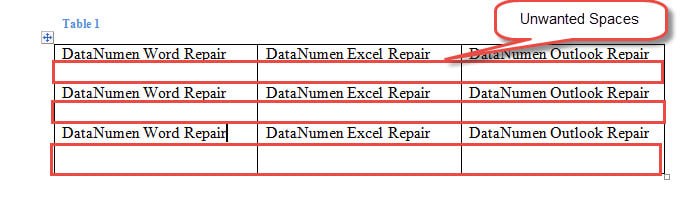
Pada contoh di atas, ada baris kosong di bawah teks di setiap sel. Tetapi kami tidak dapat menghilangkannya hanya dengan menekan "Hapus". Sebagai gantinya, kami harus menggunakan solusi lain.
Metode 1: Persempit Ketinggian Baris Secara Manual
- Pertama dan terpenting, periksa apakah ada baris kosong yang dapat dihapus di dalam sel. Jika ada, hapus terlebih dahulu.
- Kemudian letakkan kursor di atas baris paling bawah dari baris tabel. Tunggu hingga kursor berubah menjadi tanda garis horizontal ganda dengan 2 anak panah.
- Klik berikutnya dan seret baris terbawah ke atas sampai ruang yang tidak diinginkan menghilang.
- Ulangi langkah 2 dan 3 pada baris lain dalam tabel yang ukurannya perlu diubah ukurannya.
Inilah hasilnya: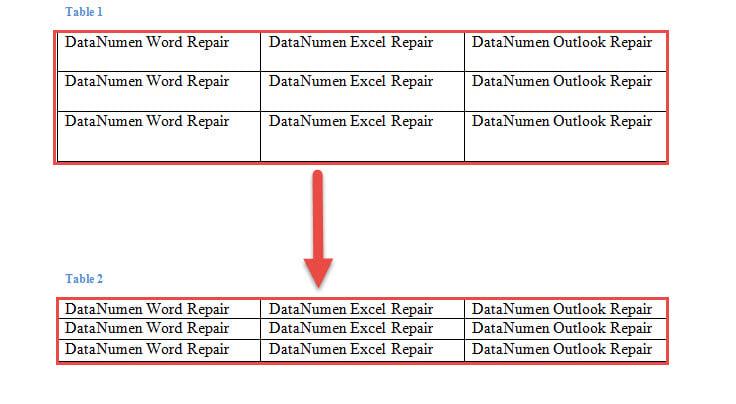
Metode 2: Nonaktifkan Fungsi "Tentukan tinggi"
- Pertama-tama, klik tanda silang di kiri atas untuk memilih seluruh tabel.
- Kemudian klik kanan dan pilih "Table Properties".

- Dalam kotak "Properti Tabel". Klik tab "Baris" terlebih dahulu.
- Selanjutnya, kosongkan kotak "Tentukan tinggi".
- Terakhir, klik "OK".

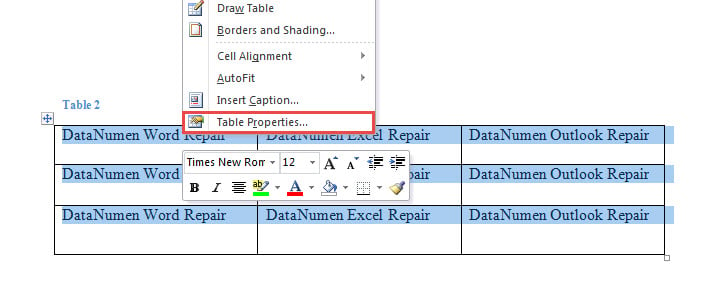
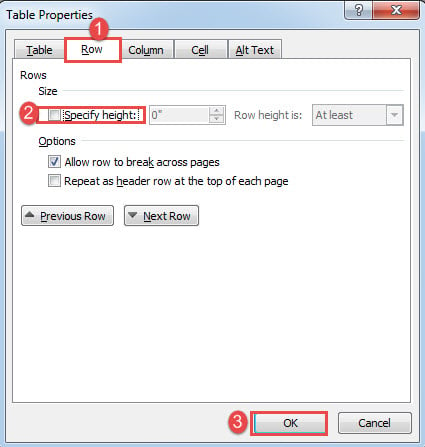
Efeknya sama dengan metode 1.
Metode 3: Gunakan Makro Kata
- Untuk memulai, klik “Pengembang” lalu “Visual Basic” untuk membuka editor VBA. Jika tab “Pengembang” tidak tersedia di Ribbon, tekan “Alt+F11”.

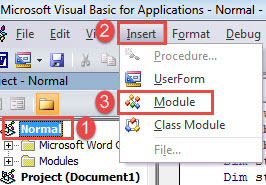
- Selanjutnya, buka membuat modul baru. Klik "Normal" di kolom kiri.
- Kemudian klik "Sisipkan" di bilah menu.
- Pilih "Modul" pada menu drop-down.

- Selanjutnya klik dua kali pada modul untuk membukanya.
- Sekarang tempel kode berikut di area pengkodean:

Sub RemoveSpacesInTables()
  Dim objTable As Table
  Dim objDoc As Document

  Set objDoc = ActiveDocument

  With objDoc
    If .Tables.Count > 0 Then
      For Each objTable In .Tables
        objTable.Select
        Selection.Rows.HeightRule = wdRowHeightAuto
        Selection.Rows.Height = InchesToPoints(0)
      Next objTable
    Else
      MsgBox ("This document contains no table.")
    End If
  End With
End Sub
- Terakhir, klik "Run" atau jalankan kode dengan menekan "F5".

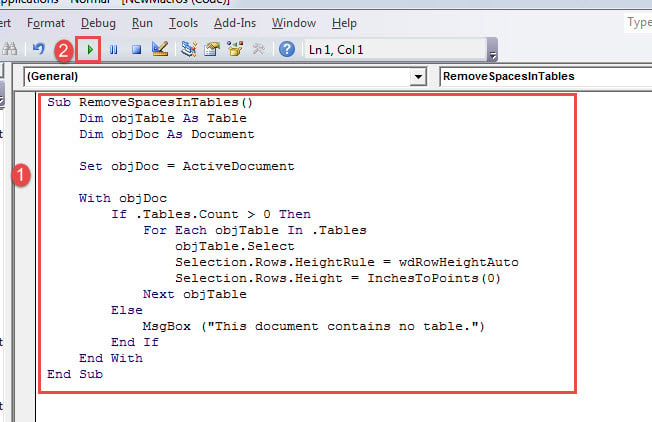
Makro ini akan bekerja di semua tabel dalam dokumen dan menghapus spasi yang tidak perlu.
Perbandingan 3 Metode
| metode | Kelebihan | Kekurangan |
| Metode 1: Persempit Ketinggian Baris Secara Manual | Paling baik untuk dokumen dengan hanya beberapa tabel atau tabel dengan beberapa baris. | 1. Anda harus menarik baris ke atas secara manual dan berulang-ulang.
2. Bukan cara bersarang untuk beberapa tabel |
| Metode 2: Nonaktifkan Fungsi "Tentukan tinggi" | 1. Tidak perlu menarik antrean secara manual
2. Lebih cepat dari metode 1 |
Anda hanya dapat menangani satu meja dalam satu waktu. |
| Metode 3: Gunakan Makro Kata | 1. Cara tercepat
2. Mampu memproses banyak tabel sekaligus |
Ini membutuhkan penggunaan makro. |
Sekali Dokumen Rusak
Mendapatkan dokumen yang rusak bukanlah hal yang jarang terjadi. Namun, saat dokumen Anda rusak, saat itulah rasa takut mulai muncul. Oleh karena itu, untuk berjaga-jaga, tindakan tercepat adalah mendapatkan alat perbaikan. perbaiki docx untuk mencegah kerusakan lebih lanjut.
Pengantar Penulis:
Vera Chen adalah pakar pemulihan data di DataNumen, Inc., yang merupakan pemimpin dunia dalam teknologi pemulihan data, termasuk memperbaiki Excel ke pdf memperbaiki produk perangkat lunak. Untuk informasi lebih lanjut kunjungi www.datanumen.com