
Saat Anda mengimpor konten ke Excel dari sumber lain, akan ada ruang tambahan di sel Excel. Pada artikel ini, kami akan memperkenalkan 3 metode efektif untuk menghilangkan spasi di dalam sel.
Menghapus spasi di dalam sel dapat mengganggu karena sulit untuk menemukan posisi yang tepat. Dan menghapus ruang tambahan itu akan menyebabkan banyak waktu dan energi. Gambar di bawah menunjukkan konten yang telah kami salin dari sumber lain. Anda akan menemukan banyak ruang tambahan di sel ini.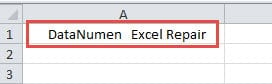
Menghapus sel-sel tersebut satu per satu tentu akan memakan banyak waktu, terutama jika terdapat banyak sel yang berisi spasi tambahan. Oleh karena itu, Anda dapat menggunakan metode di bawah ini untuk menghapus spasi.
Metode 1: Temukan dan Ganti
Dalam metode ini, kami akan menunjukkan kepada Anda untuk menggunakan fitur "Temukan dan Ganti" untuk menghapus spasi.
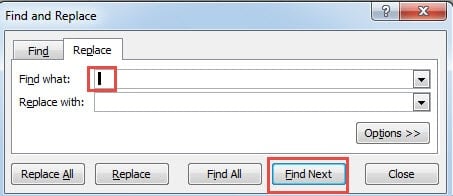
- Tekan tombol "Ctrl + F" pada keyboard untuk membuka jendela "Temukan dan Ganti".
- Dan kemudian klik "Ganti".
- Setelah itu, masukkan spasi ke dalam kotak teks "Temukan apa".
- Selanjutnya klik tombol “Temukan Selanjutnya”. Dengan demikian, sel dengan spasi akan dipilih.
- Dan kemudian klik "Ganti" di jendela.
Dengan demikian, Anda akan menemukan bahwa semua ruang di sel akan dihapus.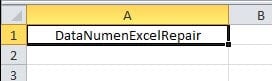
- Sekarang lanjutkan langkah 4 dan langkah 5 untuk menghilangkan spasi di sel lain.
- Saat Anda menyelesaikan prosesnya, tutup jendela ini.
Anda perlu memperhatikan bahwa semua spasi dalam sel akan diganti termasuk spasi antar kata. Jika Anda perlu menjaga spasi di antara kata-kata, Anda dapat menggunakan metode lain.
Metode 2: Fungsi Excel
Di sini Anda juga bisa menggunakan fungsi Excel di Excel untuk menghilangkan spasi.
- Klik sel kosong di lembar kerja.
- Dan kemudian masukkan rumus berikut ke dalam sel:
= TRIM (A1)
Dalam rumus ini, sel A1 adalah sel target yang berisi spasi tambahan.
- Selanjutnya tekan tombol “Enter” pada keyboard. Anda akan melihat bahwa hasil sel hanya berisi spasi yang diperlukan. Semua ruang tambahan telah dihapus.


Di sisi lain, jika Anda perlu menghapus semua spasi di sel target, Anda dapat menggunakan rumus lain:
=GANTI(A1,” “,””)
Argumen kedua dalam rumus ini adalah spasi, dan argumen ketiga bukan apa-apa. Dengan demikian, rumus ini akan menghapus semua spasi dalam sel.
Untuk kedua formula di atas, Anda dapat memilih salah satu formula sesuai dengan kebutuhan Anda.
Metode 3: Makro Excel
Kecuali untuk dua metode di atas, Anda juga dapat menggunakan makro Excel untuk menghilangkan spasi.
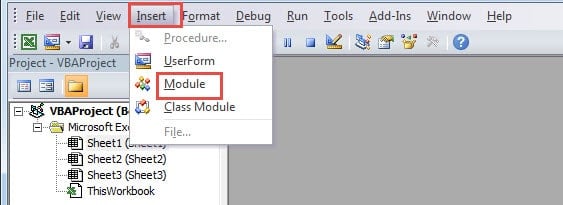
- Tekan tombol "Alt + F11" pada keyboard untuk membuka editor Visual Basic.
- Dan kemudian klik tombol "Sisipkan" di toolbar.
- Di sub menu, pilih opsi "Modul". Dengan demikian, Anda telah memasukkan modul baru ke dalam proyek.

- Pada langkah ini, salin kode berikut dan rekatkan ke dalam modul.
Sub RemoveAllSpaces()
  Range("B1") = Replace(Range("A1"), " ", "")
End Sub
Makro ini akan menghapus semua spasi dalam sel. Anda juga dapat mengubah rentang kode sesuai kebutuhan Anda. Selain itu, Anda dapat langsung menghasilkan hasilnya di sel saat ini jika Anda membutuhkannya.
- Setelah itu, klik tombol “Run Sub” pada toolbar untuk menjalankan macro ini. Di sisi lain, Anda juga dapat menekan tombol “F5” pada keyboard untuk menjalankan makro.
Selanjutnya Anda dapat kembali ke lembar kerja dan memeriksa hasilnya. Anda akan menemukan bahwa semua spasi dihapus.
Di sisi lain, jika Anda perlu menjaga jarak antar kata, Anda dapat menggunakan fungsi lembar kerja dalam kode VBA.
Sub RemoveAdditionalSpaces()
  Range("B2") = Application.WorksheetFunction.Trim(Range("A1"))
End Sub
Setelah Anda menjalankan makro, Anda akan melihat bahwa ruang yang diperlukan masih ada di dalam sel.
Perbandingan antara Tiga Metode
Tabel di bawah ini menunjukkan keuntungan dan kerugian dari metode di atas.
|
Perbandingan |
Cari dan Ganti | Fungsi Excel |
Makro Excel |
|
Keuntungan |
1. Hasilnya akan langsung muncul di sel saat ini.
2. Metode ini mudah dipahami, dan hampir semua pengguna Excel dapat menerapkan metode ini. |
1. Terdapat dua formula berbeda yang dapat Anda pilih sesuai kebutuhan.
2. Jika Anda tidak terbiasa dengan makro VBA, Anda dapat menggunakan fungsi untuk mengatasi masalah tersebut. |
1. Anda dapat menghapus semua spasi atau hanya menghapus spasi tambahan sesuai kebutuhan Anda.
2. Dengan memodifikasi rentang dalam kode, hasilnya dapat dihasilkan di sel target Anda. |
|
Kerugian |
Anda akan menghapus semua spasi dalam sel. Ini merepotkan jika Anda perlu menyimpan ruang yang diperlukan. | Rumus akan menghasilkan hasilnya di sel lain, dan Anda masih perlu menyalin kembali ke sel asal. | Menggunakan kode VBA akan memperumit tugas yang dapat dengan mudah diselesaikan dengan metode lain. |
Jika Anda tidak yakin metode mana yang harus dipilih, Anda dapat kembali dan merujuk pada tabel ini. Dengan demikian, Anda dapat menemukan metode yang paling sesuai dengan kebutuhan Anda.
Apa yang harus dilakukan Ketika Anda Dibombardir oleh Virus
Saat Anda memasuki situs web berbahaya atau Anda menerima file yang mencurigakan, komputer Anda mungkin akan terkena virus. Saat Anda dibombardir oleh virus, Anda perlu mengambil tindakan. Beberapa perangkat lunak anti-virus dapat membantu. Namun, Anda mungkin akan kehilangan beberapa data dan informasi di file Excel Anda. Ke memperbaiki kerusakan data Excel xls dan mendapatkan kembali data Anda, Anda dapat menggunakan perangkat lunak ampuh kami. Alat ini pasti akan membantu Anda memperbaiki file berharga Anda.
Pengantar Penulis:
Anna Ma adalah pakar pemulihan data di DataNumen, Inc., yang merupakan pemimpin dunia dalam teknologi pemulihan data, termasuk memperbaiki kesalahan dokumen Word dan produk perangkat lunak perbaikan pandangan. Untuk informasi lebih lanjut kunjungi www.datanumen.com