
Artikel ini membahas berbagai cara yang digunakan pengguna untuk menyisipkan gambar dalam database MS Access.
Seperti dokumen lainnya, gambar dapat sangat membantu dalam mengubah tampilan presentasi. Tampilan visual juga berguna dalam membedakan berbagai kategori database. MS Access menawarkan tiga teknik berbeda untuk mengelola gambar di MS Access.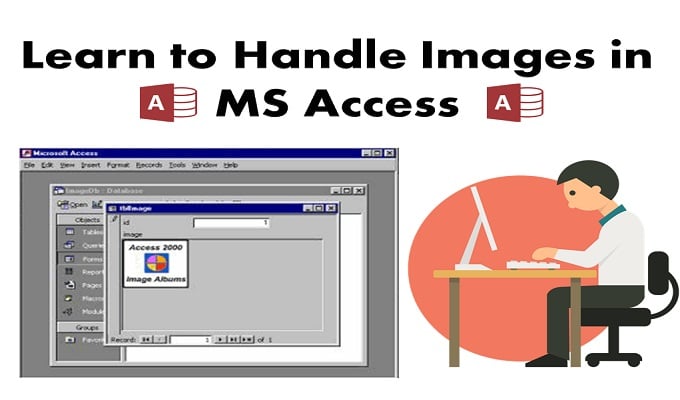
- Pengguna dapat menyimpan gambar mereka di bidang OLE dan kemudian menggunakan bingkai tipe objek terikat untuk menampilkan gambar di dokumen.
- Pengguna dapat Menyimpan sembarang jalur gambar di bidang teks dokumen, menggunakan tombol kontrol gambar untuk menampilkan gambar.
- Pengguna juga dapat Menyimpan gambar menggunakan BLOB (bitmap objek besar biner) di bidang OLE, dan kemudian mengekstrak gambar kapan pun diperlukan dengan menggunakan tombol kontrol gambar untuk menampilkan gambar.
Ketiga Teknik ini memiliki Kekurangan dan Keuntungannya masing-masing.
Teknik pertama
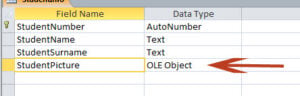 Ini termasuk yang paling bermasalah, karena dikenal menyebabkan banyak kesalahan server pada OLE (Object Linking and Embedding). Metode ini menggunakan aplikasi yang sama seperti yang digunakan di MS Paint untuk menampilkan gambar. Teknik ini juga dapat menyebabkan sejumlah masalah tampilan gambar lainnya.
Keluhan lain yang terkait dengan teknik ini adalah dapat meningkatkan ukuran database Anda ke jumlah yang signifikan. Saat Access menyimpan dan membuat versi bitmap gambarnya saat mengoperasikan teknik ini.
Teknik kedua
Ini adalah teknik yang lebih disukai di antara ketiga opsi. Ini juga relatif lebih mudah untuk diterapkan. Pengguna hanya perlu menyimpan jalur gambar di bidang teks, dan gambar secara otomatis ditampilkan melalui kontrol gambar standar. Seorang pengguna hanya perlu mengatur jalur properti 'gambar' kontrol gambar sehingga dapat dideteksi dan dicapai dengan menggunakan VBA.
Untuk membuat teknik ini mudah digunakan, kami menyarankan pengguna untuk menggunakan kotak dialog 'buka file', yang memungkinkan Anda untuk menelusuri sistem Anda dan masuk ke jalurnya.
Teknik ini gagal bekerja dengan baik hanya saat mengerjakan formulir kontinu di MS Access. Rupanya saat pengguna menyisipkan gambar yang sama dalam bentuk kontinu, dia tidak dapat melacak atau membedakan antara kontrol gambar individual, dan akhirnya, gambar yang sama akhirnya menampilkan semua rekaman.
Teknik Ketiga
Teknik ini melibatkan prosedur yang paling kompleks, namun merupakan cara teraman dan termudah untuk menyisipkan gambar di MS Access. Pengguna juga dapat menambahkan perlindungan kata sandi pada gambar mereka menggunakan metode ini. Selain itu, teknik ini juga mengatasi semua masalah yang terkait dengan kedua teknik di atas. Untuk teknik ini, pengguna dapat menggunakan opsi 'buka file' untuk menelusuri gambar apa pun. Pengguna dapat menggunakan ADA atau DAO untuk mengambil gambar dan membacanya di bidang OLE.
Untuk menampilkan gambar menggunakan metode ini, pengguna harus mengekstrak basis data ke dalam file sementara terpisah, dan seperti teknik kedua, mengatur properti 'gambar' ke jalur file sementara tersebut. Setelah pengguna selesai dengan proses tersebut, ia dapat menggunakan VBA Kill untuk menghapus file. Sayangnya, teknik ini juga mengalami kesulitan saat bekerja pada formulir berkelanjutan. Jadi, kami menyarankan pengguna untuk menggunakan formulir tunggal dan mengatur pengaturan kontrol properti gambar mereka secara individual.
Agar data di database Access Anda tetap dapat diakses bahkan setelah database mengalami crash, pertimbangkan untuk berinvestasi dalam utilitas perbaikan yang dapat memulihkan data mdb rusak atau file accdb.
Pengantar Penulis:
Vivian Stevens adalah pakar pemulihan data di DataNumen, Inc., yang merupakan pemimpin dunia dalam teknologi pemulihan data, termasuk pemulihan sql dan unggul dalam produk perangkat lunak pemulihan. Untuk informasi lebih lanjut kunjungi www.datanumen.com