
Panduan ini menyajikan 4 metode efektif untuk mengekspor komentar dari dokumen Word, dari penyalinan manual cepat hingga ekspor Excel otomatis dengan pelestarian metadata lengkap.
1. Pengantar
Komentar sangat penting untuk pengeditan kolaboratif di Microsoft Word. Anda mungkin perlu mengekstrak komentar dari Word karena berbagai alasan: membuat ringkasan umpan balik, berbagi komentar secara terpisah, mengarsipkan saran, atau merapikan dokumen sambil mempertahankan wawasan berharga.
Panduan ini menyajikan 4 metode mudah untuk mengekspor komentar dari Word, dari penyalinan manual cepat hingga ekspor Excel otomatis untuk manajemen komentar tingkat lanjut.
2. Metode 1: Salin Secara Manual
Metode ini ideal ketika Anda perlu mengekstrak satu atau beberapa komentar spesifik dari dokumen Anda dengan cepat. Ini adalah pendekatan paling mudah untuk ekstraksi komentar selektif.
olymp trade indonesiaTip: Anda juga dapat menggunakan Panel Peninjau untuk melihat dan memilih komentar dengan lebih mudah. Untuk mengaksesnya, buka ULASAN Tab dan klik Panel Peninjau Tombol ini akan membuka panel terpisah yang menampilkan semua komentar, tempat Anda dapat memilih dan menyalinnya secara langsung.
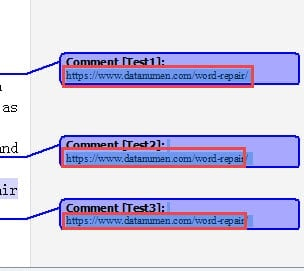
- Pertama, letakkan kursor Anda tepat sebelum komentar yang ingin Anda salin.
- Media Shift + Ctrl + Panah bawah untuk memilih komentar.
- Jika Anda perlu memilih beberapa komentar yang berurutan, ulangi langkah 2 beberapa kali untuk memperluas pilihan Anda ke bawah.

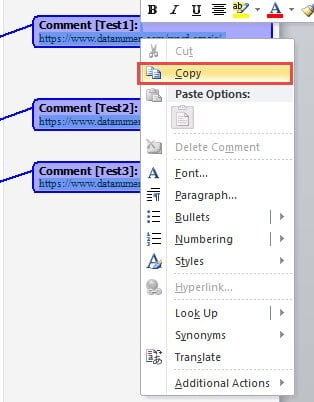
- Klik kanan pada komentar yang dipilih.
- Pilih Copy pilihan dari menu konteks

- Buka dokumen Word baru atau yang sudah ada tempat Anda ingin menyimpan komentar yang diekstrak.
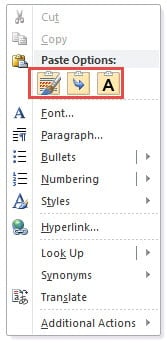
- Klik kanan pada dokumen tujuan dan pilih opsi tempel yang Anda inginkan.

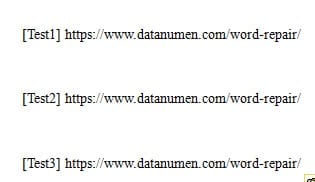
Berikut adalah contoh yang menunjukkan komentar yang ditempel menggunakan Keep Text Only opsi, yang menyediakan versi teks komentar yang bersih dan tidak diformat.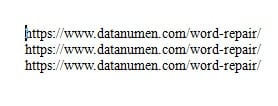
3. Metode 2: Simpan sebagai Halaman Web
Metode ini memungkinkan Anda mengekspor semua komentar dari dokumen Word sekaligus dengan mengonversi berkas ke format halaman web. Proses konversi secara otomatis mengumpulkan semua komentar di bagian bawah halaman, sehingga mudah dilihat dan disalin.
- Buka dokumen Word yang berisi komentar yang ingin Anda ekstrak.
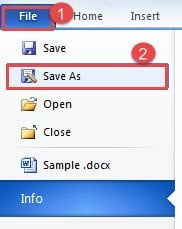
- klik File tab di pita.
- Pilih Save As opsi dari menu.

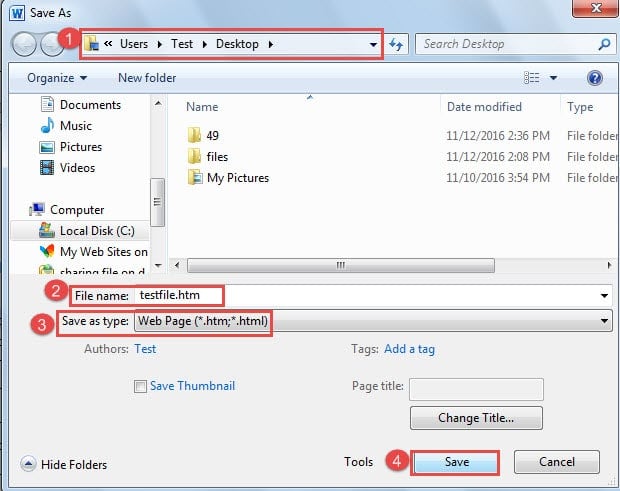
- Dalam majalah Save As jendela dialog, pilih lokasi penyimpanan yang Anda inginkan.
- Masukkan nama file untuk file yang diekspor.
- Dari Save as type menu tarik-turun, pilih web Halaman.
- klik Simpan tombol untuk menyelesaikan proses.

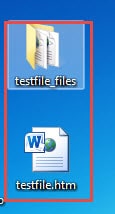
- Arahkan ke lokasi penyimpanan berkas. Anda akan menemukan folder dan berkas halaman web dengan nama yang sama. Buka berkas halaman web tersebut.

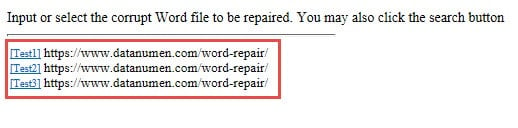
- Gulir ke bagian bawah halaman web. Semua komentar dari dokumen Anda akan muncul di bawah garis horizontal, tempat Anda dapat dengan mudah memilih dan menyalinnya.

- Pilih komentar yang Anda butuhkan, klik kanan, pilih Copy, lalu menempelkannya ke dokumen tujuan Anda.

4. Metode 3: Cetak sebagai PDF atau File XPS
Jika Anda perlu mengekstrak komentar dari Word beserta metadata lengkap, termasuk nama dan stempel waktu peninjau, metode ini adalah pilihan terbaik. Metode ini mengekspor semua elemen markup, termasuk komentar, perubahan terlacak, dan informasi peninjauan lainnya, dalam satu langkah. Anda dapat menyimpan hasilnya sebagai PDF (didukung lebih luas) atau file XPS.
Kata untuk Windows:
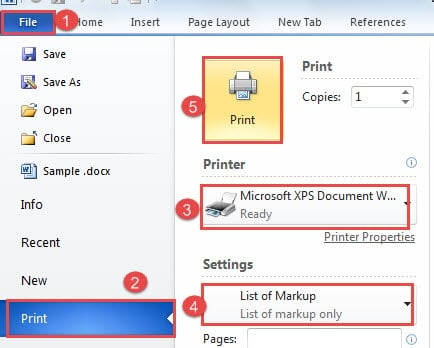
- Buka dokumen Word Anda yang berisi komentar.
- klik File Tab.
- Pilih Mencetak .
- Pada menu dropdown pemilihan printer, pilih Microsoft Mencetak ke PDF or Penulis Dokumen Microsoft XPS (PDF disarankan untuk kompatibilitas yang lebih baik).
- Bawah Pengaturan, pilih Daftar Markup dari pilihan cetak.
- klik Mencetak .

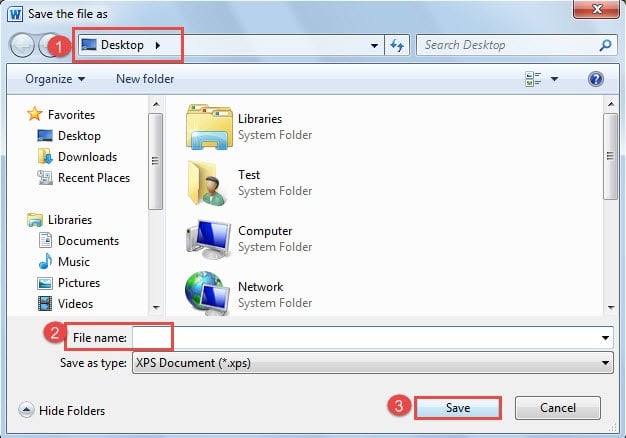
- The Simpan Hasil Cetak Sebagai Dialog akan muncul. Pilih lokasi penyimpanan yang Anda inginkan.
- Masukkan nama file di Nama file kolom tulisan.
- klik Simpan .

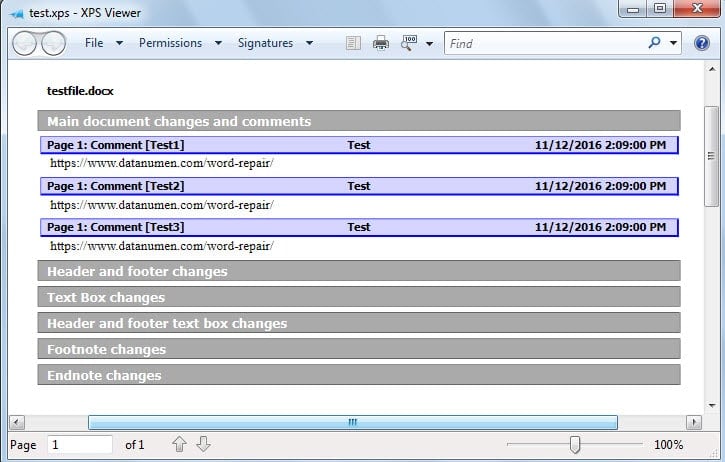
- Navigasi ke lokasi penyimpanan dan buka PDF atau file XPS untuk melihat semua elemen markup, termasuk komentar dengan metadata lengkap seperti nama penulis dan stempel waktu.

Word untuk Mac:
Proses untuk pengguna Mac mengikuti pendekatan serupa tetapi menggunakan jalur menu yang berbeda:
- Buka dokumen Word yang berisi komentar yang ingin Anda ekstrak.
- Klik File -> Mencetak untuk membuka dialog Cetak.
- Pada dialog Cetak, temukan dan klik Salinan & Halaman menu drop down.
- Dari pilihan dropdown, pilih Microsoft Word.
- Di jendela dialog yang diperbarui, temukan dan buka Cetak Apa menu.
- Pilih Daftar Markup dari opsi yang tersedia.
- Pilih printer Anda atau pilih Simpan sebagai PDF untuk membuat a PDF file.
- Klik Mencetak (Atau Simpan (jika menyimpan sebagai PDF).
- Jika menyimpan sebagai PDF, pilih lokasi dan nama file, lalu klik Simpan.
- Buka file yang disimpan untuk melihat semua elemen markup, termasuk komentar dengan metadata lengkap seperti nama penulis dan stempel waktu.
5. Metode 4: Ekspor ke Excel Menggunakan VBA
Bagi pengguna yang perlu mengekspor komentar dari Word ke dalam format terstruktur dan dapat diurutkan, mengekspor ke Excel menggunakan VBA (Visual Basic for Applications) memberikan solusi yang paling ampuh dan fleksibel. Metode ini secara otomatis mengekstrak komentar beserta metadata lengkap ke dalam spreadsheet Excel.
Petunjuk Langkah demi Langkah:
- Buka dokumen Word Anda yang berisi komentar.
- Media Alt + F11 untuk membuka jendela Microsoft Visual Basic for Applications.
- Klik Menyisipkan > Modul untuk membuat modul baru.
- Salin dan tempel kode VBA berikut ke jendela modul:
Sub ExportWordCommentsToExcel()
'This macro extracts all comments from the active Word document
'and creates a new Excel workbook with organized comment data
'Requires Excel Object Library reference

Dim excelApp As Object
Dim excelWorkbook As Object
Dim excelSheet As Object
Dim commentIndex As Integer
Dim rowPosition As Integer

'Initialize Excel application
Set excelApp = CreateObject("Excel.Application")
excelApp.Visible = True

'Create new Excel workbook
Set excelWorkbook = excelApp.Workbooks.Add
Set excelSheet = excelWorkbook.Worksheets(1)

'Set up column headers in the first row
With excelSheet
    .Cells(1, 1).Value = "Page Number"
    .Cells(1, 2).Value = "Comment Content"
    .Cells(1, 3).Value = "Author Name"
    .Cells(1, 4).Value = "Comment Date"

    'Format header row
    .Rows(1).Font.Bold = True
    .Rows(1).Font.Size = 11
End With

'Process each comment in the document
rowPosition = 2
For commentIndex = 1 To ActiveDocument.Comments.Count
    With ActiveDocument.Comments(commentIndex)
        'Extract page number where comment appears
        excelSheet.Cells(rowPosition, 1).Value = _
            .Reference.Information(wdActiveEndAdjustedPageNumber)

        'Extract the actual comment text
        excelSheet.Cells(rowPosition, 2).Value = .Range.Text

        'Extract reviewer's name
        excelSheet.Cells(rowPosition, 3).Value = .Author

        'Extract and format comment date
        excelSheet.Cells(rowPosition, 4).Value = _
            Format(.Date, "mm/dd/yyyy")
    End With
    rowPosition = rowPosition + 1
Next commentIndex

'Apply formatting to improve readability
With excelSheet
    .Columns("A:D").AutoFit
    .Columns("B:B").ColumnWidth = 40
    .Columns("B:D").WrapText = True
End With

'Clean up object references
Set excelSheet = Nothing
Set excelWorkbook = Nothing
Set excelApp = Nothing

MsgBox "Comment extraction complete! " & _
    (rowPosition - 2) & " comments exported to Excel.", vbInformation

End Sub
- Sebelum menjalankan makro, Anda perlu mengaktifkan referensi Pustaka Objek Excel. Di editor VBA, klik Tools > Referensi.
- Di kotak dialog Referensi, gulir ke bawah dan centang kotak di samping Pustaka Objek Microsoft Excel (nomor versi mungkin berbeda). Klik OK.
- Media F5 atau klik Run untuk menjalankan makro.
- Excel akan terbuka secara otomatis dengan buku kerja baru yang berisi semua komentar Anda yang diatur dalam format tabel.
Makro ini membuat lembar kerja Excel dengan empat kolom: Nomor halaman, Teks komentar, Nama peninjau, dan Tanggal. Anda dapat mengubah kode untuk menyertakan informasi tambahan seperti nomor baris, teks referensi, atau status komentar (selesai/terbuka).
Keuntungan dari metode ini:
- Membuat database semua komentar yang terstruktur dan dapat diurutkan
- Termasuk metadata lengkap (nomor halaman, penulis, tanggal)
- Memungkinkan penyaringan dan penyortiran komentar dengan mudah di Excel
- Ideal untuk melacak sejumlah besar komentar di seluruh tinjauan dokumen
- Dapat disesuaikan untuk menyertakan bidang tambahan sesuai kebutuhan
Catatan: Metode ini memerlukan pemahaman dasar tentang VBA. Jika Anda menemukan kesalahan, pastikan makro diaktifkan di Word dan Anda telah mengatur referensi Pustaka Objek Excel dengan benar.
6. Perbandingan Metode
| metode | Kesulitan | Terbaik untuk | Kelebihan | Kekurangan |
| Metode 1: Salin Secara Manual | Mudah | Mengekstrak beberapa komentar spesifik dengan cepat | Anda dapat mengekstrak komentar individual dan komentar ganda dari dokumen Anda dengan kontrol yang tepat atas komentar mana yang akan disertakan. | 1. Memerlukan penekanan keyboard beberapa kali untuk memilih beberapa komentar. 2. Tidak menyimpan nama pengulas atau stempel waktu. |
| Metode 2: Simpan sebagai Halaman Web | Mudah | Melihat semua komentar beserta nama penulisnya | 1. Semua komentar secara otomatis dikumpulkan di satu lokasi untuk memudahkan akses. 2. Mempertahankan nama penulis komentar. 3. Mempertahankan format dokumen asli. |
1. Memerlukan penyalinan dan penempelan komentar secara manual ke dokumen lain. 2. Anda harus mengingat lokasi penyimpanan file. 3. Tidak menyertakan stempel waktu komentar. |
| Metode 3: Cetak sebagai PDF atau File XPS | Mudah | Membuat ringkasan yang dapat dicetak dari semua komentar dengan metadata lengkap | 1. Mengekspor semua elemen markup termasuk komentar, perubahan terlacak, dan modifikasi header/footer. 2. Mempertahankan metadata lengkap: konten komentar, nama penulis, dan stempel waktu. 3. Mempertahankan format dokumen asli. 4. Mengekstrak semua komentar dalam satu operasi. 5. PDF Formatnya dapat diakses secara universal di perangkat apa pun. |
Anda harus mengingat lokasi penyimpanan berkas. |
| Metode 4: Ekspor ke Excel Menggunakan VBA | Menengah | Menganalisis, menyortir, dan mengelola sejumlah besar komentar | 1. Membuat database terstruktur dan dapat diurutkan dalam format Excel. 2. Termasuk metadata komprehensif yang dapat disesuaikan. 3. Memungkinkan penyaringan, penyortiran, dan analisis komentar dengan mudah. 4. Ideal untuk mengelola sejumlah besar komentar. 5. Dapat dimodifikasi untuk menyertakan bidang atau informasi tambahan. |
1. Memerlukan pengetahuan VBA dasar untuk pengaturan dan penyesuaian. 2. Makro harus diaktifkan dan referensi Pustaka Objek Excel harus diatur. 3. Pengaturan awal lebih teknis daripada metode lainnya. |
7. Tanya Jawab
T: Dapatkah saya mengekspor komentar dari Word tanpa menyertakan teks dokumen utama?
A: Ya, Anda bisa. Metode 3 (Cetak sebagai PDF atau File XPS) membuat file terpisah yang hanya berisi komentar dan markup tanpa konten dokumen. Metode 4 (Ekspor Excel melalui VBA) juga mengekstrak komentar saja ke dalam spreadsheet. Metode ini memungkinkan Anda mengekspor komentar dari Word sambil tetap memisahkannya dari teks dokumen.
T: Apa cara termudah untuk mengekstrak komentar dari Word?
A: Bagi sebagian besar pengguna, Metode 3 (Cetak sebagai PDF (atau File XPS) adalah yang termudah. Tidak memerlukan pengetahuan teknis, menggunakan fitur Word bawaan, dan mengekspor semua komentar dengan metadata lengkap hanya dalam beberapa klik. Cukup buka File > Mencetak, pilih Microsoft Mencetak ke PDF, pilih Daftar Markup, dan simpan.
T: Bagaimana cara mengekspor komentar dari Word ke Excel?
J: Gunakan Metode 4 yang dijelaskan dalam panduan ini. Anda perlu menggunakan makro VBA yang secara otomatis mengekstrak komentar dan metadatanya (nomor halaman, penulis, tanggal) ke dalam lembar kerja Excel. Meskipun memerlukan beberapa pengaturan awal, metode ini akan menciptakan database terstruktur yang sempurna untuk mengurutkan, memfilter, dan menganalisis komentar.
T: Dapatkah saya mengekspor komentar di Word untuk Mac?
A: Ya, semua metode berfungsi di Mac, meskipun jalur menunya sedikit berbeda. Untuk Metode 3 di Mac, kunjungi File > Mencetak, pilih Salinan & Halaman > Microsoft Word, Lalu pilih Daftar Markup dari Cetak Apa menu. Metode 1 dan 2 berfungsi sama di Mac dan Windows.
T: Apakah mengekspor komentar akan menghapusnya dari dokumen Word asli?
J: Tidak, mengekspor atau mengekstrak komentar tidak akan menghapusnya dari dokumen asli Anda. Semua metode akan membuat salinan komentar di lokasi terpisah tanpa mengubah dokumen asli Anda. Komentar Anda tetap utuh di berkas Word.
T: Dapatkah saya mengekspor hanya komentar tertentu, bukan semua komentar?
A: Ya, Metode 1 (Salin Manual) memungkinkan Anda memilih dan menyalin komentar tertentu, baik secara individual maupun berkelompok. Metode ini ideal jika Anda hanya perlu mengekstrak komentar tertentu, bukan semuanya. Metode lainnya mengekspor semua komentar sekaligus.
T: Bagaimana cara mengekspor komentar dengan nomor halaman dan informasi penulis?
A: Metode 3 dan 4 mempertahankan metadata lengkap, termasuk nomor halaman, nama penulis, dan stempel waktu. Metode 3 membuat PDF atau file XPS dengan semua informasi ini diformat secara otomatis. Metode 4 mengekspor semuanya ke Excel, di mana setiap metadata muncul di kolomnya sendiri untuk memudahkan referensi.
T: Dapatkah saya mencetak komentar saja tanpa mencetak keseluruhan dokumen?
A: Ya, gunakan Metode 3. Saat Anda memilih Daftar Markup Dalam pengaturan cetak, Word hanya mencetak komentar dan perubahan terlacak tanpa isi dokumen. Anda dapat mencetak langsung ke kertas atau menyimpannya sebagai PDF untuk distribusi digital.
T: Format apa yang terbaik untuk mengekspor komentar Word?
A: Tergantung pada kebutuhan Anda. PDF (Metode 3) paling cocok untuk dibagikan dan dicetak karena mudah diakses. Excel (Metode 4) paling cocok untuk menganalisis dan mengelola komentar dalam jumlah besar. Format halaman web (Metode 2) cocok untuk tampilan cepat dengan metadata dasar. Pilih berdasarkan rencana Anda terhadap komentar yang diekspor.
T: Dapatkah saya mengekspor komentar berulir atau balasan komentar?
A: Ya, semua metode mengekspor balasan komentar beserta komentar aslinya. Metode 3 dan 4 mempertahankan hubungan antara komentar dan balasan asli, menunjukkan respons mana yang termasuk dalam komentar mana. Makro VBA di Metode 4 dapat dikustomisasi untuk mengidentifikasi komentar induk dan balasannya secara spesifik.
T: Bagaimana cara mengekstrak komentar dari Word ke dalam format tabel?
A: Metode 4 (ekspor Excel) membuat format tabel yang paling terstruktur dengan kolom terpisah untuk setiap jenis informasi. Alternatifnya, setelah menggunakan Metode 3 untuk membuat PDF, Anda dapat menyalin daftar markup ke Word dan mengubahnya menjadi tabel menggunakan Menyisipkan > tabel > Ubah Teks ke Tabel.
T: Apakah ada cara untuk mengekspor komentar secara otomatis dari beberapa dokumen Word sekaligus?
A: Ya, Anda dapat memodifikasi makro VBA di Metode 4 untuk melakukan pengulangan beberapa dokumen Word dalam satu folder dan mengekspor semua komentarnya ke satu berkas Excel atau ke lembar terpisah. Hal ini membutuhkan keterampilan VBA tingkat menengah, tetapi dapat menghemat waktu yang signifikan saat bekerja dengan banyak dokumen.
T: Dapatkah saya mengekspor komentar yang telah ditandai sebagai terselesaikan atau selesai?
A: Ya, semua metode mengekspor komentar yang masih terbuka dan yang sudah terselesaikan. Metode 4 (ekspor Excel) dapat dikustomisasi untuk menyertakan kolom yang menunjukkan status komentar (terbuka atau terselesaikan), sehingga Anda dapat memfilter komentar berdasarkan apakah komentar tersebut telah ditangani. Metode 1-3 mengekspor semua komentar terlepas dari status penyelesaiannya.
T: Apakah format dalam komentar saya akan dipertahankan saat saya mengekspornya?
A: Metode 3 (Cetak sebagai PDF Metode 1 (atau File XPS) mempertahankan sebagian besar format komentar termasuk huruf tebal, miring, dan gaya font. Metode 2 (Halaman Web) mempertahankan format dasar. Metode 1 bergantung pada opsi tempel yang Anda pilih. Metode 4 (Excel) biasanya mengekspor komentar sebagai teks biasa, meskipun kode VBA dapat dimodifikasi untuk mempertahankan beberapa format.
8. Kesimpulan
Memahami cara mengekstrak komentar dari dokumen Word sangat berharga untuk kerja kolaboratif. Masing-masing dari keempat metode ini memiliki tujuan yang berbeda dengan keunggulannya masing-masing.
Metode 1 menawarkan ekstraksi manual cepat untuk komentar tertentu. Metode 2 mempertahankan informasi penulis melalui konversi halaman web. Metode 3 menyediakan ekspor markup komprehensif dengan metadata lengkap. PDF Metode 4 memberikan analisis berbasis Excel yang canggih untuk mengelola volume komentar yang besar.
Pilih metode yang sesuai dengan kebutuhan Anda. Untuk pelacakan umpan balik yang sistematis, Metode 4 ideal meskipun ada kurva pembelajarannya. Untuk ekstraksi sesekali, metode yang lebih sederhana berfungsi dengan baik. Untuk ringkasan yang dapat dibagikan, Metode 3 PDF Ekspornya sangat baik. Dengan teknik ini, Anda dapat mengelola komentar secara efisien sambil menjaga dokumen tetap bersih dan memberikan umpan balik yang berharga.
Perlu dicatat bahwa jika dokumen Word Anda rusak, Anda mungkin kehilangan akses ke semua komentar dan perubahan yang terlacak. Dalam kasus seperti itu, menggunakan alat yang andal Program perbaikan kata dapat membantu memulihkan dokumen Anda beserta semua komentar dan umpan balik berharganya sebelum mencoba mengekspornya. Pencadangan dan pemeliharaan dokumen secara teratur dapat mencegah masalah tersebut dan memastikan kerja kolaboratif Anda tetap aman.
9. Referensi
Metode yang dijelaskan dalam panduan ini didasarkan pada fitur resmi Microsoft Word dan fungsionalitas yang terdokumentasi. Untuk informasi selengkapnya, silakan merujuk ke sumber daya resmi Microsoft berikut:
- Menyisipkan atau menghapus komentar – Dukungan Microsoft
- Melacak perubahan di Word – Dukungan Microsoft
- Menyimpan dokumen sebagai halaman web – Dukungan Microsoft
- Memulai penggunaan VBA di Office – Dukungan Microsoft
- Objek Komentar VBA Word – Microsoft Learn
- Mencetak dokumen di Word – Dukungan Microsoft
- Bantuan Word untuk Mac – Dukungan Microsoft