
Pada artikel ini, kami ingin menunjukkan kepada Anda 3 metode mudah dan efektif untuk mengganti font tertentu di dokumen Word Anda.
Untuk memproses dokumen di Word seringkali membutuhkan lebih dari sekadar mengedit. Misalnya, kita juga harus mempertimbangkan elemen seperti gaya, tata letak halaman, dll. Dan salah satunya adalah penggunaan font. Mengingat bahwa kami cenderung sering mengubah font ke font lain, berikut kami memiliki 3 cara untuk membantu kami menangani tugas dengan mudah.
Metode 1: Gunakan Fitur "Temukan dan Ganti"
- Pertama dan terpenting, klik tab “Beranda”.
- Kemudian klik "Ganti" di grup "Editing".

- Selanjutnya di kotak dialog “Temukan dan Ganti”, pastikan Anda berada di bawah tab “Ganti”. Letakkan penunjuk penyisipan di kotak "Temukan apa" dan pastikan itu kosong.
- Klik tombol "Lainnya" di sudut kiri bawah untuk memperluas opsi lainnya.
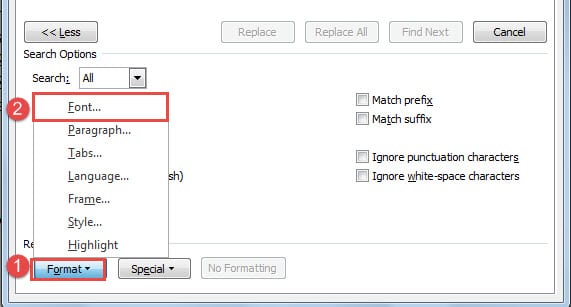
- Sekarang klik "Format" terlebih dahulu.
- Kemudian pilih "Font" untuk membuka kotak "Temukan Font".
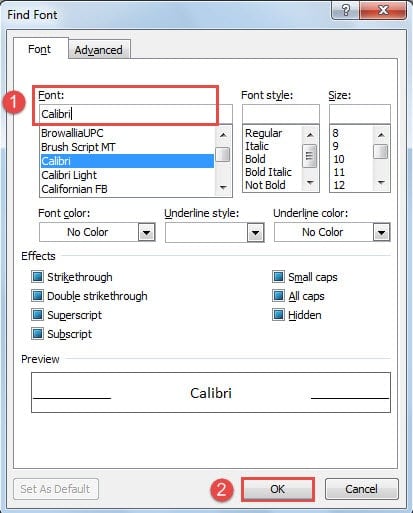
- Pilih jenis "Font" yang ingin Anda ganti.
- Selanjutnya klik "OK".

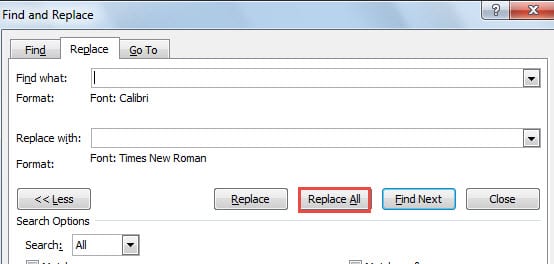
- Kemudian tempatkan penunjuk penyisipan di kotak teks "Ganti dengan" dan pastikan tidak ada karakter tunggal.
- Ulangi langkah 5 dan 6. Hanya saja kali ini di kotak “Temukan Font”, Anda harus memilih font yang ingin Anda ganti. Kemudian klik "OK".
- Terakhir, klik "Ganti Semua" di kotak "Temukan dan Ganti".

Metode 2: Gunakan Makro untuk Mengganti Font dalam satu Dokumen
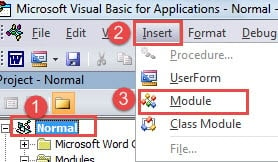
- Pertama, tekan "Alt + F11" untuk memicu editor Word VBA.
- Kemudian klik "Normal" dan kemudian "Sisipkan".
- Pilih "Modul" untuk memasukkan modul baru di bawah proyek "Normal".

- Klik dua kali berikutnya untuk membuka ruang pengeditan.
- Tempel kode berikut di sana:
Sub ReplaceFontForOneDocument()
  Dim objSingleWord As Range
  Dim objDoc As Document

  Set objDoc = ActiveDocument

  With objDoc
    For Each objSingleWord In .Words
      If objSingleWord.Font.Name = "Calibri" Then
        objSingleWord.Font.Name = "Times New Roman"
      End If
    Next
  End With
End Sub
- Akhirnya, ingatlah untuk mengklik tombol "Jalankan".

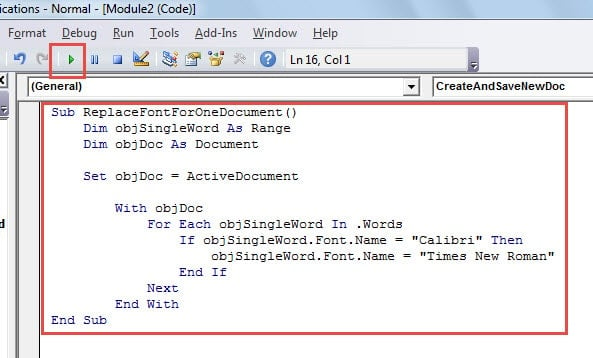
Catatan:
- Di baris kode "Jika objSingleWord.Font.Name = “Calibri” Lalu", mengganti "Calibri” dengan jenis font pada dokumen yang tidak Anda perlukan lagi.
- Di baris kode "Font.Nama = “Times New Roman”", mengubah "Times New Roman” dengan font yang ingin Anda terapkan untuk file tersebut.
Metode 3: Jalankan Makro untuk Mengganti Font di Banyak Dokumen
2 metode yang disebutkan di atas semuanya berbicara tentang instruksi untuk mengganti font dalam satu dokumen. Sekarang mari kita lihat cara mengganti font di banyak dokumen. Solusinya di sini, tentu saja, menjalankan makro Word.
- Pertama-tama, susun semua dokumen target dalam satu folder.
- Kemudian buka Word dan picu editor VBA, dan ruang pengeditan kode menggunakan langkah-langkah di metode 2.
- Selanjutnya rekatkan kode-kode di bawah ini:
Sub BatchReplaceFont()
  Dim objDoc As Document
  Dim objSingleWord As Range
  Dim strFile As String, strFolder As String

  'Initialization
  strFolder = "C:\Users\Test\Desktop\test files\"
  strFile = Dir(strFolder & "*.docx", vbNormal)

  'Replace a specific font with another in all files under the same folder.
  While strFile <> ""
  Set objDoc = Documents.Open(FileName:=strFolder & strFile)

  For Each objSingleWord In objDoc.Words
    If objSingleWord.Font.Name = "Calibri" Then
      objSingleWord.Font.Name = "Time New Roman"
    End If
  Next objSingleWord

  objDoc.Save
  objDoc.Close
  strFile = Dir()
  Wend
End Sub
- Tekan tombol "Jalankan" pada akhirnya.

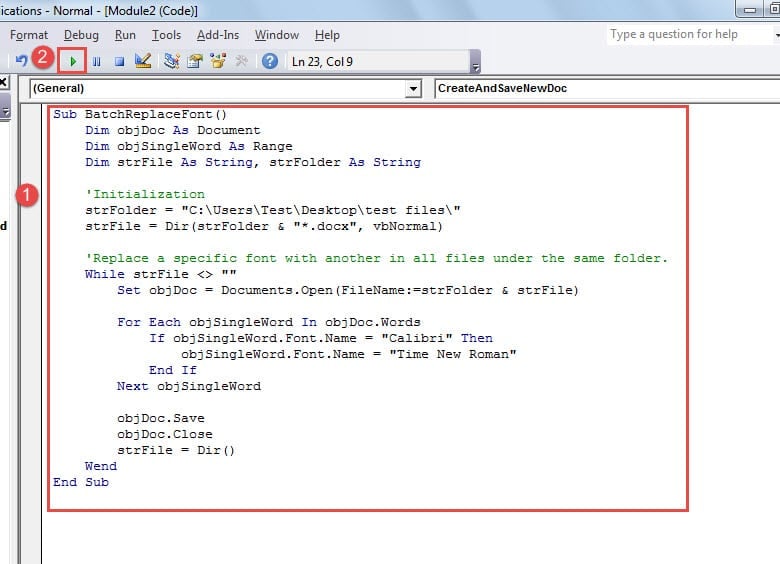
Catatan:
- "Calibri" adalah font yang tidak Anda perlukan dan "Time New Roman" adalah font yang Anda inginkan.
- Di baris kode "strFolder = “C:\Users\Test\Desktop\test file\”", Yang"C:\Users\Test\Desktop\uji file\” mewakili jalur folder. Dan jangan lupa yang terakhir "\” mengikuti jalan.
Perbaiki Kesalahan Kata yang Mengejutkan
Kesalahan dapat muncul sesekali di Word. Dan akibatnya mematikan file Word kita. Salah satu cara untuk mengatasi keruntuhan yang mengejutkan di Word adalah dengan sering mencadangkan. Maka tidak ada yang perlu ditakutkan. Cara lain adalah dengan menggunakan kembali file setelah rusak yaitu a Produk perbaikan kesalahan Word docx.
Pengantar Penulis:
Vera Chen adalah pakar pemulihan data di DataNumen, Inc., yang merupakan pemimpin dunia dalam teknologi pemulihan data, termasuk alat pemulihan xls yang rusak ke pdf memperbaiki produk perangkat lunak. Untuk informasi lebih lanjut kunjungi www.datanumen.com