
Pada artikel ini, kami akan menunjukkan kepada Anda 2 cara cepat untuk mendapatkan teks alternatif dari gambar, bentuk, tabel, grafik, grafik SmartArt, atau objek lainnya dalam dokumen Word.
Terkadang, objek seperti bentuk, gambar yang dimasukkan ke dalam dokumen Anda berisi teks alternatif. Mereka membantu menjelaskan detail suatu objek. Namun, teks-teks ini tidak menunjukkan dirinya secara langsung. Sebaliknya, Anda harus mengklik kanan pada sebuah objek. Dan pilih "Format Objek" untuk membuka kotak "Format Bentuk". Selanjutnya klik "Teks Alt" untuk melihat informasi seperti "Judul" dan "Deskripsi".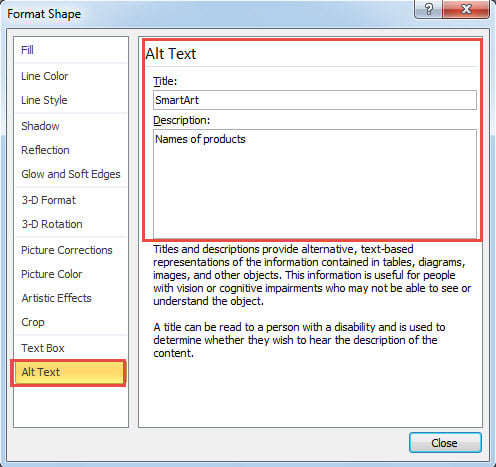
Ini tidak praktis dan tidak cukup intuitif. Oleh karena itu, kami ingin menawarkan kepada Anda 2 metode yang lebih cepat untuk melihat atau menyisipkan teks alternatif dari objek dalam dokumen.
Metode 1: Lihat Teks Alternatif dari semua Objek
Untuk referensi Anda, kami cenderung melakukannya secara makro.
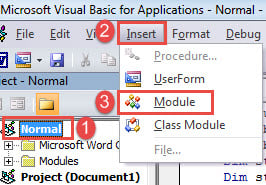
- Pertama jika semua, tekan "Alt + F11" di Word untuk memicu editor VBA.
- Selanjutnya buat modul baru dalam proyek "Normal". Untuk melakukannya, klik "Normal".
- Kemudian klik tab "Sisipkan" dan pilih "Modul" pada menu tarik-turunnya.

- Klik dua kali pada modul baru untuk membuka ruang pengeditan di sisi kanan.
- Tempel kode berikut di sana:
Sub ShowAltText()
  Dim objDoc As Document
  Dim objShape As Object

  Set objDoc = ActiveDocument

  With objDoc
    For Each objShape In .Shapes
      If objShape.AlternativeText <> "" Then
        MsgBox ("Title: " & objShape.Title & vbNewLine & "Description:" & vbNewLine & objShape.AlternativeText)
      Else
        MsgBox ("There is no Alt Text.")
      End If
    Next

    For Each objShape In .InlineShapes
      If objShape.AlternativeText <> "" Then
        MsgBox ("Title: " & objShape.Title & vbNewLine & "Description:" & vbNewLine & objShape.AlternativeText)
      Else
        MsgBox ("There is no Alt Text.")
      End If
    Next

    For Each objShape In .Tables
      If objShape.Descr <> "" Then
        MsgBox ("Title: " & objShape.Title & vbNewLine & "Description:" & vbNewLine & objShape.Descr)
      Else
        MsgBox ("There is no Alt Text.")
      End If
    Next
  End With
End Sub
- Terakhir, klik tombol "Run".

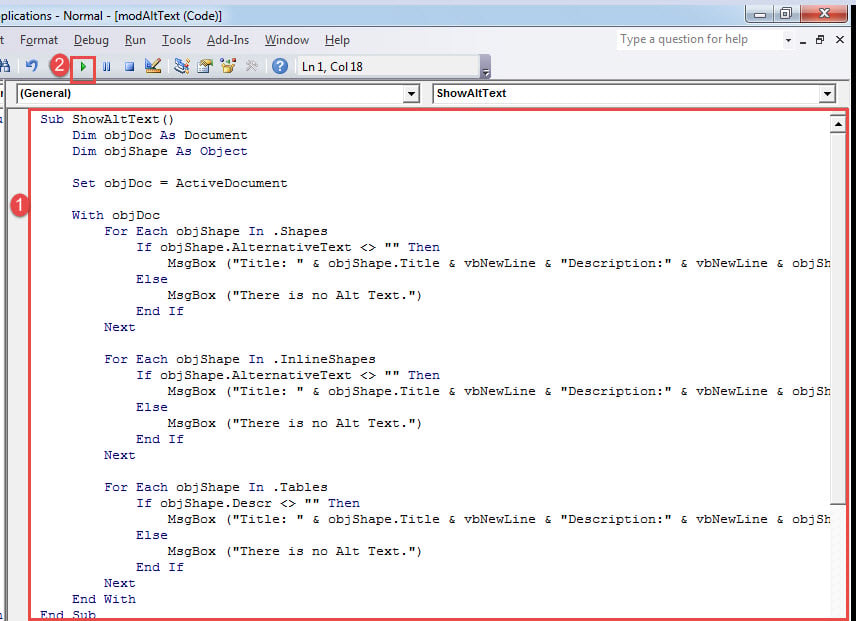
Anda akan melihat kotak pesan bermunculan satu demi satu. Anda akan mendapatkan teks alternatif dari setiap objek di dokumen Anda.
Berikut ini contohnya: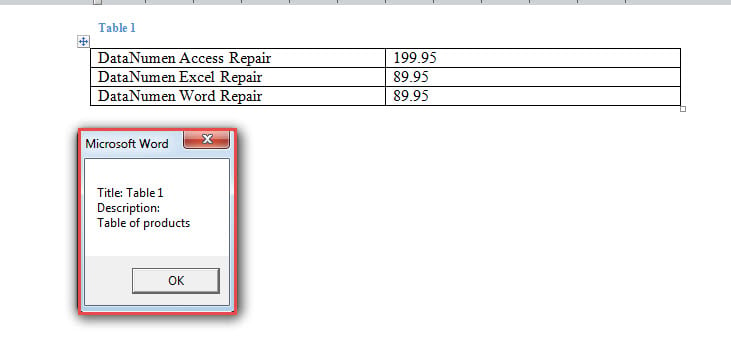
Metode 2: Sisipkan Teks Alternatif ke dalam Dokumen
Sekarang ada kasus lain yaitu mengekstrak dan memasukkan teks alternatif dari suatu objek ke dalam dokumen melalui VBA. Dengan cara ini, teks alternatif bekerja sangat mirip dengan "Caption" untuk gambar dan tabel.
Inilah cara kami melakukannya:
- Pertama, ikuti langkah-langkah tepat di metode 1 untuk menginstal dan menjalankan makro.
- Kedua, tempel makro ini:
Sub ShowAltTextBelowPic()
  Dim objDoc As Document
  Dim objShape As Object

  Set objDoc = ActiveDocument

  With objDoc
    For Each objShape In .Shapes
      objShape.ConvertToInlineShape
    Next

    For Each objShape In .InlineShapes
      objShape.Range.InsertAfter vbNewLine & objShape.Title & vbNewLine & objShape.AlternativeText
    Next

    For Each objShape In .Tables
      objShape.Select
      Selection.Collapse wdCollapseEnd
      Selection.InsertAfter vbNewLine & objShape.Title & vbNewLine & objShape.Descr
    Next

  End With
End Sub
Periksa hasilnya: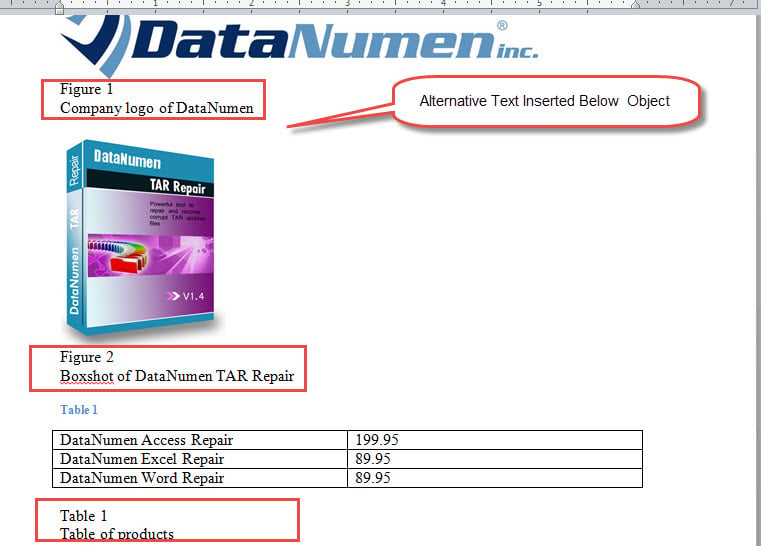
Menangani Contoh Dokumen yang Rusak
Apakah Anda pernah menemukan file docx rusakJika benar, Anda mungkin memahami perasaan frustrasi dan berharap menemukan solusi untuk mengakses kembali dokumen yang tidak dapat diakses. Untuk menyelamatkan Anda dari situasi yang menyedihkan tersebut, kami merekomendasikan Anda menggunakan alat perbaikan yang handal untuk mengambil kembali data yang hilang.
Pengantar Penulis:
Vera Chen adalah pakar pemulihan data di DataNumen, Inc., yang merupakan pemimpin dunia dalam teknologi pemulihan data, termasuk memperbaiki Excel ke pdf memperbaiki produk perangkat lunak. Untuk informasi lebih lanjut kunjungi www.datanumen.com