
Jika setiap lembar kerja dalam buku kerja Excel berisi beberapa grafik dan sekarang Anda ingin memindahkan semua grafik secara massal ke lembar kerja baru yang telah dibuat, Anda dapat merujuk ke postingan ini. Di sini kami akan memperkenalkan 2 cara mudah.
Setelah membuat bagan untuk data di setiap lembar kerja buku kerja Excel, untuk menganalisis data dengan lebih baik menurut bagan ini, Anda mungkin ingin mengumpulkan semua bagan ini ke lembar kerja yang sama. Dengan kata lain, Anda mungkin berharap untuk memindahkan semuanya ke lembar kerja baru. Jika ada beberapa grafik, Anda bisa menggunakan Metode 1 berikut untuk bergerak satu per satu. Namun, jika ada banyak sekali bagan, Anda lebih baik menggunakan yang terakhir.
Metode 1: Pindahkan Grafik Satu Per Satu Secara Manual
- Pertama, buat lembar kerja baru tempat Anda ingin memindahkan semua grafik.
- Kemudian, buka lembar kerja dan pitch pada bagan di dalamnya.
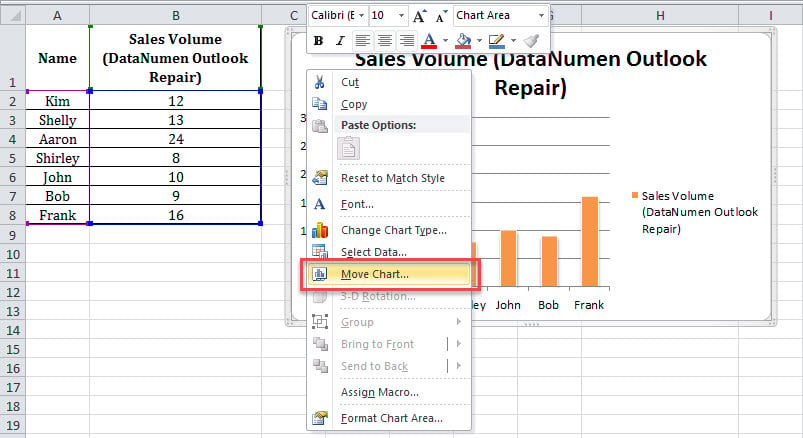
- Selanjutnya, klik kanan pada grafik dan pilih "Pindahkan Grafik" dari menu konteks.
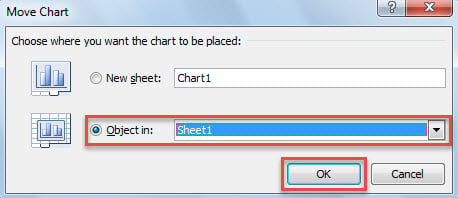
- Dalam popup "Pindah Bagan" kotak dialog, pilih lembar baru dalam daftar "Objek dalam" dan klik "OK".

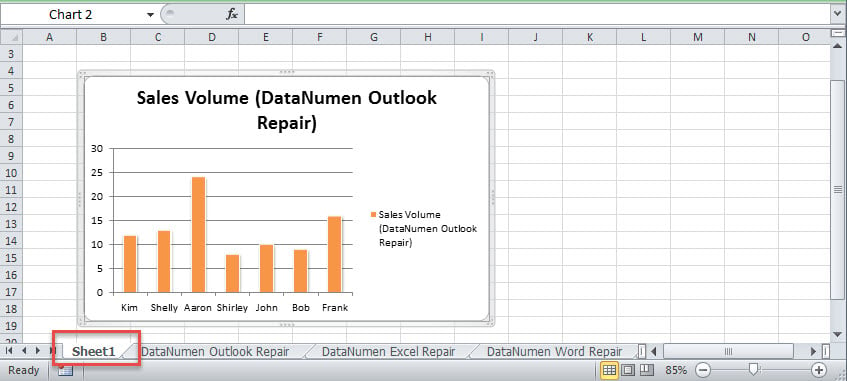
- Bagan yang dipilih akan segera dipindahkan.

- Sekarang, Anda dapat menggunakan cara ini untuk memproses semua grafik di semua lembar kerja satu per satu.
Metode 2: Pindah Batch dengan Excel VBA
- Untuk memulai, luncurkan editor VBA Excel sesuai dengan "Cara Menjalankan Kode VBA di Excel Anda".
- Kemudian, masukkan kode berikut ke dalam modul atau proyek.
Sub MoveAllCharts()
    Dim strNewSheet As String
    Dim objTargetWorksheet As Worksheet
    Dim objWorksheet As Worksheet
    Dim objChart As Object

    'Create a new sheet
    strNewSheet = "Charts"
    ActiveWorkbook.Worksheets.Add(Before:=Application.Worksheets(1)).Name = strNewSheet
    Set objTargetWorksheet = Application.Worksheets(strNewSheet)

    For Each objWorksheet In Application.ActiveWorkbook.Worksheets
        If objWorksheet.Name <> strNewSheet Then
           'Move each chart to the new sheet one by one
           For Each objChart In objWorksheet.ChartObjects
               objChart.Chart.Location xlLocationAsObject, strNewSheet
           Next objChart
        End If
    Next

    objTargetWorksheet.Activate
End Sub
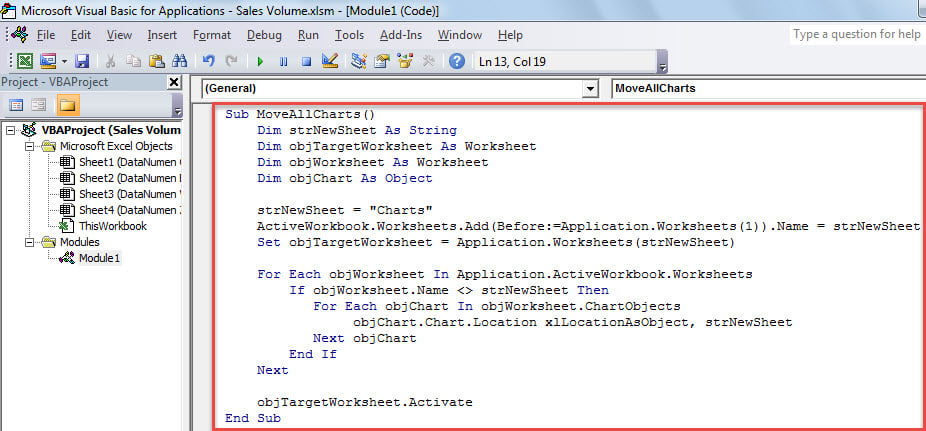
- Setelah itu, langsung tekan “F5” untuk menjalankan makro ini sekarang juga.
- Saat makro selesai, keluar dari editor VBA.
- Di jendela utama Excel, Anda dapat melihat lembar kerja baru, di mana Anda dapat melihat semua grafik.

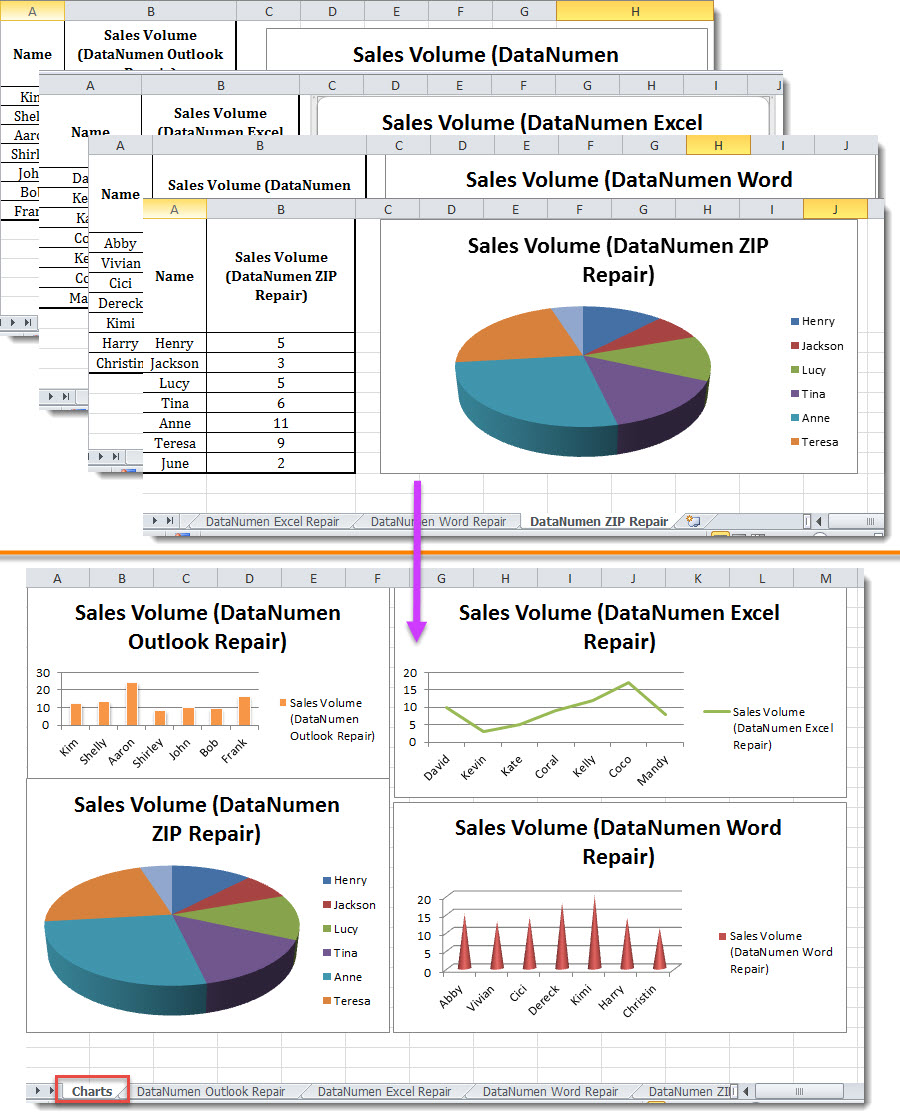
Perbandingan
| Kelebihan | Kekurangan | |
| Metode 1 | Mudah dioperasikan | Anda harus bergerak satu per satu |
| Metode 2 | Dapat memproses semua grafik secara massal | Pengguna harus berhati-hati terhadap makro eksternal |
Memperbaiki File Excel yang Rusak
File Excel rentan terhadap kerusakan karena Excel bisa macet sekarang dan nanti. Dalam keadaan seperti itu, Anda sebaiknya mempersiapkan yang kuat dan dapat dipercaya xlsx pemulihan alat, seperti DataNumen Excel Repair. Ini akan berguna ketika file Excel Anda rusak dan fitur pemulihan otomatis Excel tidak berfungsi.
Pengantar Penulis:
Shirley Zhang adalah pakar pemulihan data di DataNumen, Inc., yang merupakan pemimpin dunia dalam teknologi pemulihan data, termasuk memperbaiki sql dan produk perangkat lunak perbaikan pandangan. Untuk informasi lebih lanjut kunjungi www.datanumen.com