
Outlook menggunakan Word sebagai editor secara default; pemeriksaan ejaannya dapat memeriksa kesalahan ejaan. Tapi itu tidak berfungsi di Subjek. Bagaimana kita bisa memeriksa ejaan subjek?
Secara umum, tidak ada yang bisa berjanji bahwa mereka tidak membuat kesalahan ejaan atau tata bahasa saat menulis email. Mungkin kami sangat berhati-hati dengan kata dan kalimat. Tetapi terkadang bahkan menekan tombol yang salah akan menyebabkan kesalahan juga. Outlook sangat baik untuk menyediakan alat pemeriksaan bawaan kepada pengguna. Itu adalah pemeriksaan ejaan Word, yang sangat membantu kami selama menulis. Setiap kali kita melakukan kesalahan ejaan, itu akan mengingatkan kita dengan menyorot kata yang salah dengan garis bawah merah. Saat melihatnya, kita semua terbiasa mengoreksinya dengan segera.
Namun, sangat disayangkan bahwa pemeriksaan ejaan Word tidak berfungsi di baris subjek Pesan. Oleh karena itu, sangat penting bagi kami untuk mengetahui cara memeriksa ejaan baris subjek pesan. Sebenarnya, ini sangat sederhana. Bahkan seorang pemula di Outlook dapat memanfaatkannya secara fleksibel.
Periksa Ejaan sebelum Mengirim
- Sebagai langkah awal, kita harus pergi ke menu “File” dan klik item “Opsi”.
- Kemudian jendela baru "Outlook Options" akan terbuka, di mana kita akan diminta untuk memilih opsi "Mail" di bagian kiri.
- Selanjutnya di halaman "Mail", kita dapat menemukan opsi pertama - "Tulis pesan". Di bawah opsi ini, kita harus menemukan ikon yang terdiri dari huruf "ABC" dan tanda centang. Di sebelah ikon, ada opsi - "Selalu Periksa Ejaan sebelum Mengirim". Tandai kotak centang di sebelahnya.
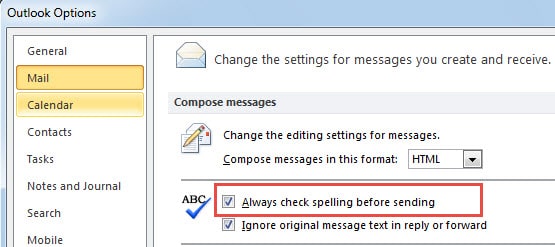
Selama opsi tersebut diaktifkan, kesalahan akan diberitahukan kepada kami, mulai dari perihal pesan hingga konten ketika kita mengklik tombol “Kirim” di Pesan. Jika popup dialog ejaan dipicu oleh kata atau kalimat dalam konten, kita bisa langsung menutupnya dengan ikon “X”.
Ejaan dan Tata Bahasa dalam Review
Selain mengaktifkan opsi "Selalu Periksa Ejaan sebelum Mengirim", kita dapat menggunakan alat "Ejaan dan Tata Bahasa". Beralih ke tab "Review", kita dapat menemukannya dengan mudah. Selain itu, menekan “F7” juga bisa membuatnya muncul.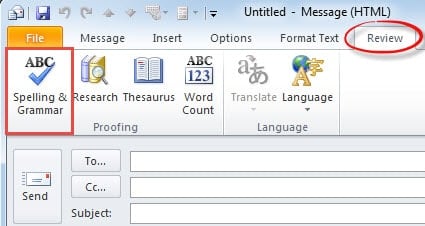
Ambil Data Outlook jika Terjadi Gangguan
Dengan keahliannya dalam manajemen email, Outlook telah menjadi alat komunikasi yang semakin populer. Meskipun demikian, meskipun memiliki banyak kekuatan, ia rentan terhadap korupsi karena berbagai faktor, seperti pemadaman listrik, serangan malware, dan sebagainya. Asalkan kita dihadapkan pada crash yang serius, Scanpst.exe, alat perbaikan bawaan tidak akan sesuai dengan tugas Pemulihan Outlook. Jadi kita harus menggunakan alat eksternal seperti DataNumen Outlook Repair. Ini memiliki tingkat pemulihan yang lebih tinggi daripada rekan-rekannya. Selain itu, perlu beberapa menit, bahkan detik untuk memulihkan file yang disusupi.
Pengantar Penulis:
Shirley Zhang adalah pakar pemulihan data di DataNumen, Inc., yang merupakan pemimpin dunia dalam teknologi pemulihan data, termasuk pemulihan sql dan produk perangkat lunak perbaikan pandangan. Untuk informasi lebih lanjut kunjungi www.datanumen.com