
Di artikel ini, akan ada 2 cara yang tersedia bagi Anda untuk mengurutkan entri daftar bernomor dengan banyak baris di dokumen Word Anda.
Kadang-kadang, kami banyak menggunakan daftar bernomor di dokumen Word. Dan ada kasus di mana entri daftar dapat memiliki beberapa baris. Lebih sering daripada tidak, kami tidak ragu untuk menekan "Enter" untuk melompat ke baris berikutnya. Dengan melakukan ini, kita hanya menambahkan tanda paragraf, yang berarti baris kedua yang kita lihat sebenarnya adalah paragraf kedua. Ini tidak akan mengacaukan pemformatan tetapi akan membuat entri daftar penyortiran sangat sulit.
Ide pencegahan terbaik, tentu saja, dengan menekan "Shift + Enter" alih-alih "Enter" saja. Tapi, hanya sedikit orang yang akan pernah memikirkannya dan bahkan jika Anda melakukannya, tetap tidak mungkin jika Anda mewarisi dokumen dari orang lain yang tidak.
Untuk mengatasi masalah tersebut, kami menawarkan 2 solusi berikut untuk mencapai efeknya seperti: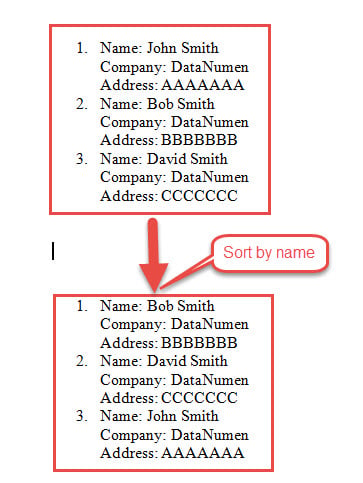
Metode 1: Ganti Tanda Paragraf dengan Hentian Baris Manual
Jika setiap entri memiliki judul baris yang sama seperti "Nama", "Perusahaan", "Alamat", seperti yang ditunjukkan di atas, Anda dapat menggunakan fitur "Temukan dan Ganti" untuk mengganti tanda paragraf yang tidak perlu dengan jeda baris manual.
- Pertama-tama, klik tombol tampilkan atau sembunyikan simbol yang terletak di bawah tab "Beranda" untuk menampilkan semua simbol yang tersembunyi di dokumen.

- Kedua, pilih daftar yang perlu diurutkan.
- Ketiga, tekan "Ctrl + H" untuk memicu kotak dialog "Temukan dan Ganti".
- Dalam kasus kami, masukkan "^ pCompany" dan "^ lCompany" di kotak teks "Find what" dan "Replace with". Ini untuk menggantikan 3 tanda paragraf setelah baris pertama dari setiap entri ke jeda baris manual.
- Selanjutnya klik "Ganti Semua". Dan pilih "Tidak" di kotak pengingat.


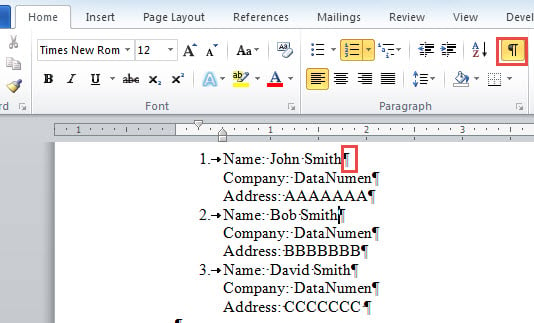


- Kemudian lagi dalam kasus kami, masukkan "^ pAddress" dan "^ lAddress" di kotak teks "Temukan apa" dan "Ganti dengan". Ini untuk menggantikan tanda 3 paragraf setelah baris kedua dari setiap entri ke jeda baris manual.

- Ulangi langkah 5. Ulangi penggantian beberapa kali hingga hanya tersisa tanda paragraf terakhir dari setiap entri.

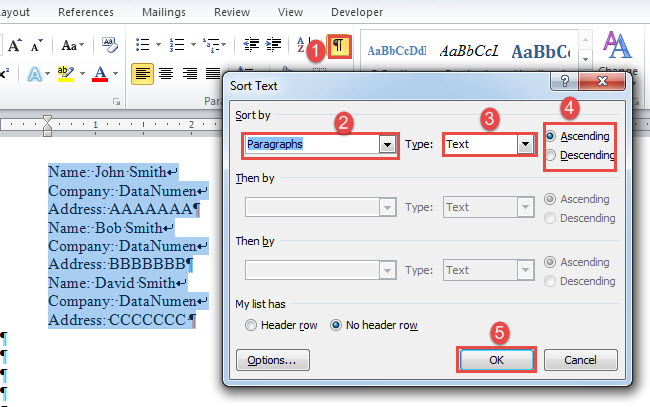
- Sekarang Anda dapat mulai mengurutkan daftar dengan mengklik perintah “Urutkan” di bawah tab “Beranda”.
- Dalam kotak dialog "Sort Text", pilih "Paragraphs" dan "Text" untuk 2 kotak teks pertama. Kemudian pilih "Naik" atau "Turun". Terakhir, klik "OK".


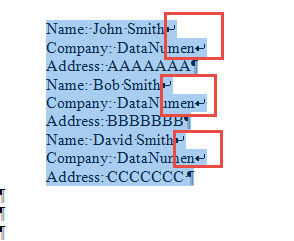
Anda akan melihat nomor daftar hilang, jadi Anda harus menambahkannya kembali secara manual.
Metode 2: Urutkan Entri Daftar dalam Tabel
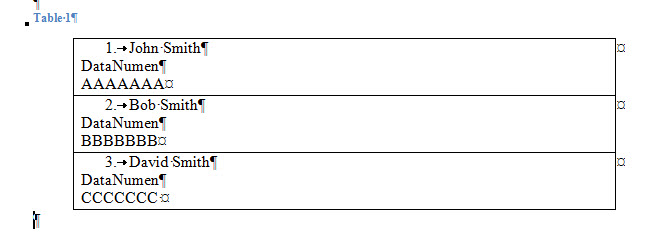
Sekarang, berikut adalah situasi lain di mana tidak ada judul baris yang serupa seperti yang ada pada sampel di metode 1. Sebagai gantinya, akan terlihat seperti ini: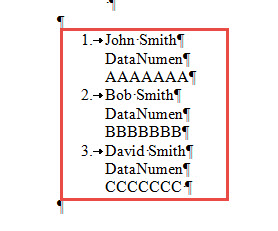
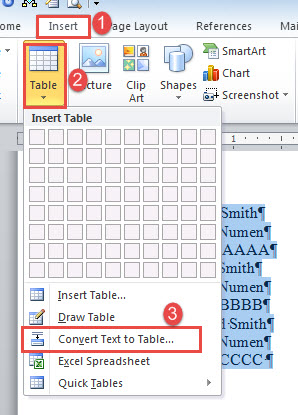
- Untuk memulai, pilih daftar dan klik tab "Sisipkan".
- Selanjutnya klik "Tabel" dan pilih opsi "Ubah Teks ke Tabel".

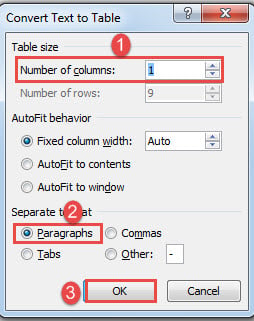
- Di kotak dialog terbuka, setel nomor kolom untuk "1 '.
- Kemudian pilih "Paragraf" untuk pemisah dan klik "OK".

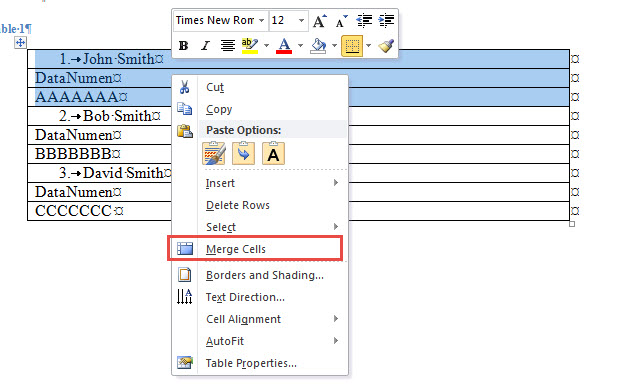
- Sekarang yang kita dapatkan adalah tabel dengan 1 kolom dan 9 baris. Pilih tiga baris pertama yang semuanya termasuk dalam entri satu.
- Selanjutnya klik kanan dan pilih "Merge Cells".

- Ulangi operasi penggabungan hingga setiap entri hanya menempati 1 baris.

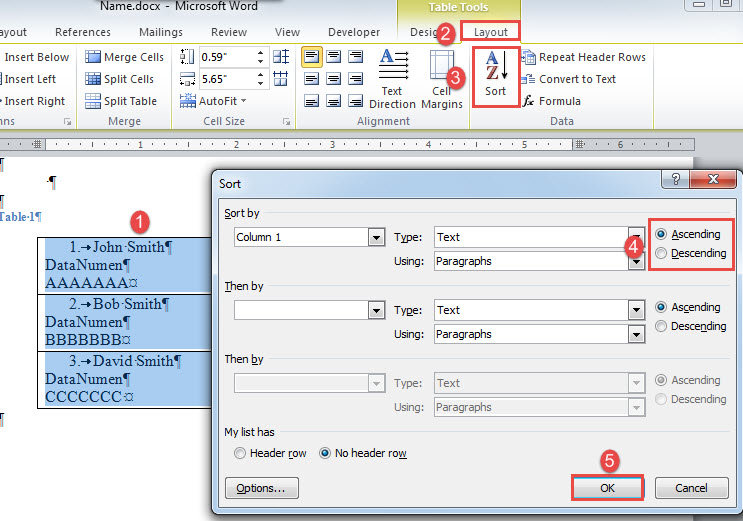
- Kemudian pilih tabel dan klik "Sortir" di bawah "Tata Letak".
- Pergi untuk memilih urutan sortir dan klik "OK".

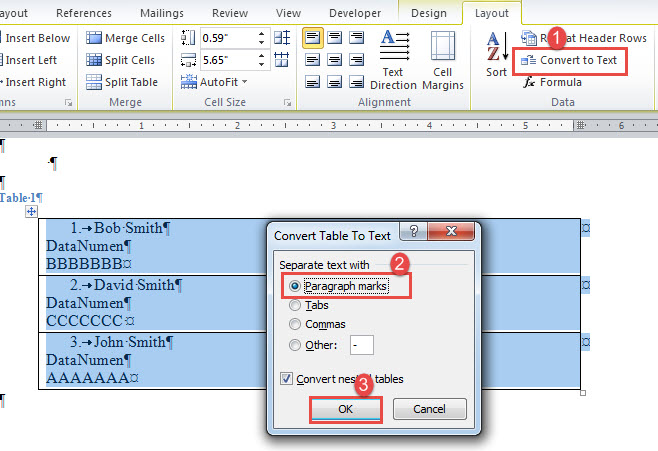
- Isinya sekarang dalam urutan yang benar. Selanjutnya Anda perlu mengubah tabel menjadi teks. Pastikan tabel dipilih dan klik opsi "Ubah ke Teks" di bawah tab "Tata Letak".
- Pada kotak yang muncul, pilih "Tanda paragraf" dan klik "OK" berikutnya.

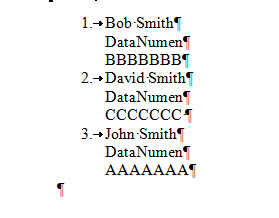
- Terakhir, gunakan "Tab" untuk menyesuaikan perataan.

Atasi Dokumen Bermasalah
Paling tidak yang kami harapkan adalah menemukan dokumen berharga kami rusak. Konsekuensinya terkadang bisa sangat membebani. Oleh karena itu, setiap kali Anda menemukan dokumen rusak yang ternyata penting, jangan berpikir dua kali sebelum beralih ke file perbaikan docx tool.
Pengantar Penulis:
Vera Chen adalah pakar pemulihan data di DataNumen, Inc., yang merupakan pemimpin dunia dalam teknologi pemulihan data, termasuk alat untuk perbaiki xlsx ke pdf memperbaiki produk perangkat lunak. Untuk informasi lebih lanjut kunjungi www.datanumen.com