
Dalam postingan ini, tujuan kami adalah untuk memberikan Anda 2 cara untuk menampilkan panel navigasi hanya pada satu dokumen Word tertentu.
Bagi mereka yang sering menggunakan panel navigasi, Anda harus memperhatikan bahwa itu tetap untuk semua dokumen yang dibuka di masa depan setelah dipicu. Jadi, untuk menutupnya, Anda harus mengklik tombol "Tutup" secara manual. Fitur global ini terkadang bisa mengganggu apalagi kita hanya ingin membukanya untuk satu dokumen tertentu saja.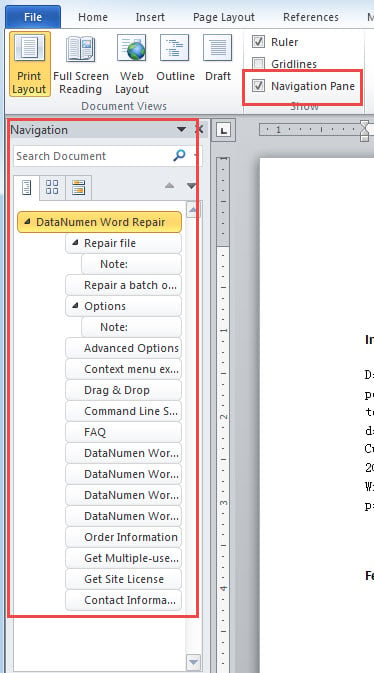
Untuk mengatasi masalah ini, kami memerlukan bantuan makro Word.
Metode 1: Makro untuk Dokumen yang Membutuhkan Perubahan Nama dan Jalur yang Sering
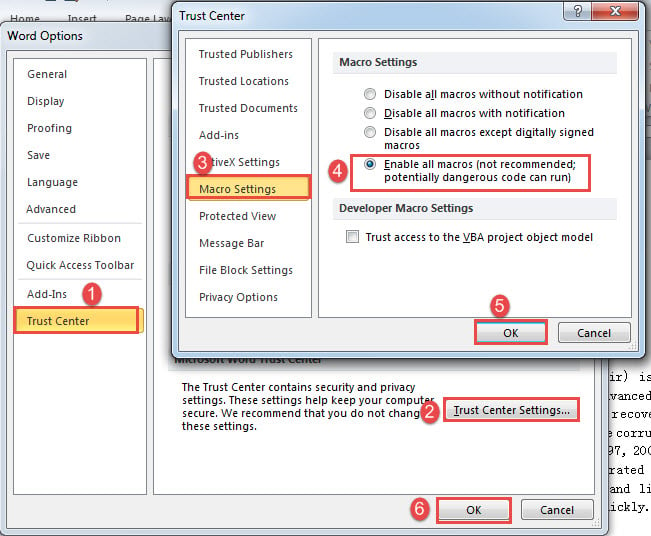
- Pertama, karena kita harus dapat menjalankan makro dalam dokumen tertentu, kita harus mengubah pengaturan makro terlebih dahulu. Klik "File" lalu "Opsi" untuk membuka kotak dialog "Opsi Word". Kemudian klik tombol “Pusat Kepercayaan” dan “Pengaturan Pusat Kepercayaan”. Selanjutnya klik "Pengaturan Makro" dan pilih "Aktifkan semua makro". Klik "OK" di kedua kotak.

- Sekarang tekan "Alt + F11" untuk membuka editor VBA.
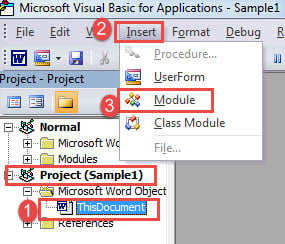
- Selanjutnya klik "Dokumen Ini" di bawah proyek dokumen khusus ini.
- Klik tab "Sisipkan" dan pilih "Modul".

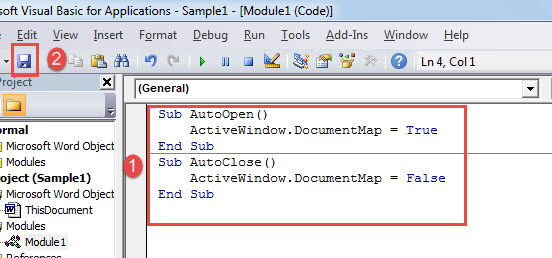
- Kemudian klik dua kali pada modul dan rekatkan kode berikut di ruang sebelah kanan:
Sub AutoOpen()
  ActiveWindow.DocumentMap = True
End Sub
Sub AutoClose()
  ActiveWindow.DocumentMap = False
End Sub
- Klik tombol "Simpan".

- Sekarang akan ada kotak pesan. Klik "Tidak".

- Di jendela "Save As", pilih "Word Macro-Enabled Macro" untuk menyimpan jenis.
- Klik "Simpan".

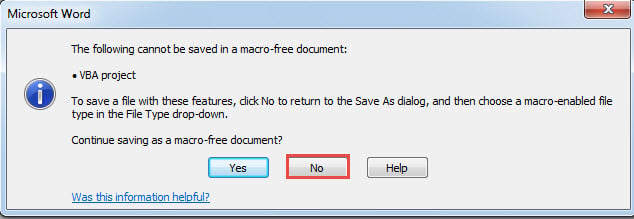
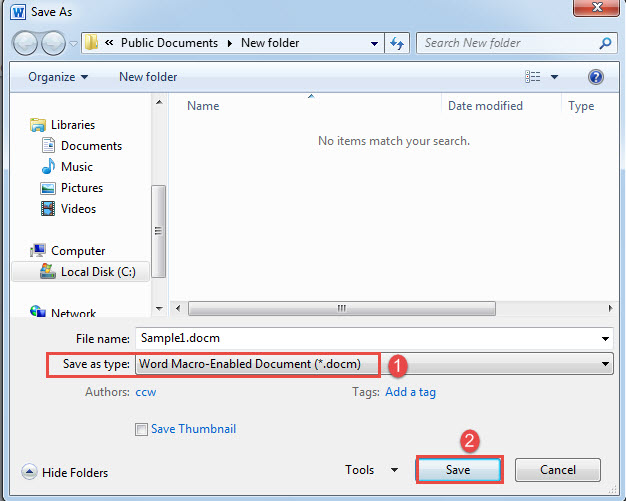
Sekarang Anda akan memiliki panel navigasi terbuka hanya untuk dokumen tertentu.
Metode 2: Makro Word untuk Dokumen dengan Nama dan Jalur Tetap
- Untuk memulai, buka Word dan tekan “Alt+F11” untuk mengaktifkan editor VBA.
- Dalam proyek "Normal", klik "Sisipkan" dan pilih "Modul".
- Masih klik dua kali pada modul untuk membuka area pengkodean dan tempel makro di bawah ini:
Sub AutoOpen()
  Dim strDocName As String
  Dim strDocpath As String
  Dim nDocName As Integer
  Dim nDocpath As Integer

  strDocName = "Sample.docx"
  strDocpath = "E:\Temp"
  '  If the two strings sort equally, Returns 0.
  nDocName = StrComp(ActiveDocument.Name, strDocName, vbTextCompare)
  nDocpath = StrComp(ActiveDocument.Path, strDocpath, vbTextCompare)

  If nDocName = 0 Then
    If nDocpath = 0 Then
      ActiveWindow.DocumentMap = True
    End If
  Else
    ActiveWindow.DocumentMap = False
  End If
End Sub
- Selanjutnya klik “Simpan”.

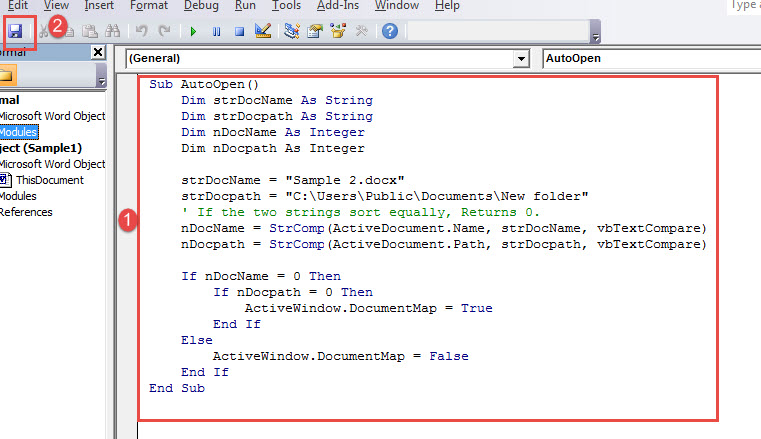
Catatan:
- Pada baris kode “strDocName = “Sample 2.docx””, ganti “Sample 2.docx” dengan nama file Anda.
- Pada baris kode “strDocpath = “C:\Users\Public\Documents\New folder””, ganti “C:\Users\Public\Documents\New folder” dengan path folder tempat file tersebut disimpan. Ingat tidak ada "\" di akhir.
Perbandingan 2 Metode
| metode | Kelebihan | Kekurangan |
| Metode 1: Makro untuk Dokumen yang Membutuhkan Perubahan Nama dan Jalur yang Sering | Perubahan nama atau jalur dokumen tidak akan mempengaruhi efeknya. | 1. Anda harus menyimpan dokumen sebagai jenis .docm yang memerlukan beberapa langkah lagi.
2. Anda harus mengubah pengaturan makro sebelum menyimpan file sebagai jenis .docm. 3. Terkadang, fungsinya tidak terlalu stabil. |
| Metode 2: Makro Word untuk Dokumen dengan Nama dan Jalur Tetap | 1. Anda tidak perlu menyimpan dokumen dalam jenis lain.
2. Sesuai dengan dokumen-dokumen tersebut dengan nama dan jalur tetap. |
Jika Anda ingin memindahkan dokumen atau mengubah namanya, Anda harus memodifikasi makro. |
Mengatasi Masalah Kata
Kami telah menemukan kesalahan Word kurang lebih dalam penggunaan sehari-hari kami. Dan yang tak terduga datang tanpa tanda sama sekali. Untuk alasan ini, untuk mengurangi efek dari kerusakan docx, kami mendorong Anda untuk memegang alat pemulihan terkemuka sebelumnya.
Pengantar Penulis:
Vera Chen adalah pakar pemulihan data di DataNumen, Inc., yang merupakan pemimpin dunia dalam teknologi pemulihan data, termasuk Excel rusak ke pdf memperbaiki produk perangkat lunak. Untuk informasi lebih lanjut kunjungi www.datanumen.com