
Pada artikel ini, kami ingin memperkenalkan 2 cara untuk membatasi pengeditan header dan footer di dokumen Word Anda.
Seperti yang kita ketahui, header dan footer dari sebuah dokumen harus dijaga integritasnya agar formatnya profesional. Jadi, alangkah baiknya untuk mengembangkan cara untuk mencegah header atau footer dari modifikasi yang disengaja atau tidak disengaja. Seperti biasa, berikut 2 metode yang kami sarankan.
Metode 1: Batasi Pengeditan Header dan Footer Secara Manual
- Untuk memulai, tekan "Ctrl + Home" untuk pergi ke bagian atas dokumen.
- Selanjutnya, klik tab "Tata Letak Halaman".
- Kemudian klik "Breaks" di grup "Page Setup".
- Dan pilih "Berkelanjutan" pada menu drop-down.
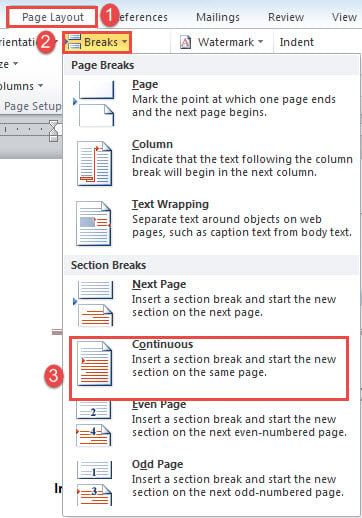
Sekarang jika Anda mengungkapkan semua tanda tersembunyi, Anda akan melihat pemisah bagian berkelanjutan telah dimasukkan.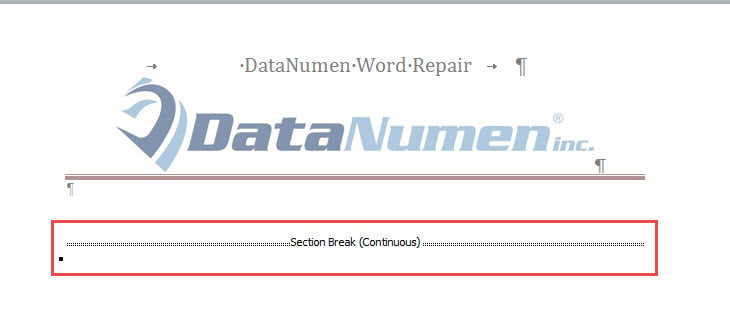
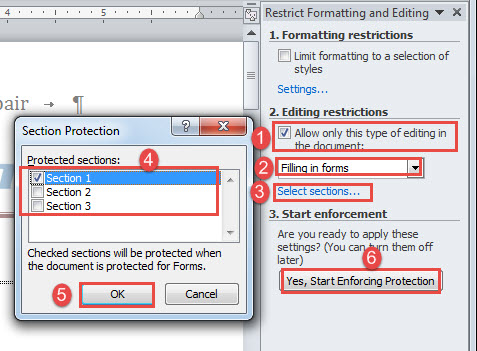
- Selanjutnya klik tab "Review" lalu perintah "Restrict Editing" untuk membuka Panel "Restrict Formatting and Editing" di sisi kanan layar.

- Centang kotak “Izinkan hanya jenis pengeditan ini dalam dokumen” dan pilih opsi “Mengisi formulir”.
- Selanjutnya, klik "Pilih bagian" untuk menjalankan kotak dialog "Perlindungan Bagian".
- Di kotak itu, centang kotak "Bagian 1" saja dan klik "OK".
- Kemudian klik “Ya, Mulai Menerapkan Perlindungan”.

- Terakhir, masukkan dan masukkan kembali kata sandi lalu klik "OK".


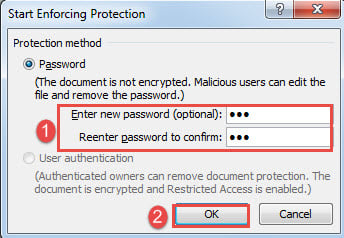
Sejauh ini, saat Anda mengklik area header atau footer, Anda tidak akan bisa memasukinya.
Metode 2: Batasi Pengeditan Header dan Footer melalui VBA
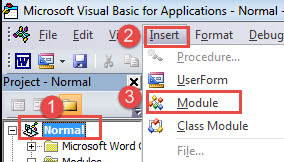
- Tekan “Alt + F11” untuk membuka editor VBA terlebih dahulu.
- Kemudian klik proyek "Normal" dan kemudian tab "Sisipkan".
- Pilih "Modul" pada menu untuk memasukkan yang baru di bawah proyek "Normal".

- Klik dua kali modul untuk menampilkan area pengkodean dan tempel makro berikut di sana:
Sub ProtectHeaderAndFooter()
  Selection.HomeKey Unit:=wdStory

  Selection.InsertBreak Type:=wdSectionBreakContinuous
  ActiveDocument.Sections(1).ProtectedForForms = True

  ActiveDocument.Protect wdAllowOnlyFormFields
End Sub
Omong-omong, jika Anda perlu melakukan batch proses multi-dokumen, tempel makro ini sebagai gantinya:
Sub ProtectHeaderAndFooterInMultiDoc()
  Dim objDoc As Document
  Dim strFile As String, strFolder As String

  '  Initialization
  strFolder = "C:\Users\Public\Documents\New folder\Test2\"
  strFile = Dir(strFolder & "*.docx", vbNormal)

  '  Precess each document in the folder.
  While strFile <> ""
    Set objDoc = Documents.Open(FileName:=strFolder & strFile)

    Selection.HomeKey Unit:=wdStory

    Selection.InsertBreak Type:=wdSectionBreakContinuous
    ActiveDocument.Sections(1).ProtectedForForms = True

    ActiveDocument.Protect wdAllowOnlyFormFields

    objDoc.Save
    objDoc.Close
    strFile = Dir()
  Wend
End Sub
Tapi ingatlah untuk mengatur semua dokumen dalam folder yang sama sebelum yang lainnya. Dan ganti "C: \ Users \ Public \ Documents \ New folder \ Test2 \" dengan jalur folder Anda yang sebenarnya.
- Terakhir, klik "Jalankan".

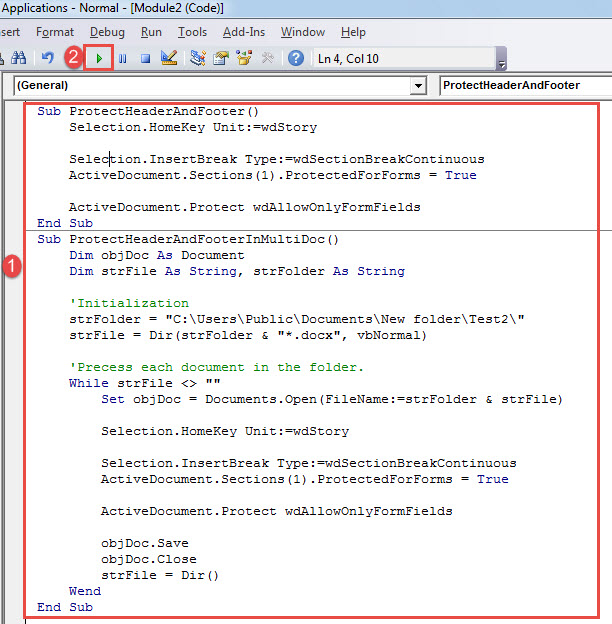
Dengan penggunaan cara makro, tidak perlu memasukkan password untuk melindungi header dan footer.
Atasi Masalah Dokumen
Dokumen Word, seperti semua jenis file lainnya, mudah menjadi korban kerusakan perangkat lunak. Oleh karena itu, untuk mengamankan dokumen berharga Anda dan mencegahnya agar tidak dapat diakses selamanya, Anda dapat mengambil kelp dari a perbaikan docx tool.
Pengantar Penulis:
Vera Chen adalah pakar pemulihan data di DataNumen, Inc., yang merupakan pemimpin dunia dalam teknologi pemulihan data, termasuk Korupsi Excel ke pdf memperbaiki produk perangkat lunak. Untuk informasi lebih lanjut kunjungi www.datanumen.com