
Dalam postingan ini, kami dengan senang hati akan menunjukkan kepada Anda 2 cara untuk langsung menuju ke paragraf tertentu dalam dokumen Word Anda.
Ada fungsi "Pergi Ke" di Word, yang dengannya kita dapat dengan cepat melompat ke halaman, bagian, bookmark, dll. Tetapi sangat disayangkan bahwa fitur bawaan tidak dapat membawa kita ke paragraf yang ditentukan dalam satu klik. Karena itu, kami merasa berkewajiban untuk memberi Anda beberapa solusi.
Metode 1: Buka Paragraf Tertentu dalam Dokumen tanpa Nomor Paragraf
- Pertama dan terpenting, tekan “Alt+F11” untuk membuka editor VBA di Word.
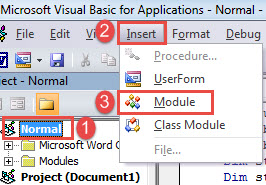
- Kemudian klik “Normal” di kolom kiri.
- Selanjutnya klik "Sisipkan" dan pilih "Modul" pada menu tarik-turunnya.

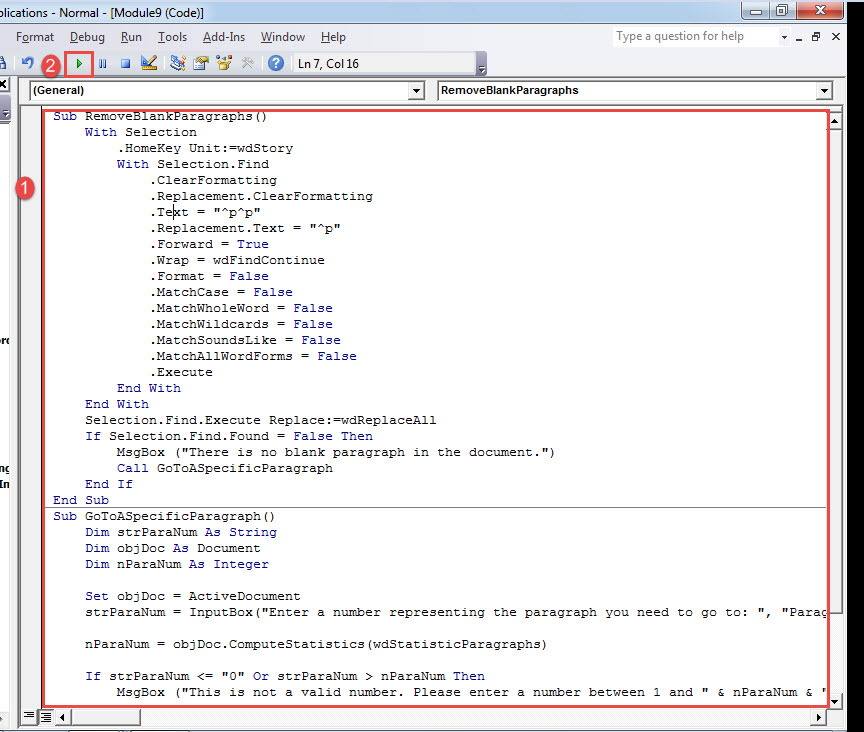
- Sekarang klik dua kali pada modul baru untuk membukanya. Tempelkan kode berikut di sana:
Sub RemoveBlankParagraphs()
  With Selection
    .HomeKey Unit:=wdStory
    With Selection.Find
      .ClearFormatting
      .Replacement.ClearFormatting
      .Text = "^p^p"
      .Replacement.Text = "^p"
      .Forward = True
      .Wrap = wdFindContinue
      .Format = False
      .MatchCase = False
      .MatchWholeWord = False
      .MatchWildcards = False
      .MatchSoundsLike = False
      .MatchAllWordForms = False
      .Execute
    End With
  End With
  Selection.Find.Execute Replace:=wdReplaceAll
  If Selection.Find.Found = False Then
    MsgBox ("There is no blank paragraph in the document.")
    Call GoToASpecificParagraph
  End If
End Sub

Sub GoToASpecificParagraph()
  Dim strParaNum As String
  Dim objDoc As Document
  Dim nParaNum As Integer

  Set objDoc = ActiveDocument
  strParaNum = InputBox("Enter a number representing the paragraph you need to go to: ", "Paragraph Number")

  nParaNum = objDoc.ComputeStatistics(wdStatisticParagraphs)

  If strParaNum <= "0" Or strParaNum > nParaNum Then
    MsgBox ("This is not a valid number. Please enter a number between 1 and " & nParaNum & ".")
  End If

  objDoc.Paragraphs(strParaNum).Range.Select

End Sub
- Klik "Jalankan".

- Jalankan makro beberapa kali hingga Anda mendapatkan kotak pesan berikut.

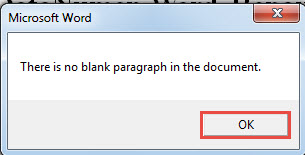
Kemudian klik “Oke”. Alasan kami mengklik tombol "Jalankan" beberapa kali adalah untuk menghapus semua paragraf kosong dalam dokumen. Secara default, Word menganggapnya sebagai paragraf normal. Jadi hasil akhirnya mungkin bukan paragraf yang tepat yang ingin kita tuju.
- Kemudian di kotak berikutnya yang terbuka, masukkan nomor, yang mewakili paragraf yang perlu Anda kunjungi.
- Dan klik "OK".

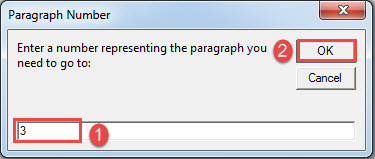
Anda akan melihat paragraf target sudah terpilih.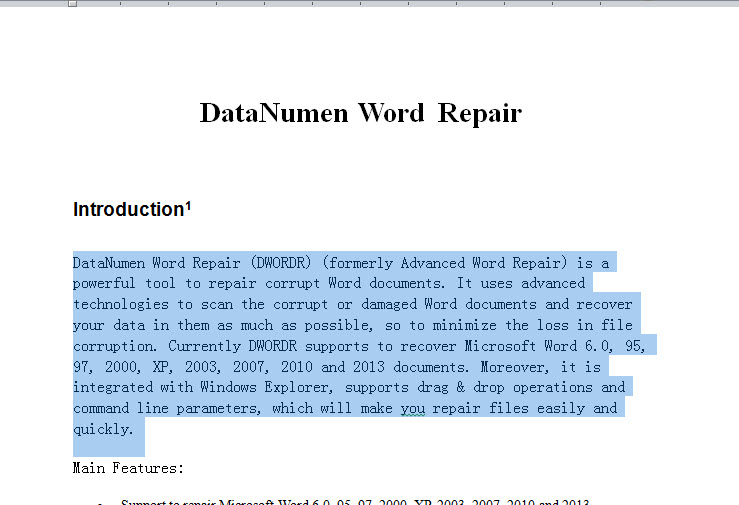
Metode 2: Buka Paragraf Tertentu dalam Dokumen dengan Nomor Paragraf
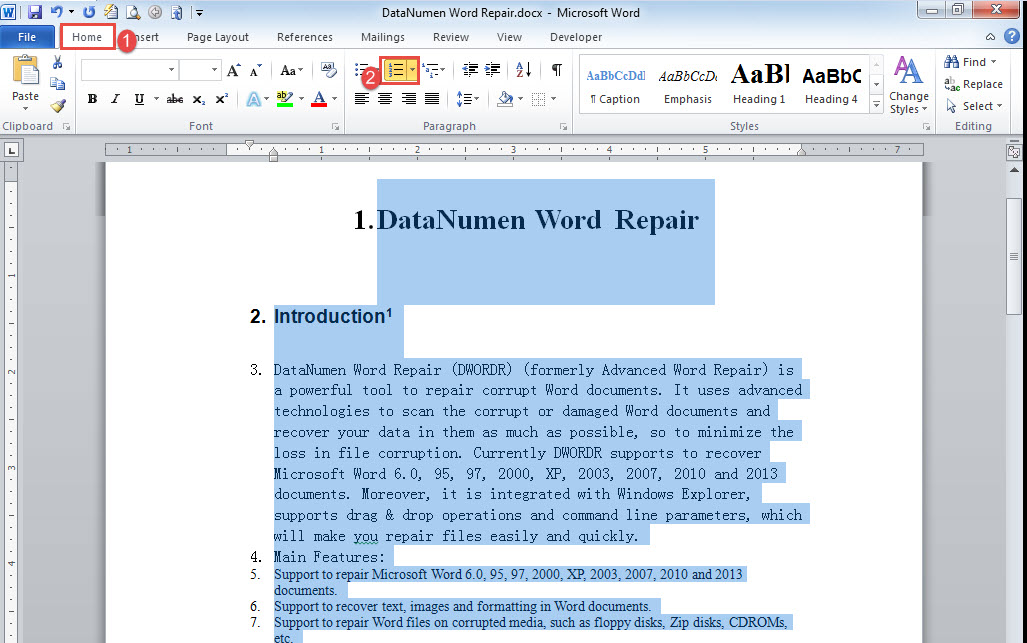
- Pertama, tekan "Ctrl + A" untuk memilih semua teks dalam dokumen.
- Kemudian klik "Penomoran" di bawah tab "Beranda".

- Selanjutnya ikuti langkah yang sama dalam metode 1 untuk menginstal dan menjalankan makro.
- Hanya saja kali ini ganti makro dengan yang di bawah ini:
Sub GoTOParaInDocWithParaNum()
  Dim strParaNum As String
  Dim objPara As Paragraph
  Dim objDoc As Document
  Dim nParaNum As Integer

  Set objDoc = ActiveDocument

  strParaNum = InputBox("Enter a paragraph number following with a period:", "Paragraph Number")

  nParaNum = objDoc.ComputeStatistics(wdStatisticParagraphs)

  If strParaNum <= "0" Or strParaNum > nParaNum Then
    MsgBox ("This is not a valid number. Please enter a number between 1 and " & nParaNum & ".")
  End If

  For Each objPara In objDoc.Paragraphs
    If strParaNum = objPara.Range.ListFormat.ListString Then
      objPara.Range.Select
    End If
  Next
End Sub
- Selanjutnya klik "Run" atau tekan "F5".
- Di dalam kotak terbuka, masukkan nomor paragraf berikut dengan titik di kotak teks.
- Klik "OK" untuk melanjutkan.

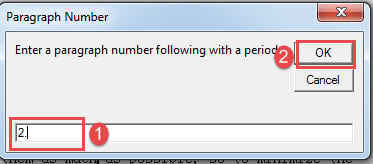
Demikian pula, paragraf target seharusnya sudah dalam tahap seleksi sekarang.
Perbaiki Dokumen yang Rusak
Setelah Anda menemukan dokumen Anda rusak, Anda tidak bisa tidak menekan keberuntungan Anda dengan harapan itu akan kembali saat Anda membukanya lagi. Sebaliknya, Anda harus memanfaatkan waktu untuk mendapatkan alat yang unggul untuk kerusakan doc perbaikan, untuk setiap menit penting dalam proses perbaikan.
Pengantar Penulis:
Vera Chen adalah pakar pemulihan data di DataNumen, Inc., yang merupakan pemimpin dunia dalam teknologi pemulihan data, termasuk perbaiki xlsx ke pdf memperbaiki produk perangkat lunak. Untuk informasi lebih lanjut kunjungi www.datanumen.com