
Jika Anda ingin dengan cepat mengubah semua janji, yang ditampilkan sebagai "Tentatif", ke status "Sibuk", Anda dapat merujuk ke artikel ini. Di sini kami akan membagikan kepada Anda 2 metode yang dapat mewujudkannya secara berkelompok.
Beberapa pengguna mengalami kasus yang setelah mengimpor janji temu ke Outlook mereka, semuanya ditampilkan sebagai status 'Tentatif ". Tapi mereka ingin menampilkannya sebagai "Sibuk". Dalam situasi ini, Anda dapat menggunakan salah satu dari 2 metode berikut untuk mencapainya.
Metode 1: Seret & Jatuhkan Janji Sementara ke Grup "Sibuk"
- Pertama, luncurkan aplikasi Outlook.
- Kemudian, akses area "Kalender" dengan menekan tombol tombol "Ctrl + 2".
- Selanjutnya, buka folder Kalender.
- Setelah itu, alihkan ke tab "Tampilan" dan pilih "Ubah Tampilan"> "Daftar".
- Nanti, klik tombol "Lihat Pengaturan".
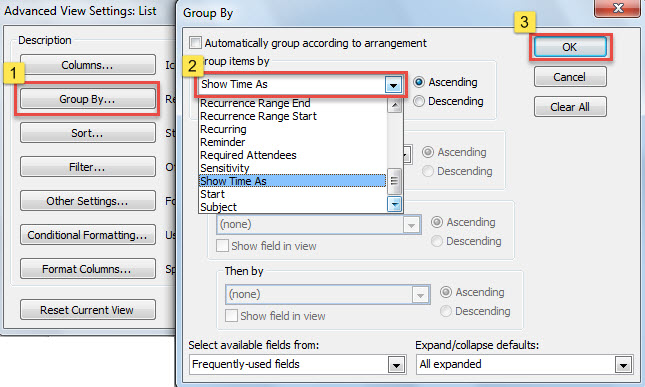
- Dalam kotak dialog "Pengaturan Tampilan Lanjutan" popup, tekan tombol "Kelompokkan Dengan".
- Selanjutnya, di kotak "Kelompokkan Menurut", pilih "Tampilkan Waktu Sebagai" di bidang "kelompokkan item menurut".

- Setelah itu, klik serangkaian "OK" untuk menutup semua kotak dialog.
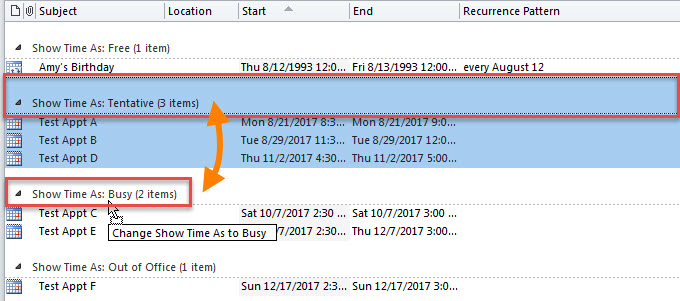
- Kemudian, di daftar janji temu, Anda dapat menemukan bahwa semua janji temu telah dibagi ke dalam grup yang berbeda berdasarkan statusnya.
- Pada titik ini, Anda dapat mengklik tajuk grup "Show Time As: Tentative".
- Terakhir, seret dan lepas grup ini ke grup "Show Time As: Busy", seperti tangkapan layar berikut:

- Sekaligus, semua janji tentatif telah diubah menjadi status "Sibuk".
Metode 2: Perubahan Batch dengan Outlook VBA
- Sebagai langkah awal, di Outlook, tekan tombol “Alt + F11”.
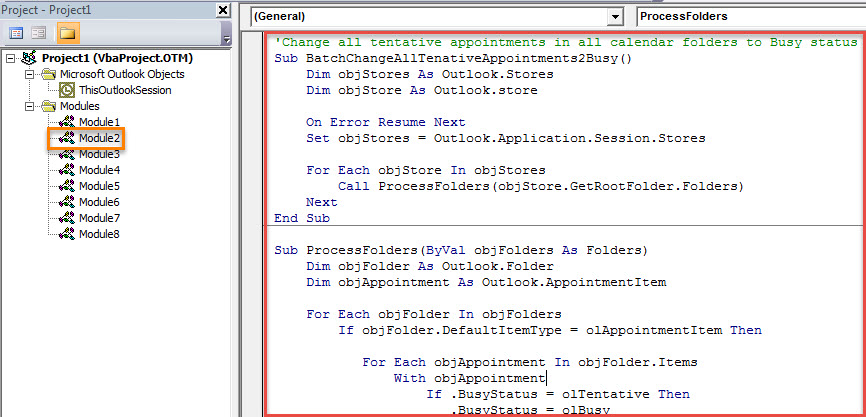
- Kemudian, di jendela editor VBA berikutnya, buka modul yang tidak digunakan.
- Selanjutnya, salin kode VBA berikut ke dalam modul ini.
'Change all tentative appointments in all calendar folders to Busy status
Sub BatchChangeAllTenativeAppointments2Busy()
    Dim objStores As Outlook.Stores
    Dim objStore As Outlook.store

    On Error Resume Next
    Set objStores = Outlook.Application.Session.Stores

    For Each objStore In objStores
        Call ProcessFolders(objStore.GetRootFolder.Folders)
    Next
End Sub

Sub ProcessFolders(ByVal objFolders As Folders)
    Dim objFolder As Outlook.Folder
    Dim objAppointment As Outlook.AppointmentItem

    For Each objFolder In objFolders
        If objFolder.DefaultItemType = olAppointmentItem Then

           For Each objAppointment In objFolder.Items
               With objAppointment
                    If .BusyStatus = olTentative Then
                       .BusyStatus = olBusy
                       .Save
                    End If
               End With
           Next

           Call ProcessFolders(objFolder.Folders)
        End If
    Next
End Sub
- Akhirnya, Anda dapat memicu makro ini dengan menekan tombol F5 atau menekan ikon "Jalankan" di bilah alat.
- Setelah makro selesai, semua janji tentatif di semua folder kalender akan diubah ke status "Sibuk".
Bersihkan Item Outlook Lama dalam Waktu
Diketahui bahwa semakin besar file data Outlook, semakin mudah file tersebut rusak. Oleh karena itu, sangat disarankan untuk membersihkan item lama dan tidak berguna di Outlook secara teratur. Jika tidak, seiring berjalannya waktu, file PST Anda akan menjadi terlalu besar dan cenderung rusak. Pada saat itu, Anda akan mencoba sebaik mungkin untuk memulihkan data PST Anda, yang tidak dapat dilakukan dengan mudah alat perbaikan kotak masuk. Anda harus menggunakan alat pihak ketiga yang mahir, seperti DataNumen Outlook Repair.
Pengantar Penulis:
Shirley Zhang adalah pakar pemulihan data di DataNumen, Inc., yang merupakan pemimpin dunia dalam teknologi pemulihan data, termasuk memulihkan sql dan produk perangkat lunak perbaikan pandangan. Untuk informasi lebih lanjut kunjungi www.datanumen.com