
Pada artikel ini, kami akan menunjukkan kepada Anda 2 cara untuk menambahkan Tip Layar ke teks di dokumen Word Anda.
Sesekali, kita harus menambahkan beberapa kata deskriptif untuk menjelaskan teks dalam dokumen Word. Dan salah satu caranya adalah dengan menyisipkan komentar. Namun komentar bisa sangat mencolok dan terkadang bahkan mengacaukan tampilan dokumen.
Oleh karena itu kami ingin memberi tahu Anda cara menambahkan Tip Layar ke teks dalam dokumen Word Anda. Setelah Anda menambahkan TipLayar ke teks, Anda dapat melihat kata-kata deskriptif di jendela kecil kapan pun Anda mengarahkan penunjuk ke teks.
Berikut ini adalah 2 metode:
Metode 1: Sisipkan Hyperlink
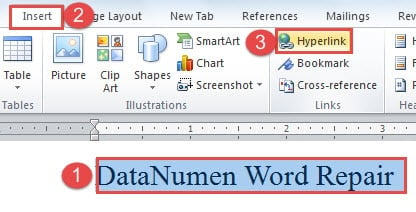
- Pertama dan terpenting, pilih teks yang ingin Anda tambahkan ScreenTip.
- Kemudian, klik tab "Sisipkan".
- Selanjutnya, klik "Hyperlink" di grup "Link".
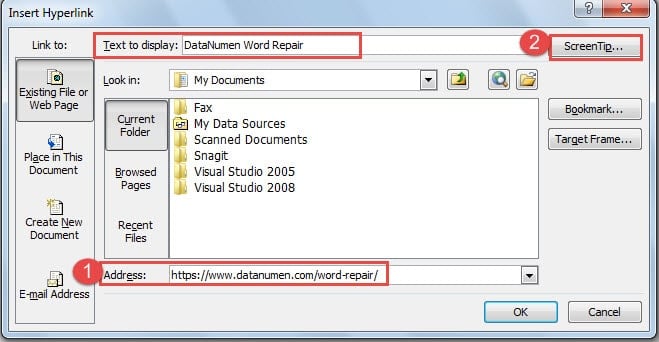
- Sekarang Anda akan membuka kotak dialog "Sisipkan Hyperlink". Dan di kotak teks "Teks untuk ditampilkan" adalah teks yang baru saja Anda pilih. Selanjutnya, pindah ke kotak teks "Alamat". Anda dapat memasukkan apa saja di sini, seperti string pendek “Bukan alamat yang valid”, atau alamat Internet terkait, seperti https://www.datanumen.com/word-repair/. Untuk kedua kasus tersebut, Anda harus memasukkan sesuatu, jika tidak, Anda tidak akan dapat mengklik tombol "OK" dan melanjutkan. Dalam kasus kami, kami akan memasukkan tautan.
- Kemudian klik tombol “ScreenTip” di pojok kanan atas.

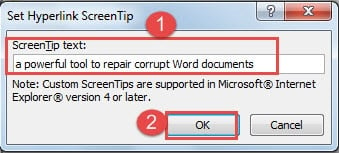
- Dan sekarang di kotak dialog "Set Hyperlink ScreenTip", Anda harus mengetikkan kata-kata deskriptif di kotak teks "ScreenTip".
- Selanjutnya klik "OK".

- Ingatlah untuk mengklik "OK" di kotak dialog "Sisipkan Hyperlink".
- Sekarang Anda dapat melihat warna teks berubah menjadi biru dan ada garis bawah. Saat Anda memindahkan penunjuk ke teks, Anda dapat melihat teks Tip Layar.

- Tentu saja, Anda dapat mengubah warna font dan menghapus garis bawah. Anda perlu memilih teks lagi.
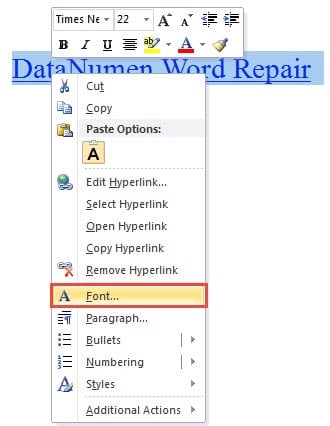
- Lalu klik kanan.
- Pilih opsi "Font".

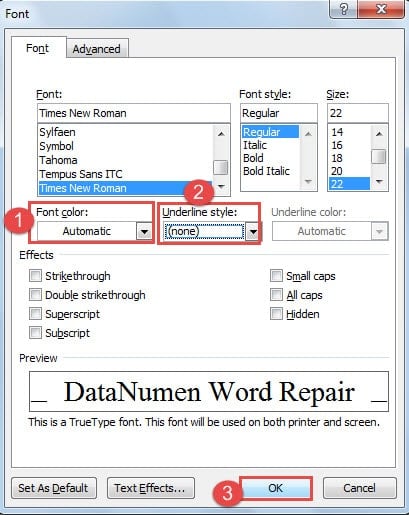
- Di kotak dialog "Font", pilih "Otomatis" untuk "Warna font".
- Dan pilih "none" untuk "Underline style".
- Lalu klik "OK".

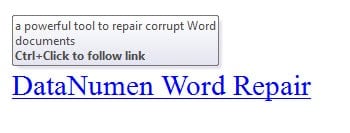
Sekarang Anda dapat mencapai hasil yang menggelegar: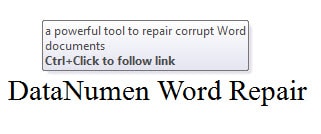
Metode 2: Sisipkan Catatan Akhir
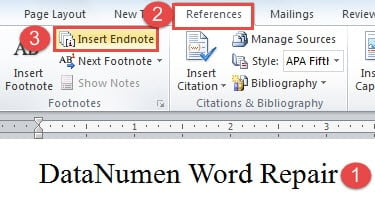
- Pertama, letakkan kursor di belakang teks.
- Kedua, klik “Referensi”.
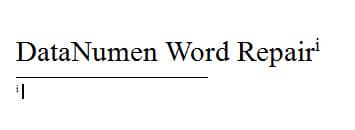
- Kemudian klik "Sisipkan Catatan Akhir" di grup "Catatan Kaki".

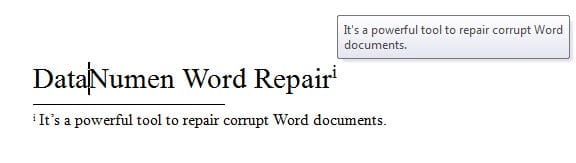
- Sekarang Anda akan melihat ada angka Yunani "i" di Superskrip di belakang teks. Dan kursor Anda akan melompat ke area catatan akhir secara otomatis. Cukup masukkan catatan Anda.

- Kemudian jika Anda memindahkan kursor ke angka Yunani "i", Anda akan melihat catatan akhir di Tip Layar.

- Selanjutnya, jika Anda mengklik dua kali angka Yunani, Anda dapat langsung menuju area catatan akhir untuk mengubah catatan.
- Demikian pula, jika Anda tidak ingin catatan akhir mengganggu tampilan dokumen Anda, Anda dapat menyembunyikan angka Yunani serta catatan akhir.
- Pilih angka.
- Ulangi langkah 11 dan 12 di metode 1.
- Hanya kali ini pilih "Putih" untuk "Warna font" di kotak dialog "Font". Warna yang dipilih di sini harus sama dengan warna latar belakang dokumen Anda.
- Klik "OK".
- Sekarang benar angkanya.
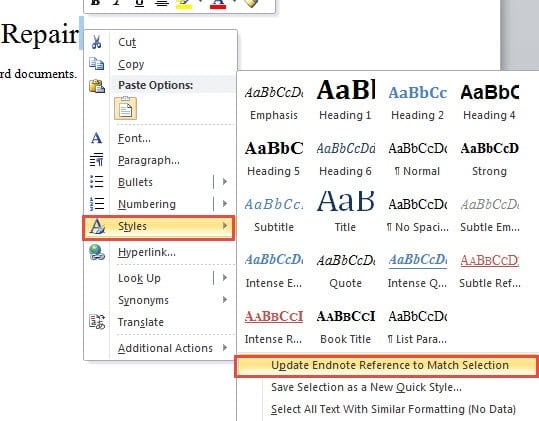
- Pilih "Gaya" terlebih dahulu.
- Kemudian pilih "Perbarui Referensi Catatan Akhir untuk Mencocokkan Pilihan".

Sekarang Anda tidak dapat melihat angka di belakang teks dan yang ada di catatan akhir juga.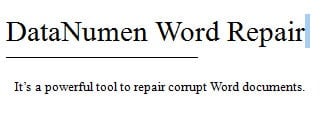
- Anda dapat menggunakan cara yang sama untuk menyembunyikan catatan akhir. Saat Anda perlu mencetak dokumen tetapi bukan catatan akhir, Anda dapat menekan "Ctrl+ Enter" untuk memindahkan catatan akhir ke halaman lain dan memilih untuk tidak mencetaknya.
Perbandingan 2 Metode
| metode | Kelebihan | Kekurangan |
| Sisipkan Hyperlink |
Anda dapat menambahkan Tip Layar ke teks dan gambar dengan metode ini. |
1. Ada petunjuk di jendela ScreenTip, mengarahkan Anda untuk mengikuti tautan, yang sebenarnya tidak perlu.
2. Anda harus pergi ke kotak dialog "Sisipkan hyperlink" untuk mengedit teks ScreenTip, yang tidak nyaman. 3. Anda mungkin harus mengubah warna teks dan menghapus garis bawah. 4. Anda tidak dapat mencetak teks Tip Layar. |
| Sisipkan Catatan Akhir | 1. Anda dapat dengan mudah mengedit catatan akhir.
2. Anda juga dapat mencetak catatan akhir yang sama dengan teks ScreenTip. 3. Tidak ada kata tambahan di ScreenTip. |
1. Anda tidak dapat menambahkan Tip Layar ke gambar dengan metode ini.
2. Anda mungkin harus menyembunyikan angka atau catatan akhir jika mengganggu tampilan dokumen Anda. |
Cara Mengatasi Masalah File Corruption
Setelah file Word rusak, Anda harus mencoba menyelamatkannya sesegera mungkin. Jika situasinya tidak parah, Anda dapat menggunakan fungsi perbaikan bawaan di Word terlebih dahulu. Dan jika file rusak dengan cara yang sangat buruk, Anda harus benar-benar mempertimbangkan untuk mendapatkan alat khusus perbaikan doc.
Pengantar Penulis:
Vera Chen adalah pakar pemulihan data di DataNumen, Inc., yang merupakan pemimpin dunia dalam teknologi pemulihan data, termasuk alat pemulihan file xls ke pdf memperbaiki produk perangkat lunak. Untuk informasi lebih lanjut kunjungi www.datanumen.com